100 Points -diassa jokainen osallistuja jakaa yhteensä 100 pistettä vaihtoehtojen kesken. Koska pisteitä on rajallisesti, se näyttää, kuinka vahvasti ihmiset suosivat yhtä vaihtoehtoa toisen sijaan, eikä vain sitä, mistä he pitävät.
Määritä se
- 1
Lisää dia
Napsauta editorissa + Uusi dia. Avaa Valitse diatyyppi -näkymässä Interaktiivinen-välilehti ja valitse 100 Points.
- 2
Kirjoita kysymys
Esimerkiksi ”Jaa 100 pistettä: mihin tiimipäivän budjetti käytetään?”.
- 3
Lisää vaihtoehdot
Lisää kohdassa Vaihtoehdot vaihtoehdot, joiden kesken ihmiset jakavat pisteitä, enintään 50.
- 4
Valitse asetukset
Käytä tarvittaessa asetuksia Piilota tulos tai Lopeta lähettäminen: katso Vastausasetukset. Aikarajaa ei ole: sulje dia valinnalla Lopeta lähettäminen.
Pidä se livenä
- 1
Esitä dia
Napsauta Esitä. Ihmiset liittyvät osoitteessa join.learnworkly.com koodillasi tai QR-koodilla, ja dia ilmestyy heidän puhelimiinsa.
- 2
Ihmiset jakavat pisteensä
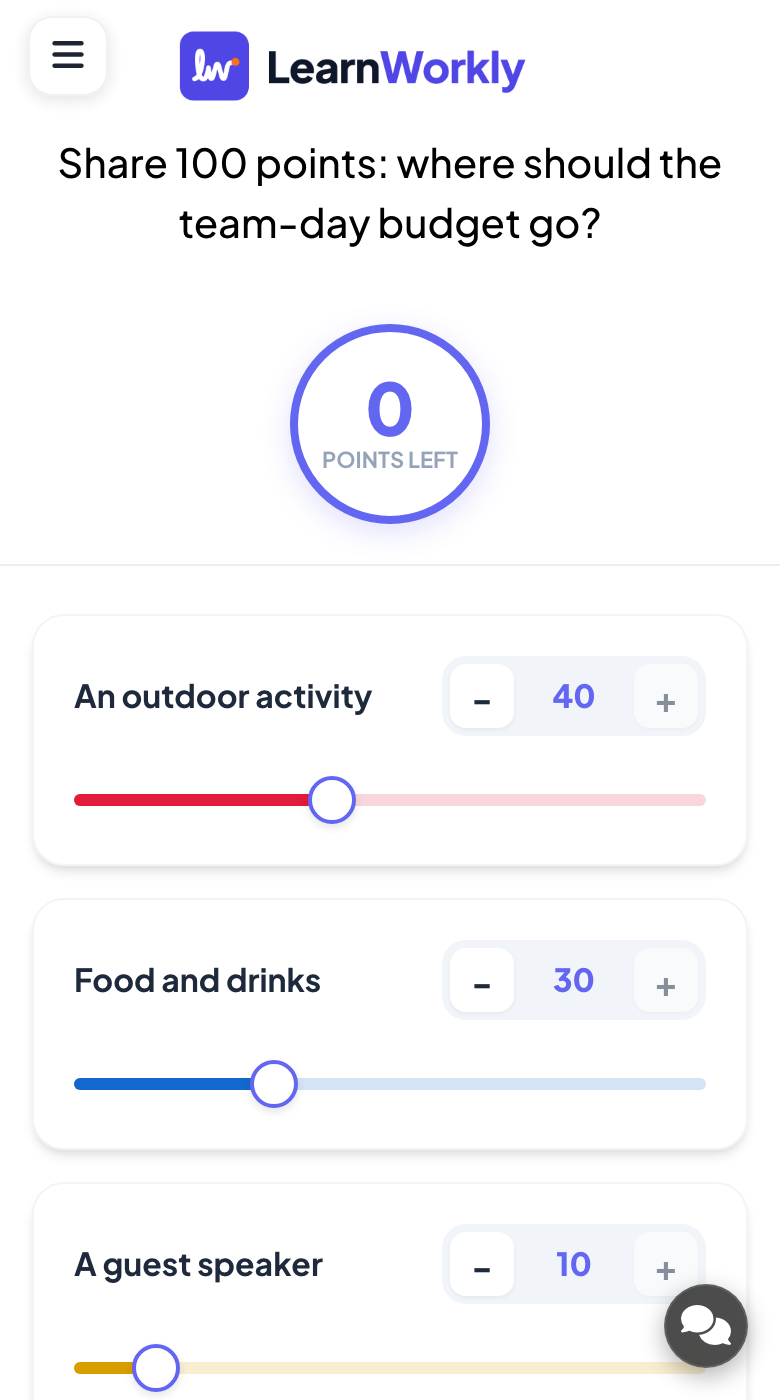
Jokaisella vaihtoehdolla on puhelimessa -- ja +-painikkeet, numerokenttä ja liukusäädin. Ylhäällä oleva ympyrä näyttää Pisteitä jäljellä. Osallistujat eivät voi jakaa yli 100:aa pistettä, ja sitten he painavat Lähetä.
- 3
Lue tulos
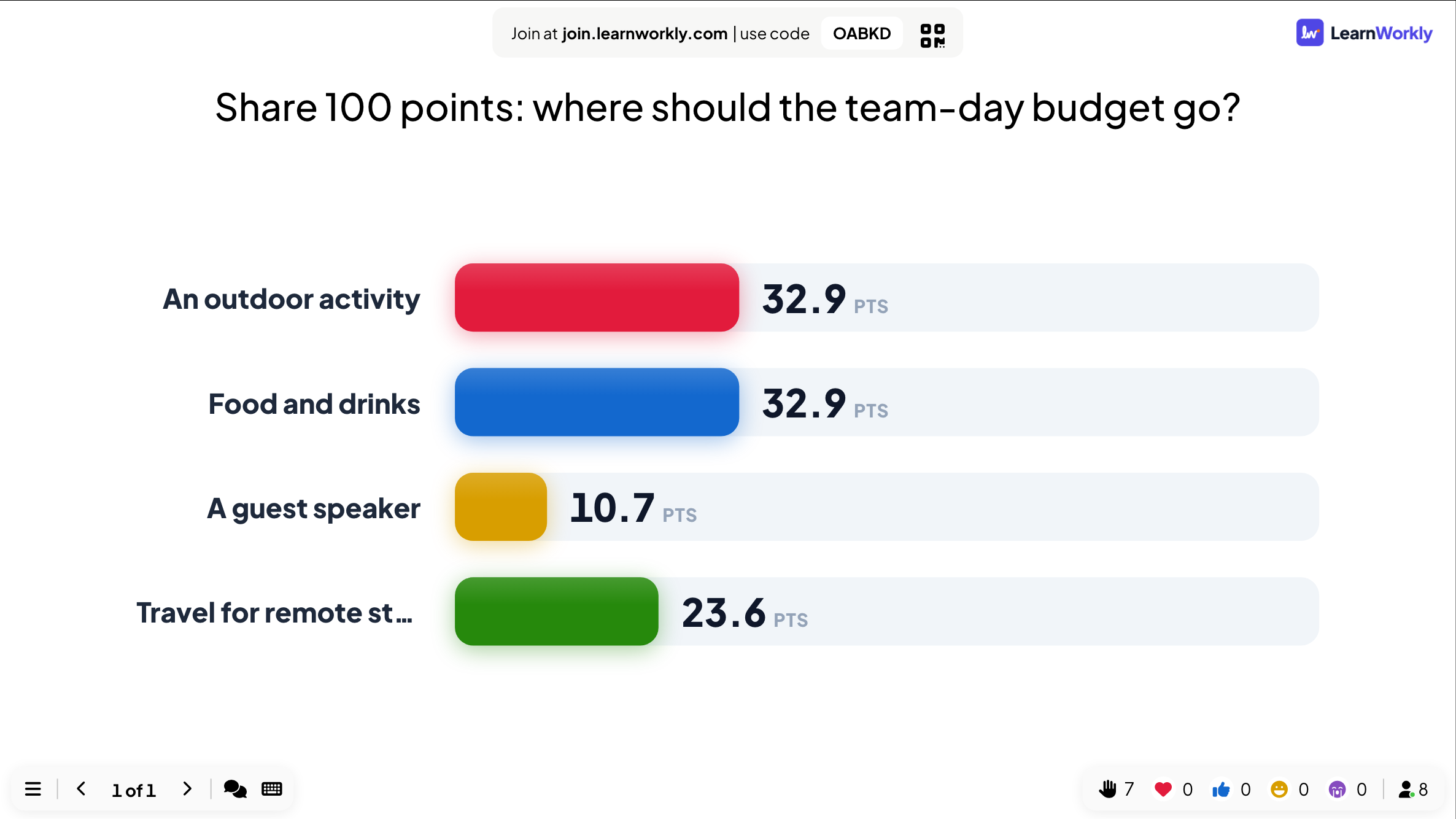
Iso näyttö näyttää kunkin vaihtoehdon saamien pisteiden keskiarvon.
Tulokset raportissa
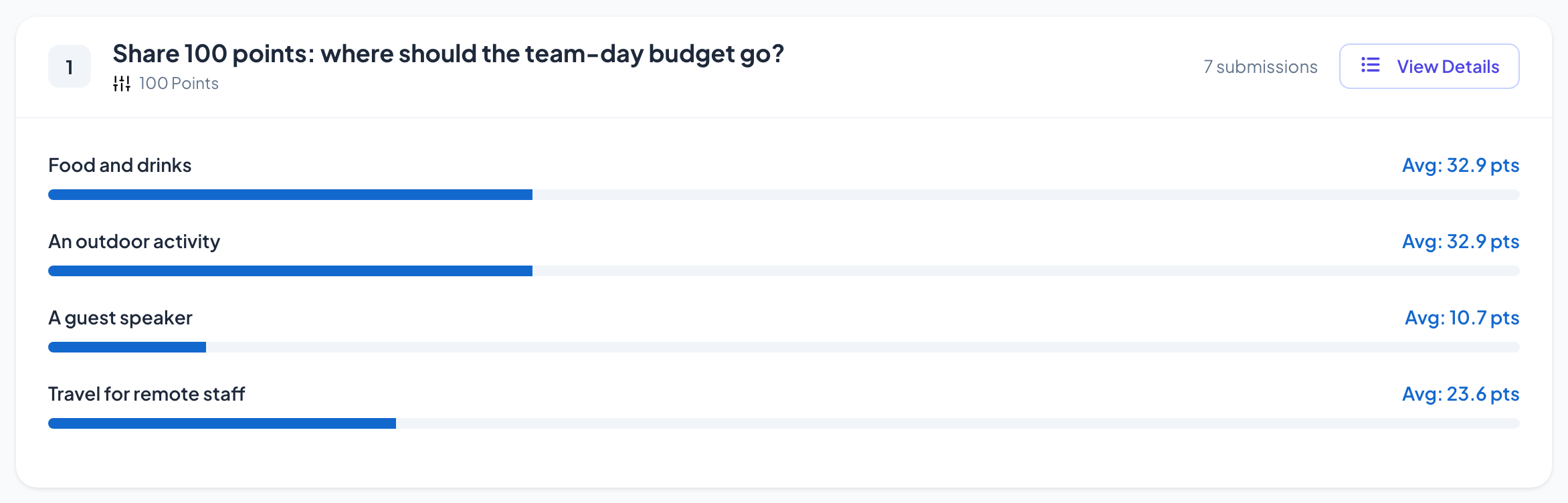
Avaa istunnon jälkeen esityksen raportti (editorin yläpalkin raporttipainike tai Raportti esitysluettelossasi) ja siirry kohtaan Dian tulokset. Katso Esityksen raportin lukeminen. Jokainen vaihtoehto näyttää keskiarvopisteensä.
Usein kysytyt kysymykset
Pitääkö ihmisten käyttää kaikki 100 pistettä?
Ei. He voivat lähettää, vaikka pisteitä on jäljellä; he eivät vain voi jakaa yli 100:aa.
Miksi keskiarvot eivät ole kokonaislukuja?
Ne ovat kaikkien vastanneiden keskiarvopisteitä, joten niissä on usein desimaali.
Milloin tätä kannattaa käyttää järjestyksen sijaan?
Järjestys näyttää vain järjestyksen. 100 Points näyttää myös, kuinka paljon tärkeämpi yksi vaihtoehto on kuin toinen.
Tarkistettu viimeksi sovellusta vasten 17. marraskuuta 2026.
Aiheeseen liittyvät artikkelit
- Järjestys: järjestä vaihtoehdot mieltymysjärjestykseenOsallistujat vetävät vaihtoehdot puhelimellaan mieltymysjärjestykseen, ja iso näyttö järjestää vaihtoehdot koko huoneen yhteistuloksen mukaan.
- Äänestys: kysy huoneelta ja näytä äänet livenäKartoita osallistujien mielipiteitä ja näytä ne pylväs- tai ympyräkaaviona. Määritä vaihtoehdot, salli useampi valinta, merkitse oikea vastaus tai piilota tulokset.
- 2x2 Grid: sijoita kohteet kahdelle akselilleOsallistujat arvioivat jokaisen kohteen kahdella akselilla, kuten vaiva ja vaikutus, ja iso näyttö sijoittaa jokaisen kohteen keskimääräisen sijainnin 2x2-ruudukkoon.