Un Scénario est une histoire à embranchements. Chaque étape présente une situation et deux à quatre choix. La salle vote sur ce qu’il faut faire, le choix gagnant fait évoluer les jauges (par exemple la satisfaction client ou le budget) et mène à l’étape suivante, jusqu’à ce que l’histoire atteigne une fin. Il est conçu pour la formation : service client, sensibilisation à la sécurité informatique, sécurité au travail, management, ou toute décision dont vous voulez faire discuter les gens. Scénario porte la mention Bêta dans l’éditeur.
Rédiger l’histoire
- 1
Ajouter la diapositive
Dans l’éditeur, cliquez sur + Nouvelle diapositive. Dans Choisir le type de diapositive, ouvrez l’onglet Jeux et cliquez sur Scénario. Le contenu du jeu et ses Paramètres se trouvent dans l’onglet Contenu de la colonne de droite.
- 2
Partir d’un modèle
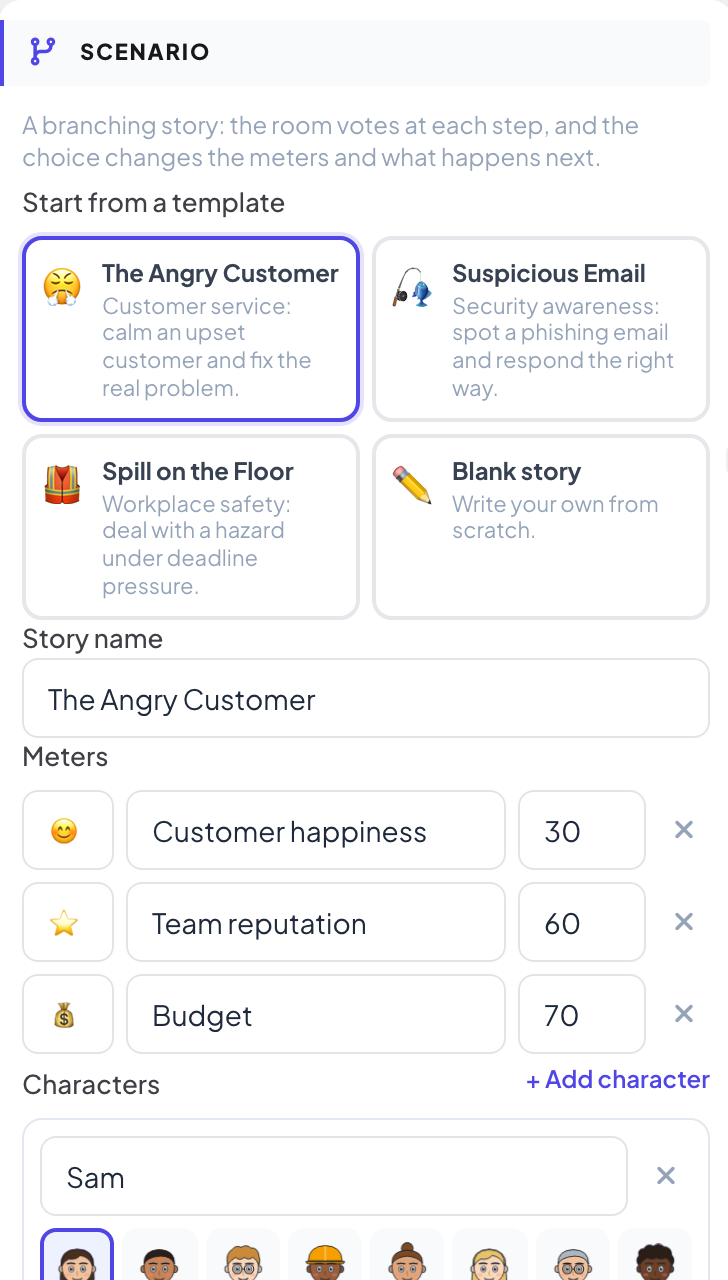
Sous Partir d'un modèle, choisissez Le client en colère, E-mail suspect ou Flaque au sol, ou Histoire vierge pour écrire la vôtre de zéro.
- 3
Régler les jauges et les personnages
Donnez un Nom de l'histoire. Sous Jauges, cliquez sur Ajouter une jauge et indiquez son nom, son Icône et sa Valeur de départ. Sous Personnages, cliquez sur Ajouter un personnage pour jusqu’à quatre personnes dans l’histoire.
- 4
Rédiger les étapes
Chaque étape a un Titre, un Décor, Qui parle (le Narrateur ou un personnage), une Humeur et la situation. Ajoutez deux à quatre choix avec Ajouter un choix. Pour chacun, indiquez où il Mène à, comment il change chaque jauge, la Réaction du personnage et le retour affiché après le vote. Cochez Meilleur choix sur la réponse idéale.
- 5
Ajouter des fins
Cliquez sur Ajouter une fin, choisissez son Issue (bonne, moyenne ou mauvaise) et décrivez ce qui s’est passé à la fin. En faire le début définit la première étape. Une étape marquée À vérifier est incomplète.
Paramètres
| Paramètre | Ce que cela fait | Par défaut |
|---|---|---|
| Temps de vote | 10, 15, 20, 30, 45, 60 ou 90 secondes par étape. Le vote se ferme plus tôt dès que tout le monde a voté. | 20 s |
| Afficher les votes pendant le vote | Activé : le nombre de votes s’affiche pendant le vote. Désactivé : la répartition n’apparaît qu’à la révélation, pour que chacun réfléchisse par lui-même. | Désactivé |
| En cas d’égalité | Au hasard ou Privilégier le meilleur choix. | Choisir au hasard |
Le jouer en direct
- 1
Ouvrir la salle d’attente
Cliquez sur Présenter. Le grand écran affiche la salle d’attente du jeu. Les participants rejoignent sur leur téléphone avec le code ou le QR code, sans application ni compte, et tapent un pseudo. La salle d’attente se remplit au fur et à mesure. La salle d’attente affiche le nom de l’histoire et ses jauges. Appuyez sur COMMENCER.
- 2
Vote
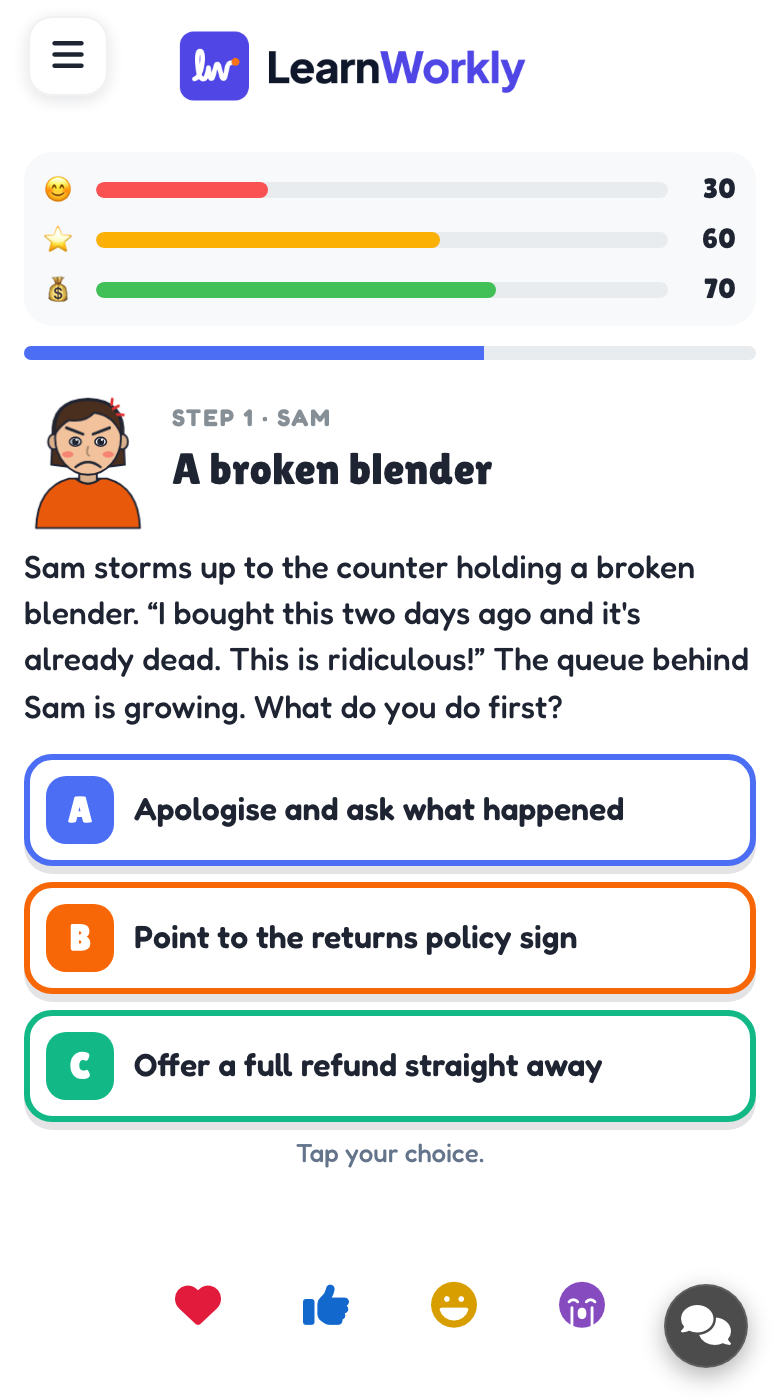
Chaque étape affiche le décor, le personnage et les choix sur le grand écran, avec les jauges en haut et le nombre de votes. Les participants touchent leur choix sur leur téléphone et peuvent le changer jusqu’à la clôture du vote. Appuyez sur Révéler maintenant pour clore le vote plus tôt.
- 3
Voir le résultat
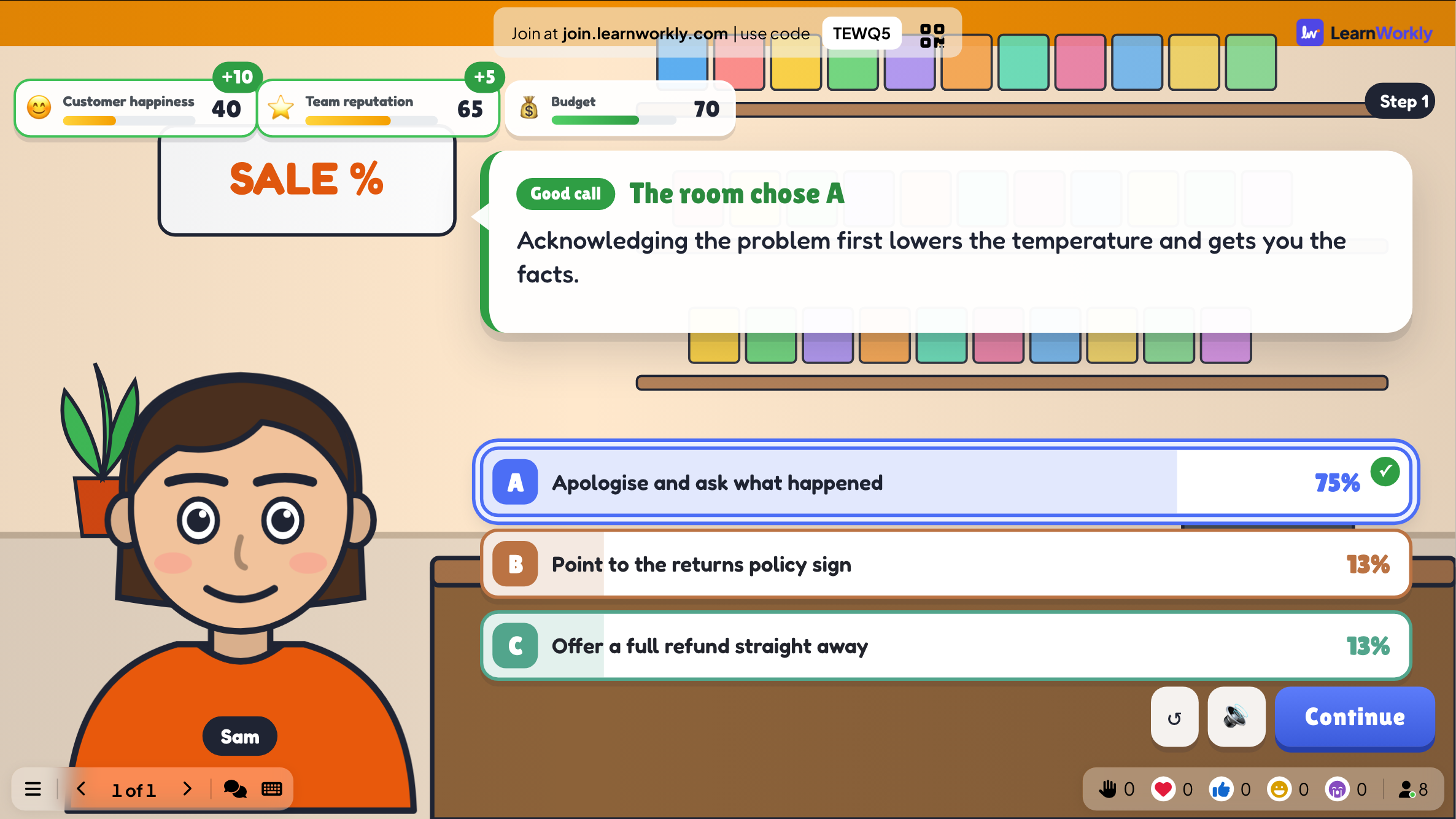
Le résultat montre le choix de la salle, la part des votes pour chaque choix, l’évolution des jauges et le retour pour ce choix. L’histoire vous attend ensuite, pour que la salle puisse discuter : appuyez sur Continuer pour poursuivre.
- 4
La fin
À la fin, le grand écran affiche la fin (bonne, moyenne ou mauvaise), et Voir le parcours compare le parcours de la salle au meilleur parcours.

Voir les résultats plus tard
Chaque partie terminée est enregistrée avec ses résultats. Cliquez sur Parties précédentes sur la diapositive (ou en haut de son onglet Contenu) pour voir les parties précédentes, et retrouvez-les dans le rapport de la présentation.
Questions fréquentes
Quelqu’un marque-t-il des points ?
Non. Un scénario se joue avec toute la salle : les votes orientent l’histoire. Les jauges et la fin montrent comment la salle s’en est sortie.
L’histoire a avancé avant qu’on ait fini de discuter.
Elle ne passe pas à la suite toute seule après un vote : elle attend que vous appuyiez sur Continuer.
Puis-je écrire un scénario adapté à mon propre lieu de travail ?
Oui. Choisissez Histoire vierge, ou partez d’un modèle et modifiez les étapes, les personnages et les jauges.
Comment rejouer ?
Appuyez sur Rejouer sur l’écran final, ou sur Recommencer pendant la partie. La partie terminée reste dans Parties précédentes.
Dernière vérification avec l’app le 17 novembre 2026.
Articles liés
- Vote · Discuss · Revote : instruction par les pairsChacun vote seul sans points, en discute avec son voisin, puis vote à nouveau pour des points. Le grand écran montre comment la salle a changé d’avis.
- Sondage : interrogez la salle et affichez les votes en directSondez les participants et affichez leurs avis en graphique en barres ou en camembert. Configurez les options, autorisez plusieurs choix, marquez une bonne réponse ou masquez les résultats.
- Présenter sur le grand écranLancez la présentation depuis l’éditeur, passez d’une diapositive à l’autre au clavier, utilisez le menu pendant la présentation et arrêtez quand vous avez terminé.
- Comment les participants rejoignent votre présentationLes participants rejoignent sur join.learnworkly.com avec votre code ou en scannant le QR code, sans application ni compte. Découvrez ce qu’ils font et comment changer le code.