Dans Heads or Tails, chacun choisit pile ou face sur son téléphone, le grand écran lance la pièce, et ceux qui se trompent (ou ne choisissent pas) sont éliminés. Si tous ceux encore en lice se trompent, personne n’est éliminé. Il ne demande aucun contenu : c’est une façon juste et rapide de faire un tirage au sort.
La configurer
- 1
Ajouter la diapositive
Dans l’éditeur, cliquez sur + Nouvelle diapositive. Dans Choisir le type de diapositive, ouvrez l’onglet Jeux et cliquez sur Heads or Tails. Le contenu du jeu et ses Paramètres se trouvent dans l’onglet Contenu de la colonne de droite.
- 2
Vérifier les paramètres
Choisissez le Temps pour choisir et combien de gagnants pour Jouer jusqu’à (voir le tableau).
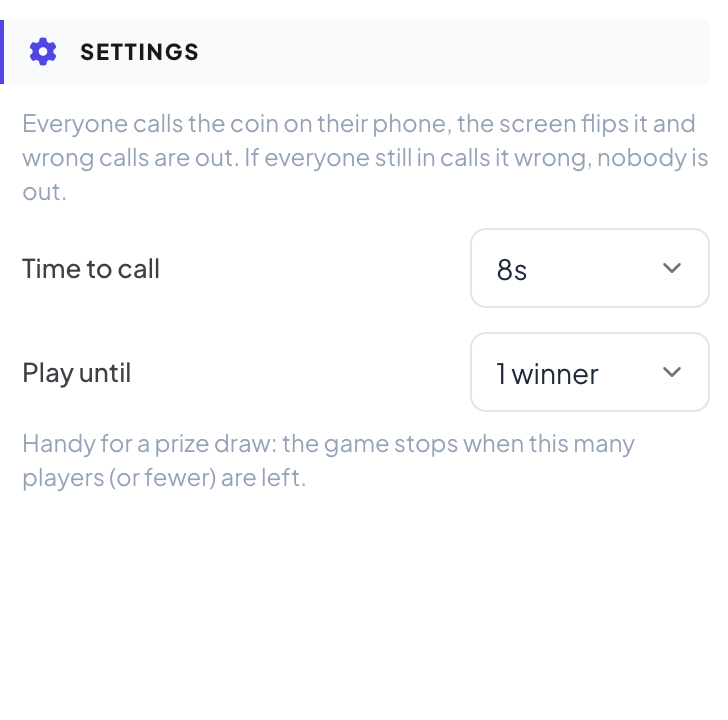
Paramètres
| Paramètre | Ce que cela fait | Par défaut |
|---|---|---|
| Temps pour choisir | 5, 8 ou 10 secondes par retournement. | 8 s |
| Jouer jusqu’à | 1, 2, 3, 5 ou 10 gagnants. La partie s’arrête quand il reste ce nombre de joueurs ou moins : pratique quand vous avez plusieurs lots. | 1 gagnant |
Le jouer en direct
- 1
Ouvrir la salle d’attente
Cliquez sur Présenter. Le grand écran affiche la salle d’attente du jeu. Les participants rejoignent sur leur téléphone avec le code ou le QR code, sans application ni compte, et tapent un pseudo. La salle d’attente se remplit au fur et à mesure. Appuyez sur COMMENCER.
- 2
Choisissez
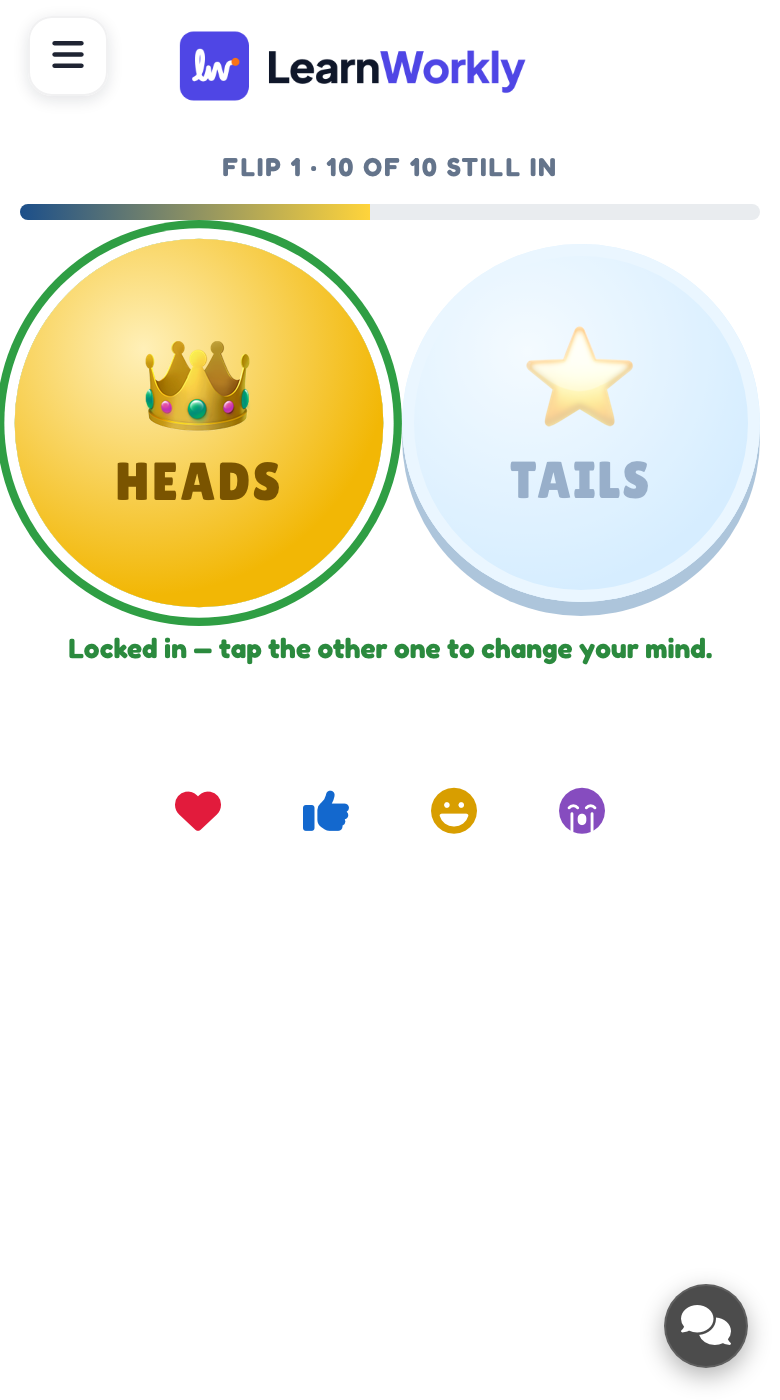
Chaque téléphone affiche FACE et PILE. Les joueurs peuvent changer leur choix jusqu’à la fin du temps. Le grand écran indique combien ont choisi. Appuyez sur Retourner maintenant pour lancer la pièce plus tôt.
- 3
Le retournement
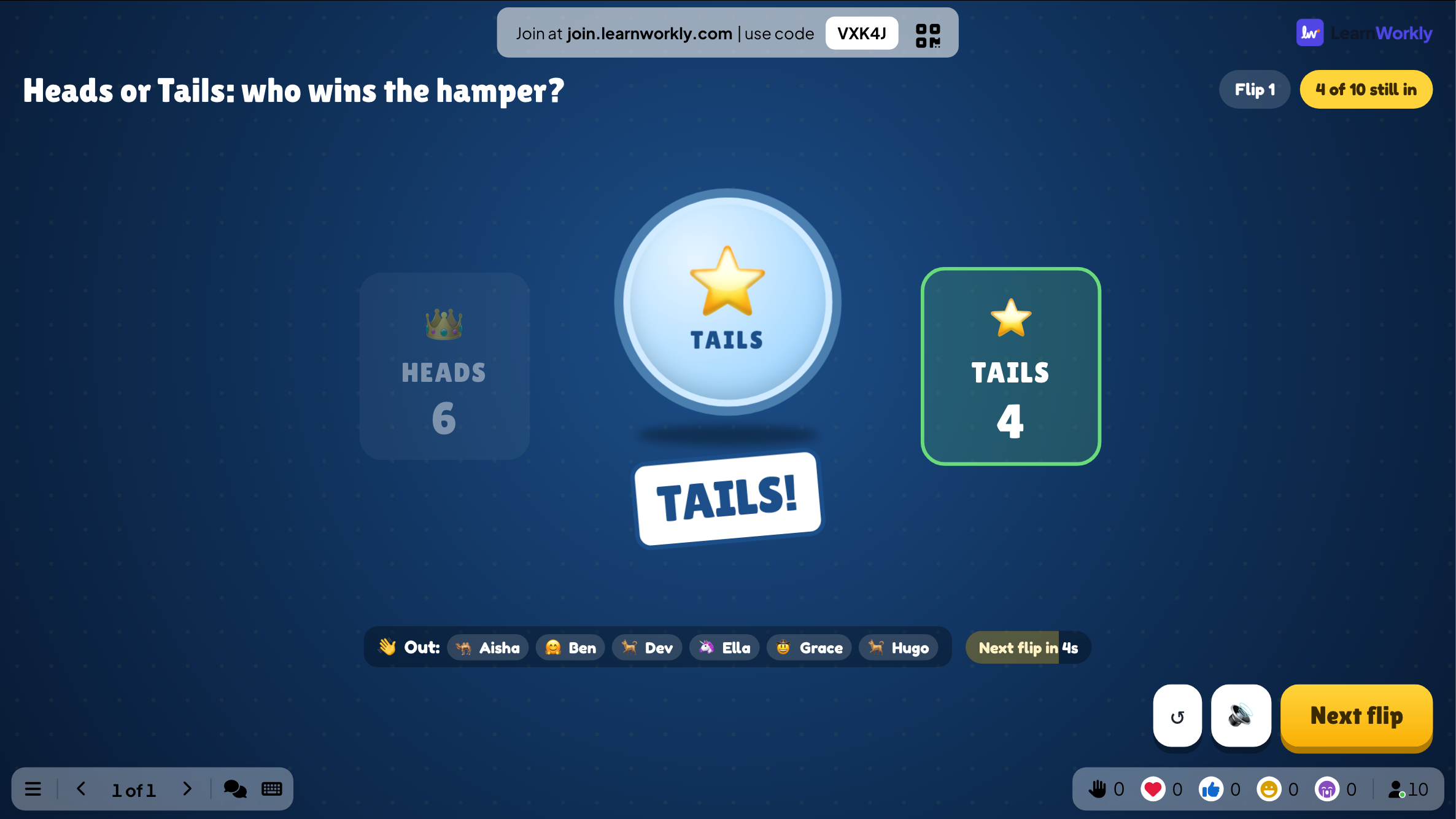
La pièce tourne, retombe, et le grand écran affiche qui est éliminé. Le lancer suivant démarre tout seul, jusqu’à ce qu’il ne reste que les gagnants.
Chaque partie terminée est enregistrée avec ses résultats. Cliquez sur Parties précédentes sur la diapositive (ou en haut de son onglet Contenu) pour voir les parties précédentes, et retrouvez-les dans le rapport de la présentation.
Questions fréquentes
Quelqu’un a rejoint après COMMENCER.
Ils regardent le grand écran et peuvent jouer la partie suivante.
J’ai trois lots.
Réglez Jouer jusqu’à sur 3 gagnants : la partie s’arrête quand il reste trois joueurs ou moins.
Comment rejouer ?
Appuyez sur Rejouer sur l’écran final, ou sur Recommencer pendant la partie. La partie terminée reste dans Parties précédentes.
Dernière vérification avec l’app le 17 novembre 2026.
Articles liés
- Rock Paper Scissors : la salle contre l’écranToute la salle joue à pierre-feuille-ciseaux contre le grand écran. Perdez et vous êtes éliminé ; les deux derniers s’affrontent en duel final.
- Spinner Wheel : tirer au sort un nom ou un lotUne roue de la chance qui tire au sort un nom, un lot ou un sujet. Tapez les entrées, importez un fichier CSV ou laissez les participants ajouter leur propre nom.
- Présenter sur le grand écranLancez la présentation depuis l’éditeur, passez d’une diapositive à l’autre au clavier, utilisez le menu pendant la présentation et arrêtez quand vous avez terminé.
- Comment les participants rejoignent votre présentationLes participants rejoignent sur join.learnworkly.com avec votre code ou en scannant le QR code, sans application ni compte. Découvrez ce qu’ils font et comment changer le code.