Au Bingo, chacun a sa propre grille sur son téléphone et toutes les grilles sont différentes. Vous tirez les numéros, les joueurs cochent leur grille, et le premier à compléter le motif appuie sur BINGO. Les grilles peuvent contenir des nombres, des mots ou des mots avec un indice : le même jeu fonctionne pour une réunion, une révision de vocabulaire ou un bingo classique avec des numéros.
La configurer
- 1
Ajouter la diapositive
Dans l’éditeur, cliquez sur + Nouvelle diapositive. Dans Choisir le type de diapositive, ouvrez l’onglet Jeux et cliquez sur Bingo. Le contenu du jeu et ses Paramètres se trouvent dans l’onglet Contenu de la colonne de droite.
- 2
Partir d’un modèle
Choisissez Bingo de réunion, Vocabulaire scientifique ou Bingo classique, ou Vos propres mots pour taper votre propre liste.
- 3
Choisir la grille
Donnez un Nom du jeu. Sous Contenu des cartes, choisissez Mots ou Nombres, puis la Taille de la carte : 3 × 3, 4 × 4 ou 5 × 5. Sur une grille 3 × 3 ou 5 × 5, vous pouvez garder une Case FREE au centre.
- 4
Ajouter les mots
Tapez un mot par ligne. Pour appeler un indice au lieu du mot, écrivez mot | indice : le grand écran affiche l’indice et les joueurs trouvent le mot correspondant. Il faut au moins autant de mots que la grille contient de cases ; ajoutez-en quelques-uns pour que les grilles soient plus différentes. En mode nombres, les numéros sont appelés au hasard, chaque colonne ayant sa propre plage (B 1–15, I 16–30, N 31–45, G 46–60, O 61–75 sur une grille 5 × 5).
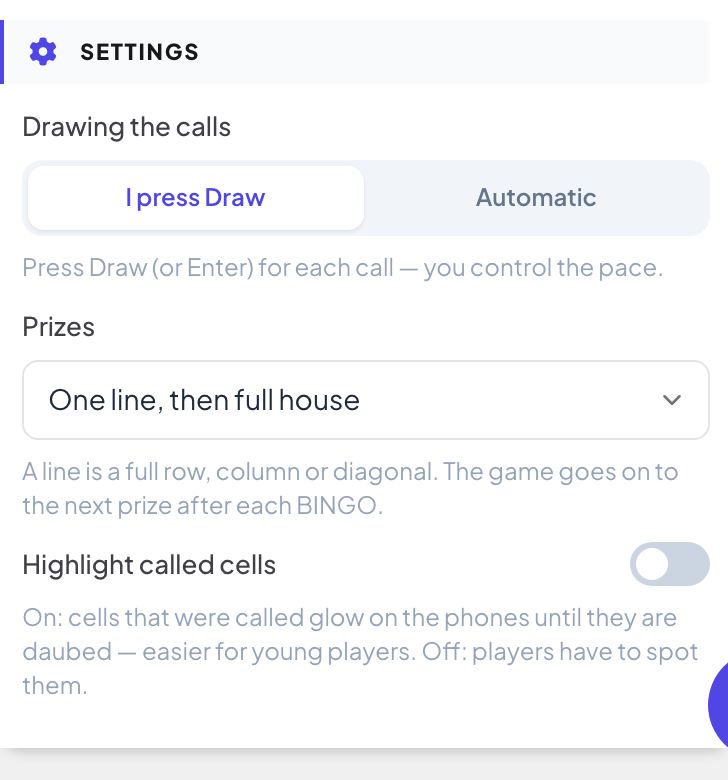
Paramètres
| Paramètre | Ce que cela fait | Par défaut |
|---|---|---|
| Tirage des appels | J’appuie sur Tirer : appuyez sur Tirer le suivant (ou Entrée) pour chaque appel, vous gérez ainsi le rythme. Automatique : un nouvel appel arrive toutes les 5, 8, 10, 15 ou 20 secondes (Un nouvel appel toutes les), et vous pouvez faire une pause à tout moment. | J’appuie sur Tirer, 8 s |
| Lots | Une ligne, Une ligne, puis carton plein, Une ligne, deux lignes, puis carton plein ou Carton plein seulement. Une ligne est une rangée, une colonne ou une diagonale complète. Après chaque BINGO, le jeu passe au lot suivant. | Une ligne, puis carton plein |
| Mettre en évidence les cases appelées | Activé : les cases appelées brillent sur les téléphones jusqu’à ce qu’elles soient cochées, ce qui est plus facile pour les jeunes joueurs. Désactivé : les joueurs doivent les repérer. | Désactivé |
Le jouer en direct
- 1
Ouvrir la salle d’attente
Cliquez sur Présenter. Le grand écran affiche la salle d’attente du jeu. Les participants rejoignent sur leur téléphone avec le code ou le QR code, sans application ni compte, et tapent un pseudo. La salle d’attente se remplit au fur et à mesure. Chaque téléphone reçoit sa propre grille. Appuyez sur COMMENCER.
- 2
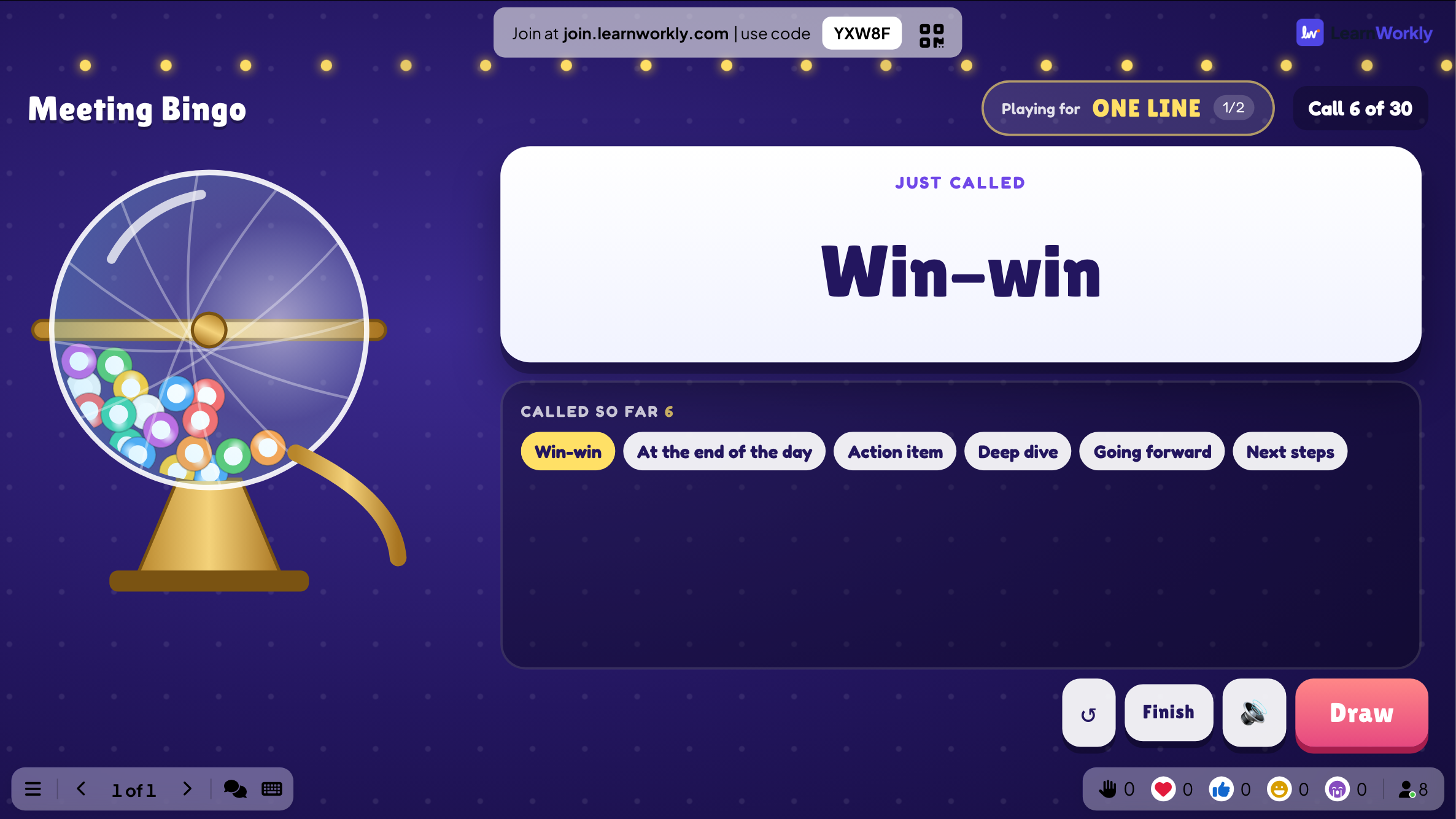
Tirer les numéros
Appuyez sur Tirer le suivant pour chaque appel. Le grand écran affiche Vient d’être appelé, la liste Déjà appelés, le lot En jeu pour la salle et les joueurs à qui il manque une case.
- 3
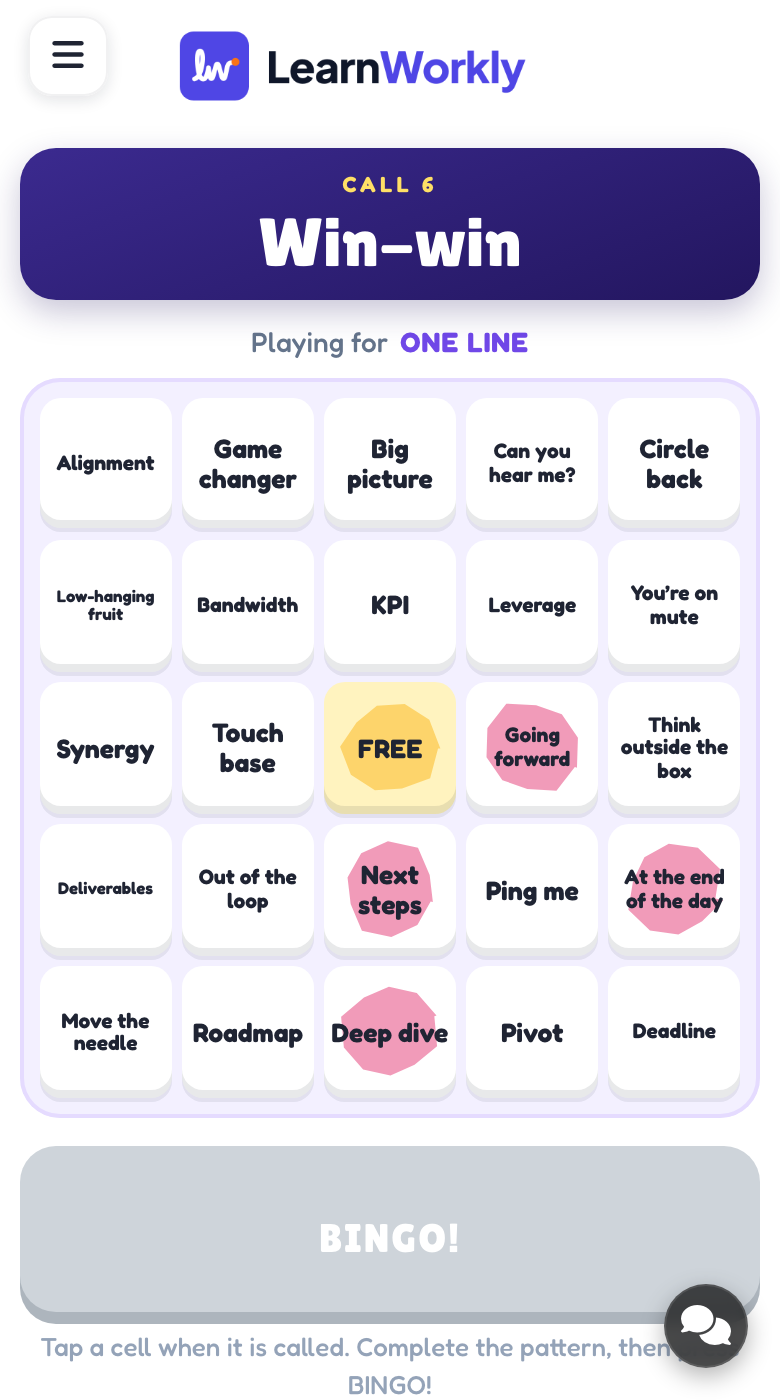
Les joueurs cochent
Les joueurs touchent une case quand elle est appelée, puis appuient sur BINGO quand ils complètent le motif. La grille est vérifiée par rapport aux appels : une case non appelée ne compte pas.
- 4
Lots
Les BINGO sur le même appel se partagent le lot. Appuyez sur Continuer pour jouer le lot suivant, ou sur Terminer pour finir la partie.
Voir les résultats plus tard
Chaque partie terminée est enregistrée avec ses résultats. Cliquez sur Parties précédentes sur la diapositive (ou en haut de son onglet Contenu) pour voir les parties précédentes, et retrouvez-les dans le rapport de la présentation.
Questions fréquentes
Un joueur a appuyé sur BINGO par erreur.
La grille est vérifiée par rapport aux appels. Si le motif n’est pas complet, le joueur voit Pas tout à fait — vérifiez votre grille. et la partie continue.
Quelqu’un a rejoint après le début de la partie.
Ils reçoivent leur propre grille en rejoignant et peuvent cocher les appels suivants.
De combien de mots ai-je besoin ?
Au moins autant que la grille en contient (9, 16 ou 25, moins la case FREE). Ajoutez-en plus pour que les grilles soient plus différentes.
Comment rejouer ?
Appuyez sur Rejouer sur l’écran final, ou sur Recommencer pendant la partie. La partie terminée reste dans Parties précédentes.
Dernière vérification avec l’app le 17 novembre 2026.
Articles liés
- Last One Standing : un quiz à éliminationUn quiz à élimination : chacun est sur une dalle, une mauvaise réponse la fait tomber, et le dernier debout gagne. Ajoutez des vies et une finale.
- Fill in the Blank : complétez la phraseCachez des mots dans une phrase avec des crochets. Les participants tapent les mots manquants ou les choisissent dans une banque de mots, avec un score partiel par trou.
- Présenter sur le grand écranLancez la présentation depuis l’éditeur, passez d’une diapositive à l’autre au clavier, utilisez le menu pendant la présentation et arrêtez quand vous avez terminé.
- Comment les participants rejoignent votre présentationLes participants rejoignent sur join.learnworkly.com avec votre code ou en scannant le QR code, sans application ni compte. Découvrez ce qu’ils font et comment changer le code.