Uno Scenario è una storia a bivi. Ogni passaggio mostra una situazione e da due a quattro scelte. La sala vota cosa fare, la scelta vincente modifica gli indicatori (ad esempio soddisfazione dei clienti o budget) e porta al passaggio successivo, finché la storia arriva a un finale. È pensato per la formazione: servizio clienti, sensibilizzazione alla sicurezza informatica, sicurezza sul lavoro, leadership o qualsiasi decisione su cui vuoi far discutere le persone. Scenario è contrassegnato come Beta nell'editor.
Scrivi la storia
- 1
Aggiungi la slide
Nell'editor clicca + Nuova diapositiva. In Scegli tipo di diapositiva apri la scheda Giochi e clicca Scenario. Il contenuto del gioco e le sue Impostazioni sono nella scheda Contenuto della colonna di destra.
- 2
Parti da un modello
In Parti da un modello scegli Il cliente arrabbiato, E-mail sospetta o Liquido sul pavimento, oppure Storia vuota per scriverne una da zero.
- 3
Impostare indicatori e personaggi
Dai alla storia un Nome della storia. In Indicatori clicca Aggiungi indicatore e imposta nome, Icona e Valore iniziale. In Personaggi clicca Aggiungi personaggio per un massimo di quattro persone nella storia.
- 4
Scrivi i passi
Ogni passaggio ha un Titolo, una Scena, Chi parla (il Narratore o un personaggio), un Umore e la situazione. Aggiungi da due a quattro scelte con Aggiungi scelta. Per ciascuna imposta dove Porta a, come cambia ogni indicatore, la Reazione del personaggio e il feedback mostrato dopo il voto. Spunta Scelta migliore sulla risposta ideale.
- 5
Aggiungere i finali
Clicca Aggiungi finale, scegli il suo Esito (buono, discreto o cattivo) e descrivi cosa è successo alla fine. Imposta come inizio definisce il primo passaggio. Un passaggio segnato Da controllare è incompleto.
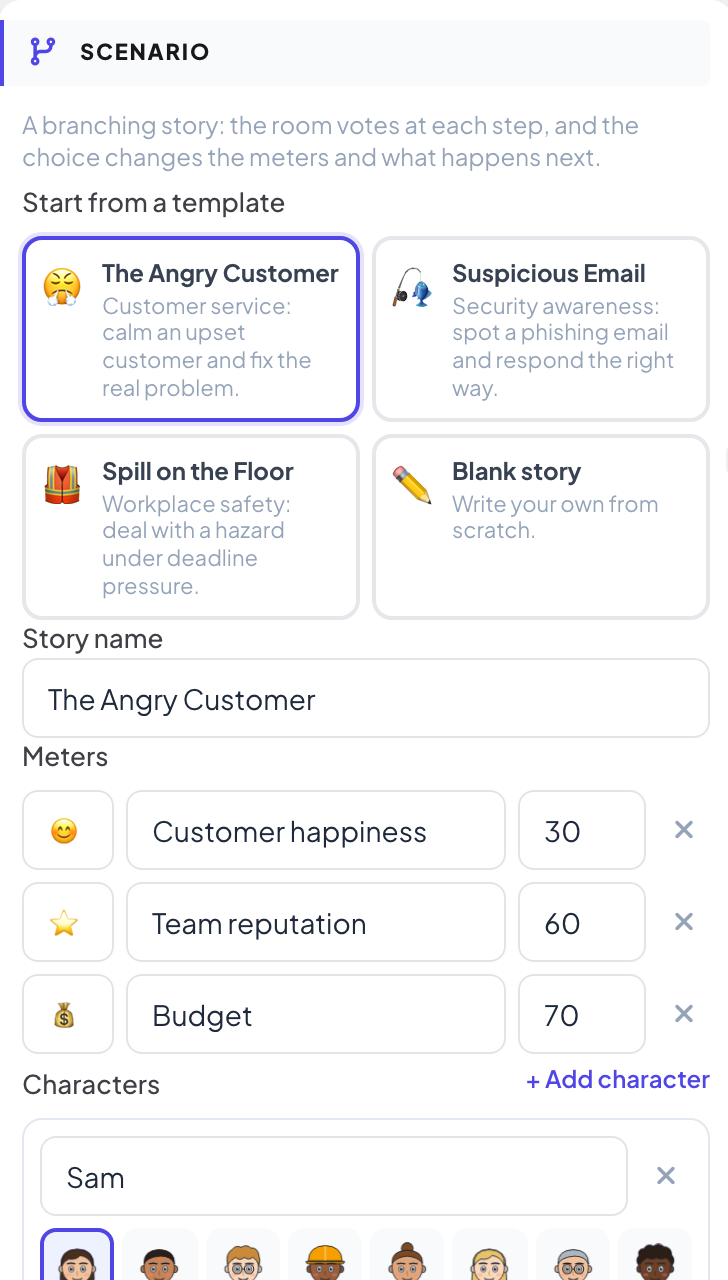
Impostazioni
| Impostazione | Cosa fa | Predefinito |
|---|---|---|
| Tempo per votare | 10, 15, 20, 30, 45, 60 o 90 secondi per fase. La votazione si chiude prima quando tutti hanno votato. | 20 s |
| Mostra i voti durante il voto | Attivo: il conteggio dei voti si vede durante la votazione. Disattivato: la ripartizione appare solo alla rivelazione, così ognuno pensa con la propria testa. | Disattivato |
| In caso di parità | Scegli a caso o Preferisci la scelta migliore. | Scegli a caso |
Giocalo dal vivo
- 1
Apri la sala d'attesa
Clicca Presenta. Il grande schermo mostra la sala d'attesa del gioco. Le persone entrano dal telefono con il codice o il codice QR, senza app né account, e scrivono un soprannome. La sala d'attesa si riempie man mano che entrano. La sala d'attesa mostra il nome della storia e i suoi indicatori. Premi INIZIA.
- 2
Voto
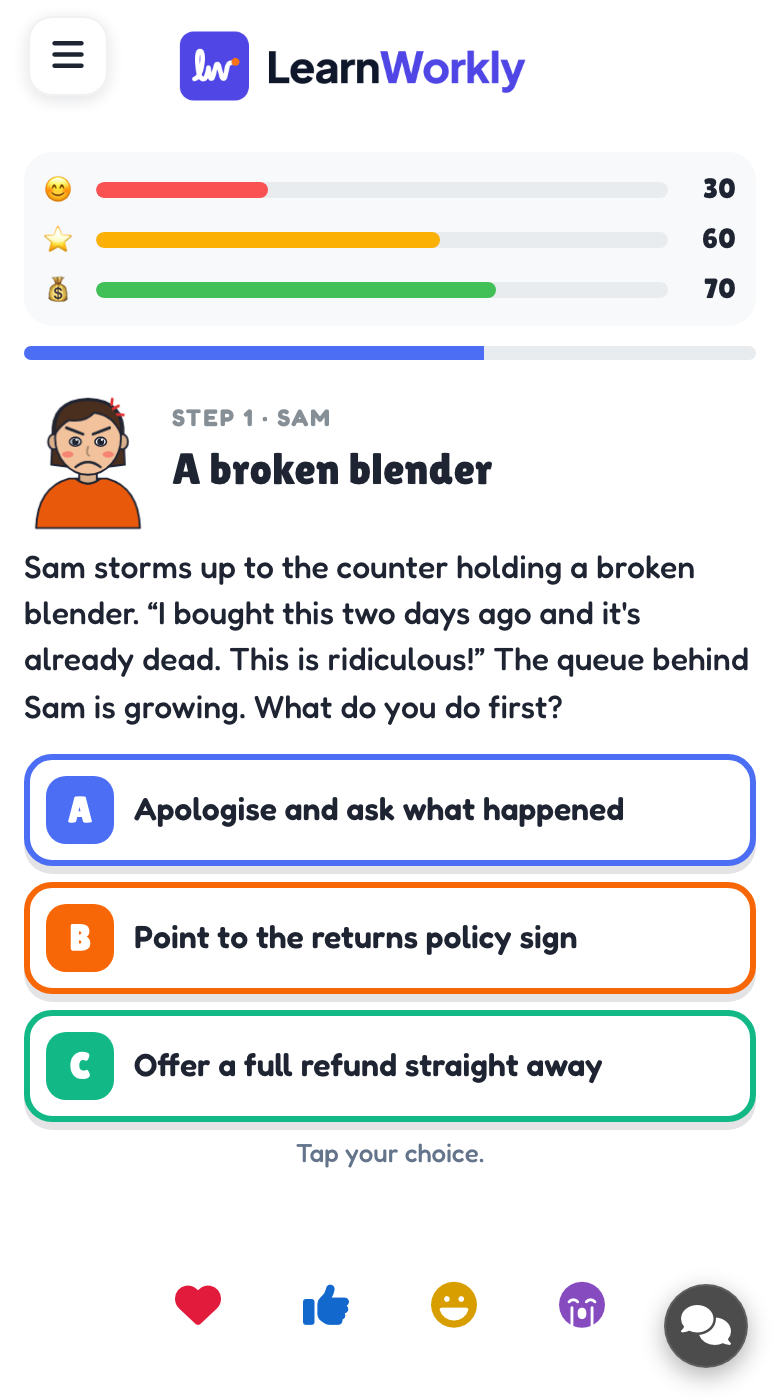
Ogni passaggio mostra la scena, il personaggio e le scelte sul grande schermo, con gli indicatori in alto e quanti hanno votato. I partecipanti toccano la loro scelta sul telefono e possono cambiarla finché il voto non si chiude. Premi Rivela ora per chiudere prima il voto.
- 3
Vedere il risultato
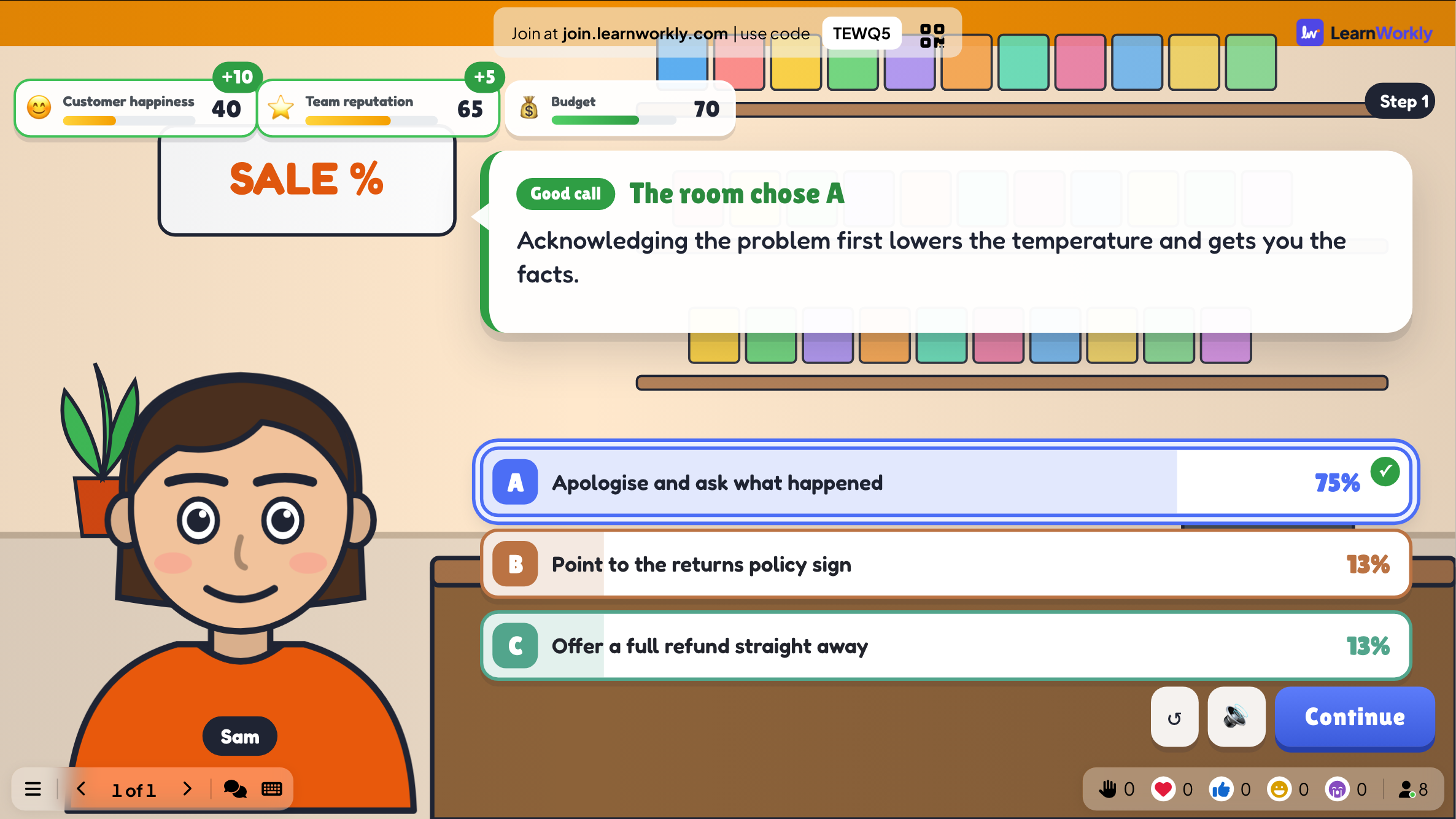
Il risultato mostra quale scelta ha fatto la sala, la quota di voti per ogni scelta, come si sono mossi gli indicatori e il feedback per quella scelta. Poi la storia ti aspetta, così la sala può discutere: premi Continua per andare avanti.
- 4
Il finale
Alla fine, il grande schermo mostra il finale (buono, discreto o cattivo), e Vedi il percorso confronta il percorso della sala con quello migliore.

Vedere i risultati dopo
Ogni partita conclusa viene salvata con i suoi risultati. Clicca Partite precedenti sulla slide (o in cima alla sua scheda Contenuto) per vedere le partite precedenti, e trovale nel report della presentazione.
Domande frequenti
Qualcuno ottiene punti?
No. Uno scenario si gioca con tutta la sala insieme: i voti guidano la storia. Gli indicatori e il finale mostrano come se l'è cavata la sala.
La storia è andata avanti prima che finissimo di parlare.
Non va avanti da sola dopo un voto: aspetta finché non premi Continua.
Posso scrivere uno scenario per il mio luogo di lavoro?
Sì. Scegli Storia vuota, oppure parti da un modello e cambia passaggi, personaggi e indicatori.
Come gioco di nuovo?
Premi Gioca ancora nella schermata finale, oppure Ricomincia mentre il gioco è in corso. La partita conclusa resta in Partite precedenti.
Ultima verifica sull’app: 17 novembre 2026.
Articoli correlati
- Vote · Discuss · Revote: peer instructionTutti votano da soli senza punti, discutono con chi hanno accanto, poi votano di nuovo per i punti. Il grande schermo mostra come la sala ha cambiato idea.
- Sondaggio: chiedi alla sala e mostra i voti dal vivoRaccogli le opinioni dei partecipanti e mostrale in un grafico a barre o a torta. Imposta le opzioni, consenti più scelte, segna una risposta corretta o nascondi i risultati.
- Presentare sul grande schermoInizia a presentare dall'editor, scorri le slide con la tastiera, usa il menu mentre presenti e fermati quando hai finito.
- Come entrano i partecipanti nella tua presentazioneLe persone entrano su join.learnworkly.com con il tuo codice o scansionando il codice QR, senza app e senza account. Guarda cosa fanno e come cambiare il codice.