परिदृश्य एक शाखाओं वाली कहानी है। हर कदम पर एक स्थिति और दो से चार विकल्प दिखते हैं। कमरा तय करता है कि क्या करना है, जीतने वाला विकल्प मीटर (जैसे ग्राहक की खुशी या बजट) बदलता है और अगले कदम पर ले जाता है, जब तक कहानी किसी अंत तक न पहुँचे। यह ट्रेनिंग के लिए बना है: ग्राहक सेवा, सुरक्षा जागरूकता, सेफ़्टी, लीडरशिप, या कोई भी फ़ैसला जिस पर आप लोगों से चर्चा करवाना चाहते हैं। एडिटर में परिदृश्य पर बीटा लिखा है।
कहानी लिखें
- 1
स्लाइड जोड़ें
एडिटर में + नई स्लाइड पर क्लिक करें। स्लाइड प्रकार चुनें में गेम टैब खोलें और परिदृश्य पर क्लिक करें। गेम की सामग्री और उसकी सेटिंग्स दाएँ कॉलम के सामग्री टैब में हैं।
- 2
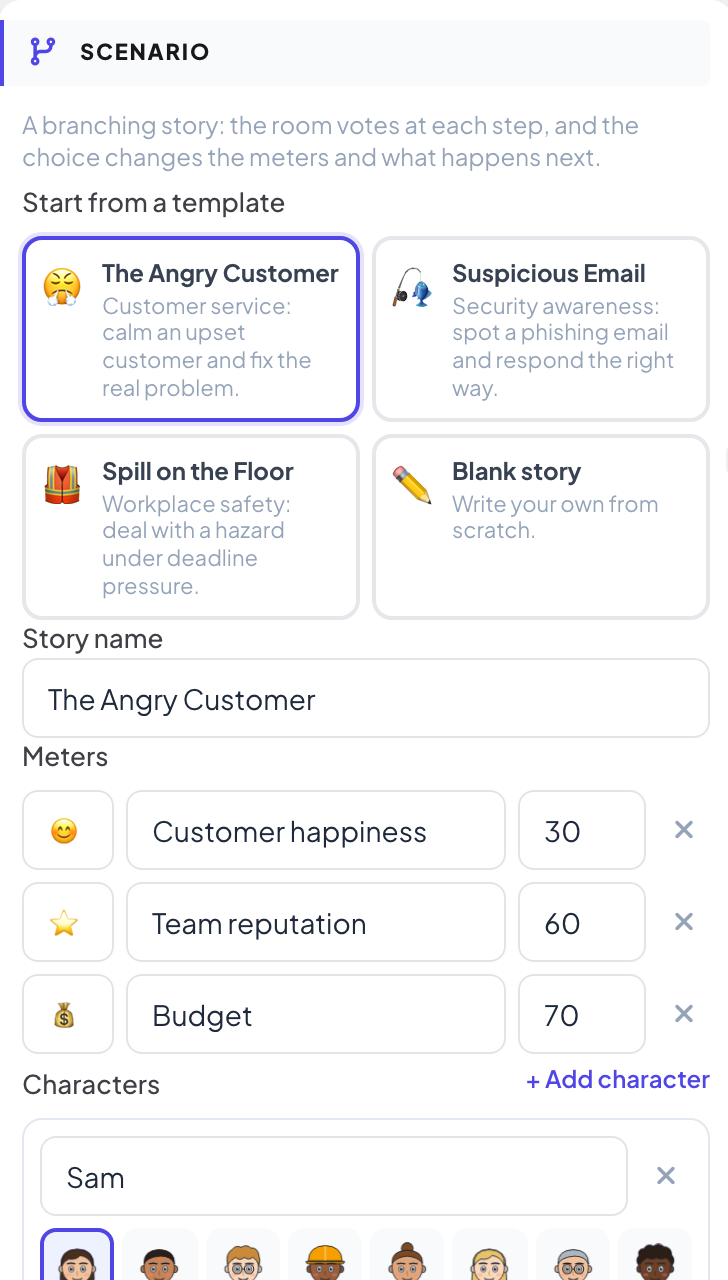
किसी टेम्पलेट से शुरू करें
टेम्पलेट से शुरू करें में नाराज़ ग्राहक, संदिग्ध ईमेल या फ़र्श पर गिरा पानी चुनें, या शुरू से अपनी कहानी लिखने के लिए खाली कहानी।
- 3
मीटर और पात्र सेट करें
कहानी को कहानी का नाम दें। मीटर में मीटर जोड़ें पर क्लिक करें और उसका नाम, आइकन और शुरुआती मान सेट करें। पात्र में कहानी के चार तक लोगों के लिए पात्र जोड़ें पर क्लिक करें।
- 4
चरण लिखें
हर कदम में एक शीर्षक, एक दृश्य, कौन बोलता है (कथावाचक या कोई पात्र), एक मूड और स्थिति होती है। विकल्प जोड़ें से दो से चार विकल्प जोड़ें। हर एक के लिए तय करें कि वह कहाँ यहाँ ले जाता है, हर मीटर को कैसे बदलता है, पात्र की प्रतिक्रिया और वोट के बाद दिखने वाला फ़ीडबैक। आदर्श उत्तर पर सबसे अच्छा विकल्प पर टिक करें।
- 5
अंत जोड़ें
अंत जोड़ें पर क्लिक करें, उसका नतीजा (अच्छा, ठीक-ठाक या बुरा) चुनें और बताएँ कि आखिर में क्या हुआ। इसे शुरुआत बनाएँ पहला कदम तय करता है। ध्यान देने की ज़रूरत वाले कदम में कुछ छूटा है।
सेटिंग्स
| सेटिंग | यह क्या करता है | डिफ़ॉल्ट |
|---|---|---|
| वोट देने का समय | हर कदम के लिए 10, 15, 20, 30, 45, 60 या 90 सेकंड। सबके वोट देने पर वोटिंग जल्दी बंद हो जाती है। | 20 से. |
| वोटिंग के दौरान वोट दिखाएँ | चालू: वोटिंग के दौरान वोटों की गिनती दिखती है। बंद: बँटवारा सिर्फ़ उत्तर दिखाते समय दिखता है, ताकि लोग खुद सोचें। | बंद |
| बराबरी होने पर | बेतरतीब चुनें या सबसे अच्छे विकल्प को प्राथमिकता दें। | यादृच्छिक चुनें |
इसे लाइव खेलें
- 1
लॉबी खोलें
प्रस्तुत करें पर क्लिक करें। बड़ी स्क्रीन गेम की लॉबी दिखाती है। लोग बिना ऐप या खाते के, कोड या QR कोड से अपने फ़ोन पर शामिल होते हैं और एक उपनाम लिखते हैं। जैसे-जैसे वे शामिल होते हैं, लॉबी भरती जाती है। लॉबी कहानी का नाम और उसके मीटर दिखाती है। प्रारंभ दबाएँ।
- 2
वोट
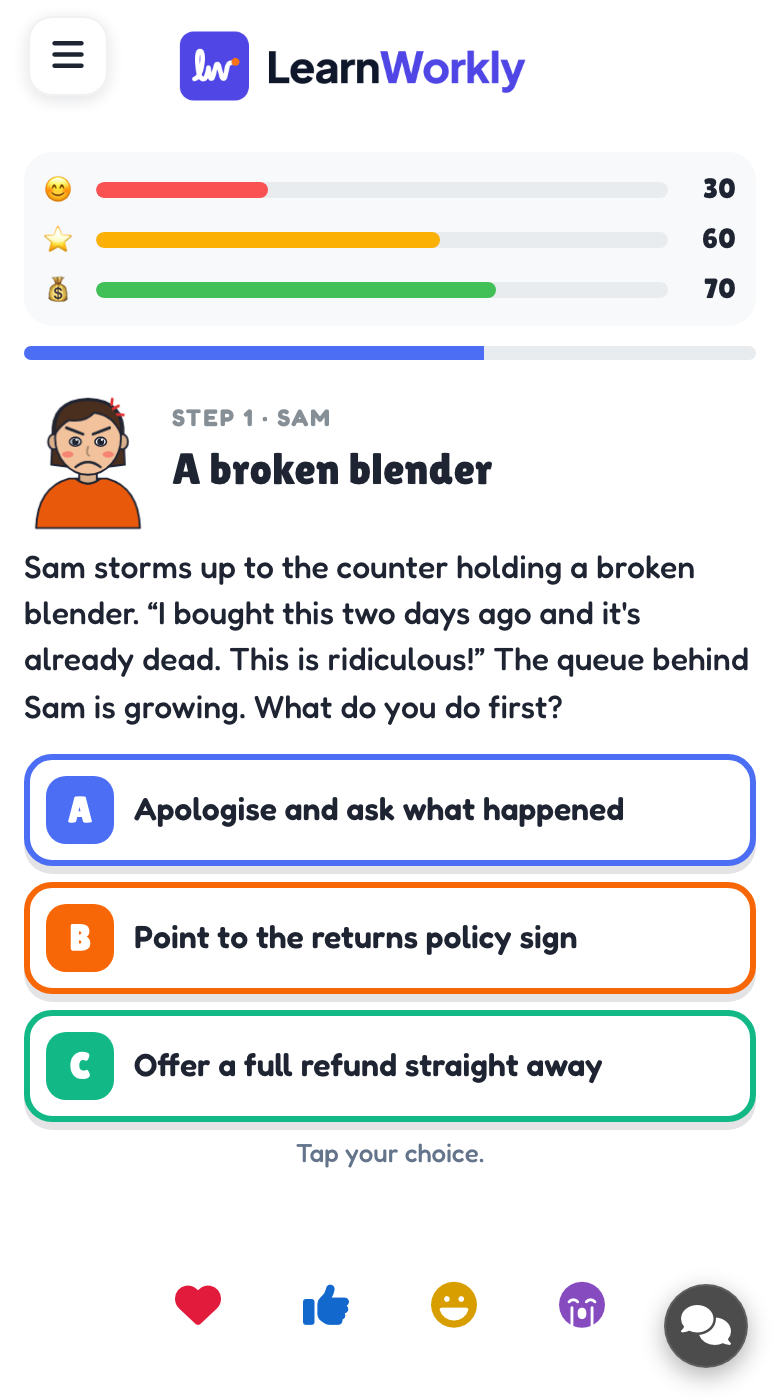
हर कदम पर बड़ी स्क्रीन दृश्य, पात्र और विकल्प दिखाती है, ऊपर मीटर और कितनों ने वोट दिया। प्रतिभागी अपने फ़ोन पर अपना विकल्प टैप करते हैं और वोटिंग बंद होने तक उसे बदल सकते हैं। वोट जल्दी बंद करने के लिए अभी दिखाएँ दबाएँ।
- 3
परिणाम देखें
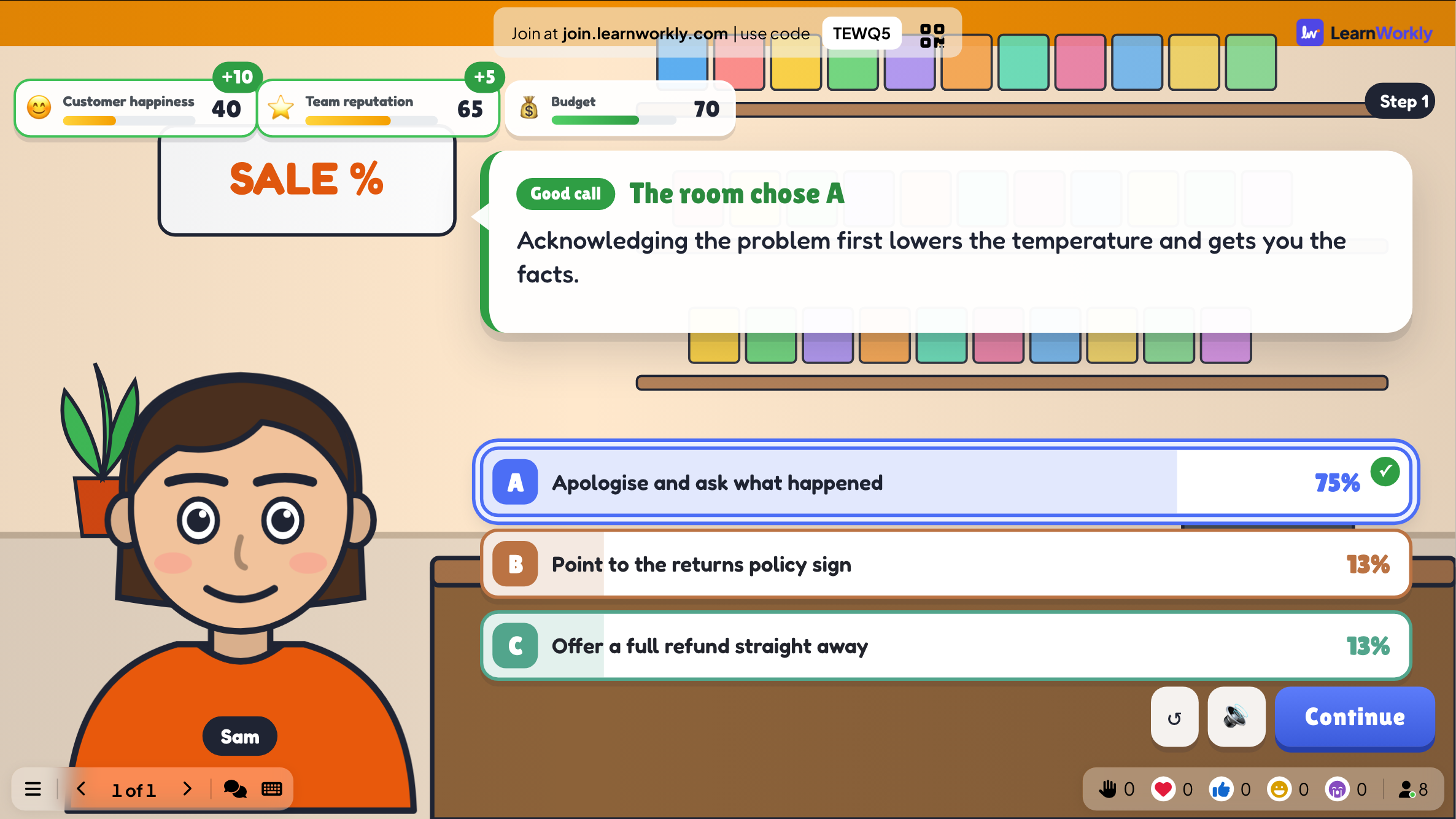
नतीजा दिखाता है कि कमरे ने कौन-सा विकल्प चुना, हर विकल्प के वोटों का हिस्सा, मीटर कैसे हिले और उस विकल्प का फ़ीडबैक। फिर कहानी आपका इंतज़ार करती है, ताकि कमरा चर्चा कर सके: आगे बढ़ने के लिए जारी रखें दबाएँ।
- 4
अंत
अंत में बड़ी स्क्रीन अंत (अच्छा, ठीक-ठाक या बुरा) दिखाती है, और रास्ता देखें कमरे के रास्ते की तुलना सबसे अच्छे रास्ते से करता है।

परिणाम बाद में देखें
हर पूरा गेम अपने परिणामों के साथ सहेजा जाता है। पिछले खेल देखने के लिए स्लाइड पर (या उसके सामग्री टैब के ऊपर) पिछले गेम पर क्लिक करें, और उन्हें प्रस्तुति की रिपोर्ट में ढूँढें।
अक्सर पूछे जाने वाले प्रश्न
क्या किसी को अंक मिलते हैं?
नहीं। परिदृश्य पूरा कमरा साथ मिलकर खेलता है: वोट कहानी की दिशा तय करते हैं। मीटर और अंत दिखाते हैं कि कमरे ने कितना अच्छा किया।
हमारी बात पूरी होने से पहले कहानी आगे बढ़ गई।
वोट के बाद यह अपने-आप आगे नहीं बढ़ता: यह तब तक इंतज़ार करता है जब तक आप जारी रखें नहीं दबाते।
क्या मैं अपने कार्यस्थल के लिए परिदृश्य लिख सकता हूँ?
हाँ। खाली कहानी चुनें, या किसी टेम्पलेट से शुरू करके कदम, पात्र और मीटर बदलें।
मैं फिर से कैसे खेलूँ?
आखिरी स्क्रीन पर फिर से खेलें दबाएँ, या गेम चलते समय फिर से शुरू करें। पूरा हुआ गेम पिछले गेम में रहता है।
17 नवंबर 2026 को ऐप से आख़िरी बार जाँचा गया।
संबंधित लेख
- Vote · Discuss · Revote: पीयर इंस्ट्रक्शनहर कोई बिना अंकों के अकेले वोट देता है, पड़ोसी से चर्चा करता है, फिर अंकों के लिए दोबारा वोट देता है। बड़ी स्क्रीन दिखाती है कि कमरे ने अपना मन कैसे बदला।
- पोल: कमरे से पूछें और वोट लाइव दिखाएँप्रतिभागियों की राय जानें और उसे बार या पाई चार्ट में दिखाएँ। विकल्प सेट करें, एक से ज़्यादा चुनने दें, सही उत्तर चिह्नित करें या परिणाम छिपाएँ।
- बड़ी स्क्रीन पर प्रस्तुत करेंएडिटर से प्रस्तुत करना शुरू करें, कीबोर्ड से स्लाइड्स में आगे बढ़ें, प्रस्तुत करते समय मेन्यू इस्तेमाल करें और काम पूरा होने पर रोकें।
- प्रतिभागी आपकी प्रस्तुति में कैसे शामिल होते हैंलोग बिना ऐप और बिना खाते के, आपके कोड से या QR कोड स्कैन करके join.learnworkly.com पर शामिल होते हैं। देखें कि वे क्या करते हैं और कोड कैसे बदलें।