Un Escenario es una historia ramificada. Cada paso muestra una situación y de dos a cuatro opciones. La sala vota qué hacer, la opción ganadora cambia los indicadores (por ejemplo, la satisfacción del cliente o el presupuesto) y lleva al siguiente paso, hasta que la historia llega a un final. Está pensado para formación: atención al cliente, concienciación en ciberseguridad, seguridad laboral, liderazgo o cualquier decisión que quieras que la gente debata. Escenario aparece marcado como Beta en el editor.
Escribe la historia
- 1
Añade la diapositiva
En el editor, haz clic en + Nueva diapositiva. En Elegir tipo de diapositiva, abre la pestaña Juegos y haz clic en Escenario. El contenido del juego y su Configuración están en la pestaña Contenido de la columna derecha.
- 2
Empieza desde una plantilla
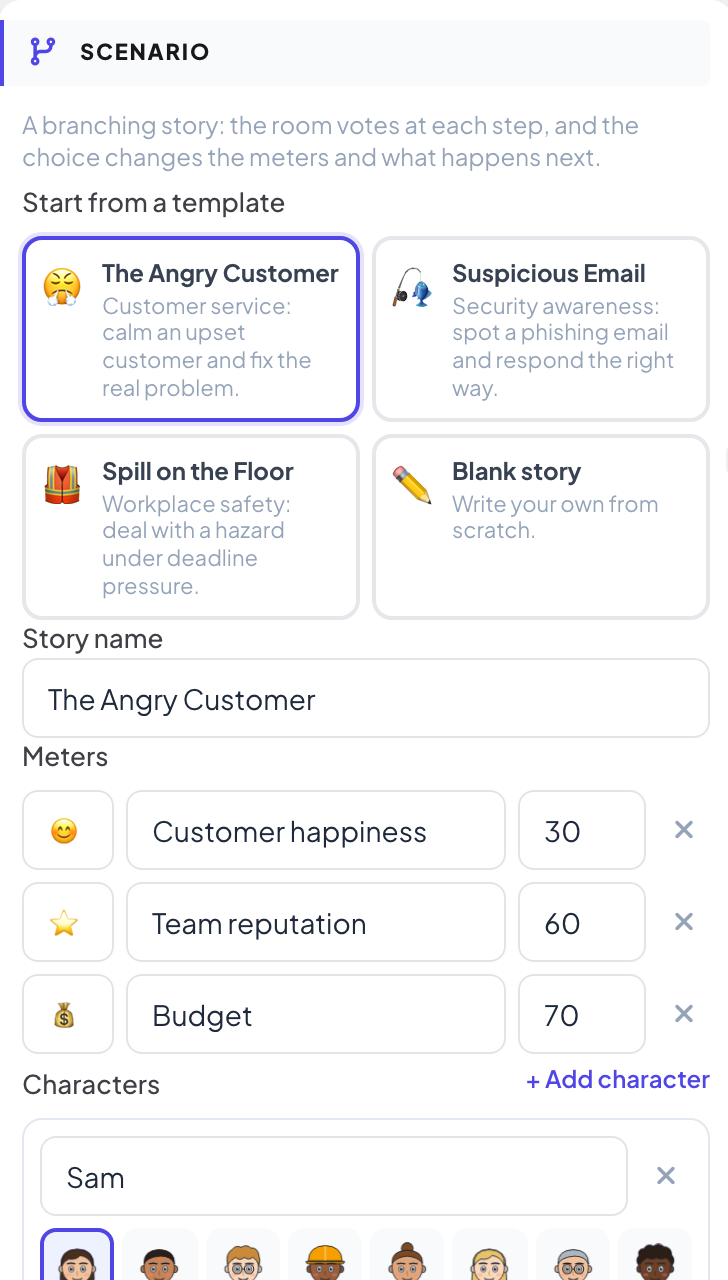
En Empezar con una plantilla, elige El cliente enfadado, Correo sospechoso o Derrame en el suelo, o Historia en blanco para escribir la tuya desde cero.
- 3
Configura los indicadores y los personajes
Ponle a la historia un Nombre de la historia. En Indicadores, haz clic en Añadir indicador y fija su nombre, su Icono y su Valor inicial. En Personajes, haz clic en Añadir personaje para hasta cuatro personas de la historia.
- 4
Escribe los pasos
Cada paso tiene un Título, una Escena, Quién habla (el Narrador o un personaje), un Estado de ánimo y la situación. Añade de dos a cuatro opciones con Añadir opción. Para cada una, indica adónde Lleva a, cómo cambia cada indicador, la Reacción del personaje y el comentario que se muestra tras la votación. Marca Mejor opción en la respuesta ideal.
- 5
Añadir finales
Haz clic en Añadir final, elige su Desenlace (bueno, regular o malo) y describe qué pasó al final. Hacer que sea el inicio fija el primer paso. Un paso marcado como Requiere atención está incompleto.
Ajustes
| Ajuste | Qué hace | Predeterminada |
|---|---|---|
| Tiempo para votar | 10, 15, 20, 30, 45, 60 o 90 segundos por paso. La votación se cierra antes si ya ha votado todo el mundo. | 20 s |
| Mostrar los votos durante la votación | Activado: el recuento de votos se ve durante la votación. Desactivado: el reparto solo se muestra en la revelación, para que cada uno piense por sí mismo. | Desactivado |
| En caso de empate | Elegir al azar o Preferir la mejor opción. | Elegir al azar |
Juégalo en directo
- 1
Abrir la sala de espera
Haz clic en Presentar. La pantalla grande muestra la sala de espera del juego. La gente se une desde su móvil con el código o el código QR, sin app ni cuenta, y escribe un apodo. La sala de espera se llena a medida que se unen. La sala de espera muestra el nombre de la historia y sus indicadores. Pulsa INICIAR.
- 2
Votación
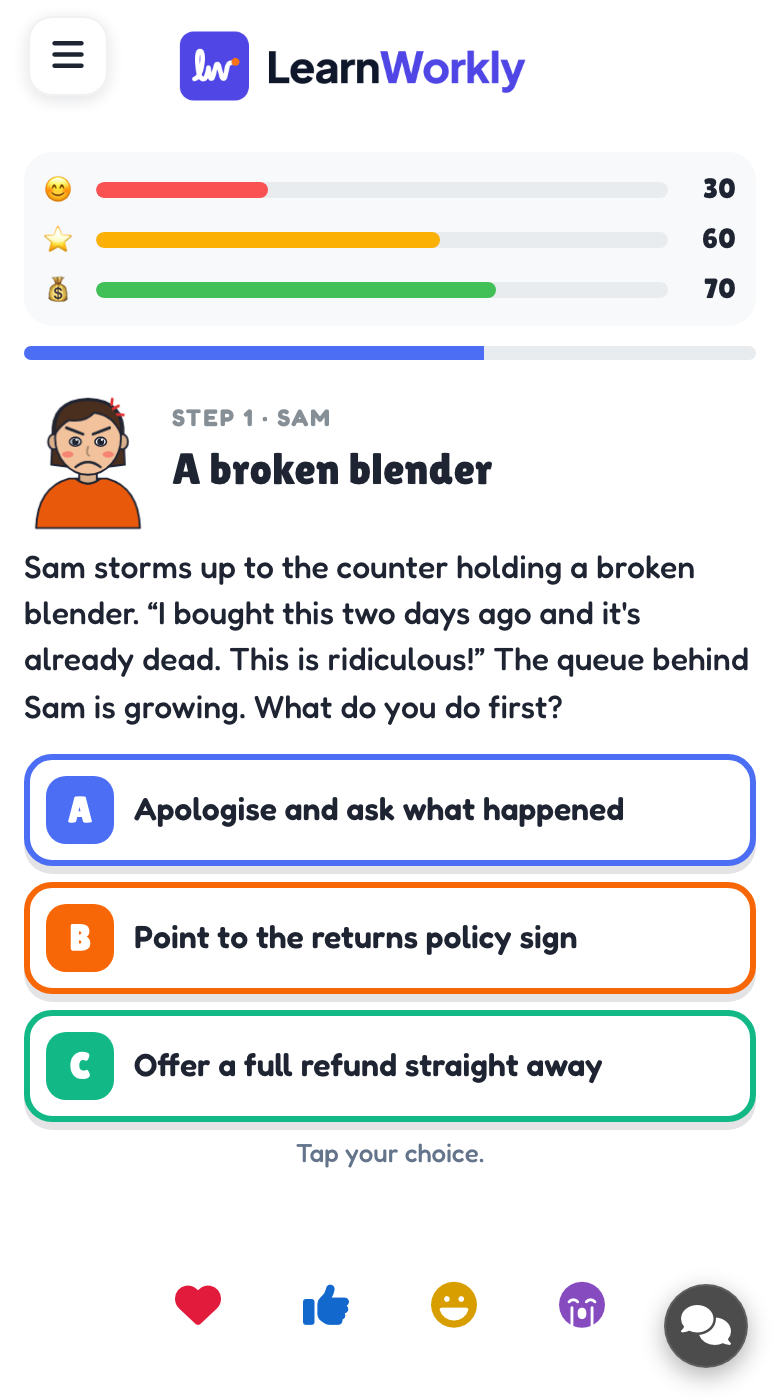
Cada paso muestra la escena, el personaje y las opciones en la pantalla grande, con los indicadores arriba y cuántos han votado. Los participantes tocan su opción en el móvil y pueden cambiarla hasta que se cierra la votación. Pulsa Revelar ahora para cerrar antes la votación.
- 3
Ver el resultado
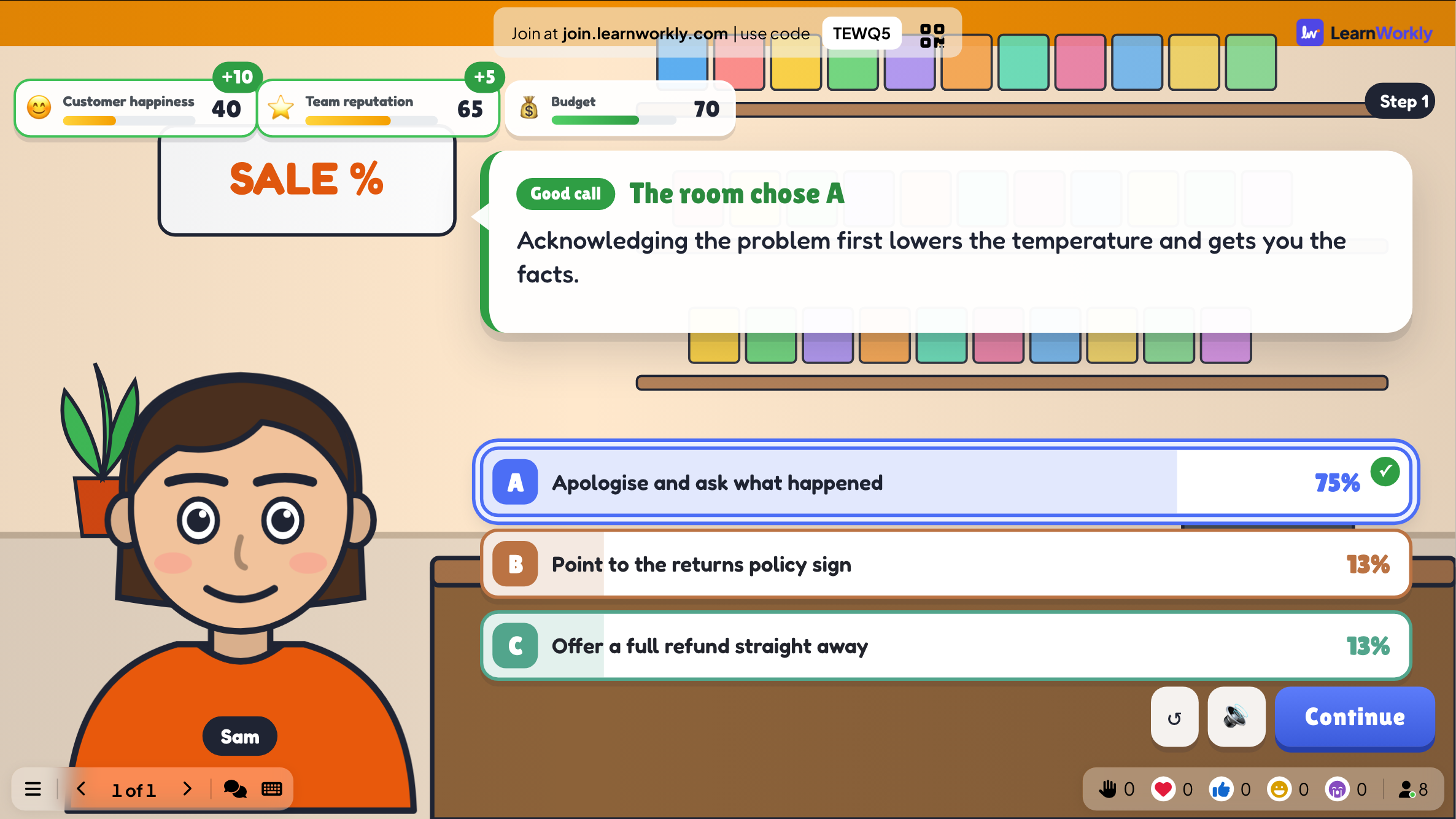
El resultado muestra qué opción eligió la sala, el porcentaje de votos de cada opción, cómo se movieron los indicadores y el comentario de esa opción. Luego la historia te espera, para que la sala pueda comentar: pulsa Continuar para seguir.
- 4
El desenlace
Al final, la pantalla grande muestra el desenlace (bueno, regular o malo), y Ver el camino compara el camino de la sala con el mejor camino.

Ver los resultados después
Cada partida terminada se guarda con sus resultados. Haz clic en Partidas anteriores en la diapositiva (o arriba en su pestaña Contenido) para ver partidas anteriores, y encuéntralas en el informe de la presentación.
Preguntas frecuentes
¿Alguien suma puntos?
No. Un escenario lo juega toda la sala junta: los votos dirigen la historia. Los indicadores y el final muestran lo bien que lo hizo la sala.
La historia avanzó antes de que termináramos de hablar.
No avanza sola después de una votación: espera a que pulses Continuar.
¿Puedo escribir un escenario para mi propio lugar de trabajo?
Sí. Elige Historia en blanco, o parte de una plantilla y cambia los pasos, los personajes y los indicadores.
¿Cómo vuelvo a jugar?
Pulsa Jugar otra vez en la pantalla final o Reiniciar mientras se juega. La partida terminada queda en Partidas anteriores.
Comprobado por última vez con la app el 17 de noviembre de 2026.
Artículos relacionados
- Vote · Discuss · Revote: instrucción entre paresTodos votan solos sin puntos, lo comentan con un compañero y vuelven a votar por puntos. La pantalla grande muestra cómo cambió de opinión la sala.
- Votación: pregunta a la sala y muestra los votos en directoRecoge la opinión de los participantes y muéstrala en un gráfico de barras o circular. Configura las opciones, permite elegir más de una, marca una respuesta correcta u oculta los resultados.
- Presenta en la pantalla grandeEmpieza a presentar desde el editor, avanza por las diapositivas con el teclado, usa el menú mientras presentas y para cuando termines.
- Cómo se unen los participantes a tu presentaciónLa gente se une en join.learnworkly.com con tu código o escaneando el código QR, sin app y sin cuenta. Mira qué hacen y cómo cambiar el código.