Tình huống là một câu chuyện rẽ nhánh. Mỗi bước hiện một tình huống và hai đến bốn lựa chọn. Cả phòng bình chọn nên làm gì, lựa chọn thắng sẽ thay đổi các chỉ số (ví dụ mức hài lòng của khách hàng hoặc ngân sách) và dẫn tới bước tiếp theo, cho đến khi câu chuyện đi tới một kết thúc. Dạng này dành cho đào tạo: chăm sóc khách hàng, nhận thức an ninh, an toàn, lãnh đạo, hoặc bất kỳ quyết định nào bạn muốn mọi người cùng bàn bạc. Tình huống được gắn nhãn Beta trong trình soạn thảo.
Viết câu chuyện
- 1
Thêm slide
Trong trình soạn thảo, bấm + Slide mới. Trong Chọn loại slide, mở tab Trò chơi và bấm Tình huống. Nội dung và Cài đặt của trò chơi nằm ở tab Nội dung của cột bên phải.
- 2
Bắt đầu từ một mẫu
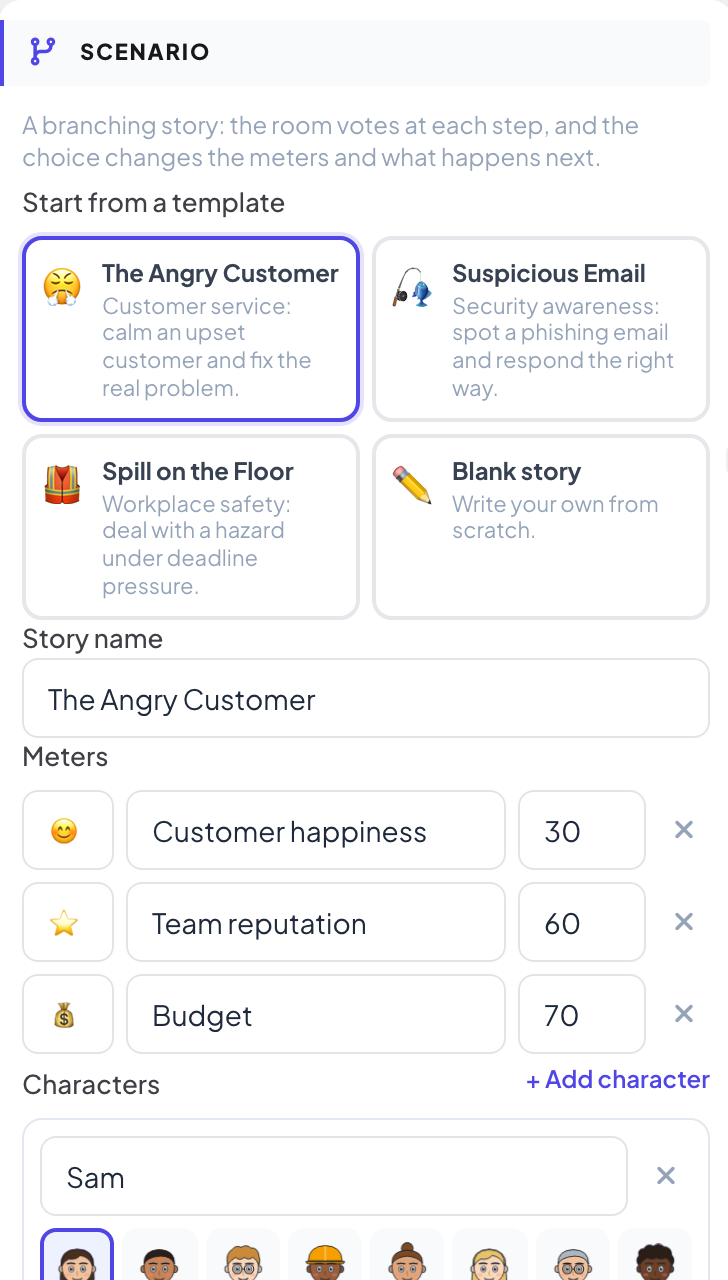
Trong Bắt đầu từ mẫu, chọn Vị khách giận dữ, Email đáng ngờ hoặc Sàn bị đổ tràn, hoặc Câu chuyện trống để tự viết từ đầu.
- 3
Đặt các chỉ số và nhân vật
Đặt Tên câu chuyện. Ở Chỉ số, bấm Thêm chỉ số và đặt tên, Biểu tượng và Giá trị ban đầu. Ở Nhân vật, bấm Thêm nhân vật để có tối đa bốn người trong câu chuyện.
- 4
Viết các bước
Mỗi bước có Tiêu đề, Bối cảnh, Người nói (Người dẫn truyện hoặc một nhân vật), Cảm xúc và tình huống. Thêm hai đến bốn lựa chọn bằng Thêm lựa chọn. Với mỗi lựa chọn, đặt nơi nó Dẫn tới, cách nó thay đổi từng chỉ số, Phản ứng của nhân vật và phản hồi hiện sau khi bình chọn. Tích Lựa chọn tốt nhất ở đáp án lý tưởng.
- 5
Thêm kết thúc
Bấm Thêm kết thúc, chọn Kết cục (tốt, tạm được hoặc xấu) và mô tả điều xảy ra ở cuối. Đặt làm bước bắt đầu đặt bước đầu tiên. Bước được đánh dấu Cần xem lại đang thiếu thứ gì đó.
Cài đặt
| Cài đặt | Tác dụng | Mặc định |
|---|---|---|
| Thời gian bình chọn | 10, 15, 20, 30, 45, 60 hoặc 90 giây mỗi bước. Bình chọn đóng sớm khi mọi người đã bình chọn. | 20 giây |
| Hiện số phiếu khi đang bình chọn | Bật: số phiếu hiện trong lúc bình chọn. Tắt: tỉ lệ chỉ hiện khi công bố, để mọi người tự suy nghĩ. | Tắt |
| Khi hòa phiếu | Chọn ngẫu nhiên hoặc Ưu tiên lựa chọn tốt nhất. | Chọn ngẫu nhiên |
Chơi trực tiếp
- 1
Mở phòng chờ
Bấm Thuyết trình. Màn hình lớn hiện phòng chờ của trò chơi. Mọi người tham gia trên điện thoại bằng mã hoặc mã QR, không cần ứng dụng hay tài khoản, và gõ biệt danh. Phòng chờ đầy dần khi mọi người vào. Phòng chờ hiện tên câu chuyện và các chỉ số. Bấm BẮT ĐẦU.
- 2
Bình chọn
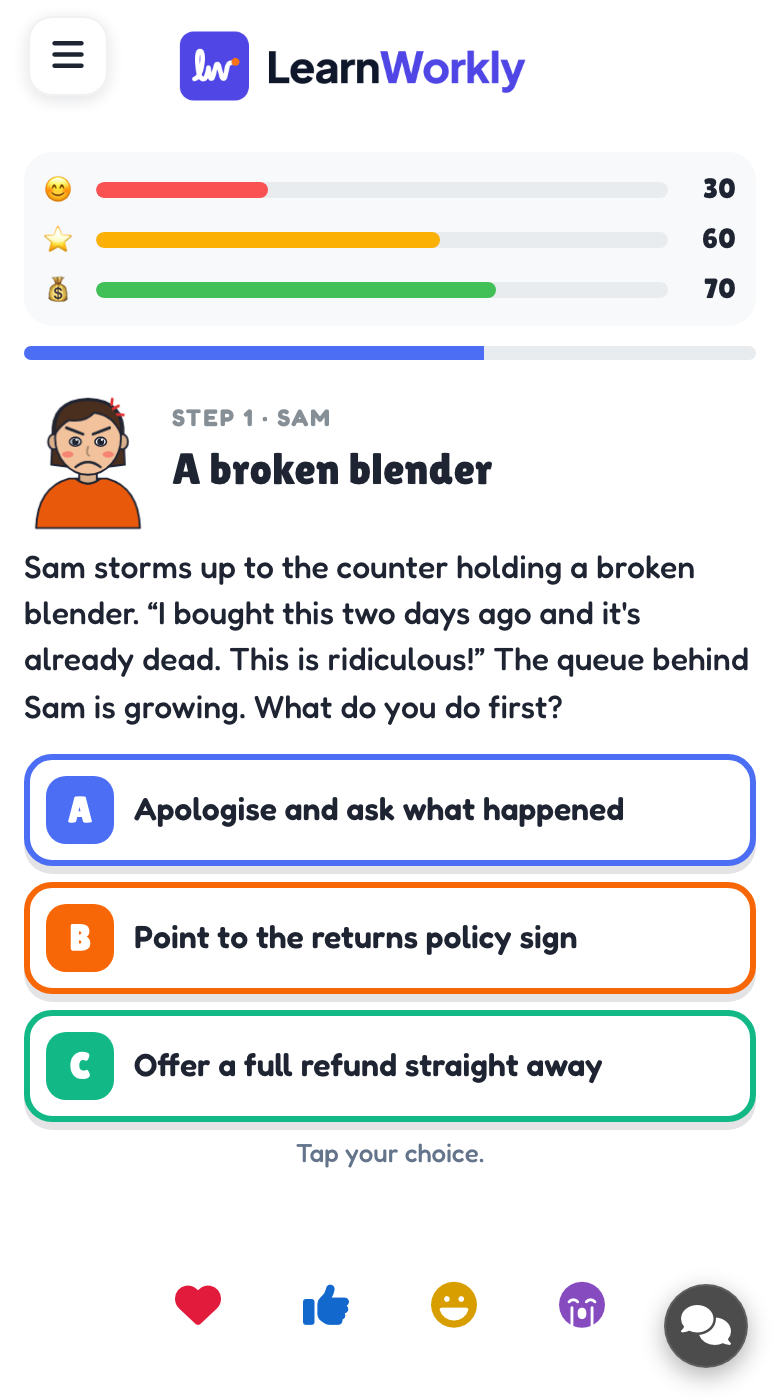
Mỗi bước hiện bối cảnh, nhân vật và các lựa chọn trên màn hình lớn, với các chỉ số ở trên cùng và số người đã bình chọn. Người tham gia chạm lựa chọn trên điện thoại và có thể đổi cho đến khi bình chọn đóng. Bấm Công bố ngay để đóng bình chọn sớm.
- 3
Xem kết quả
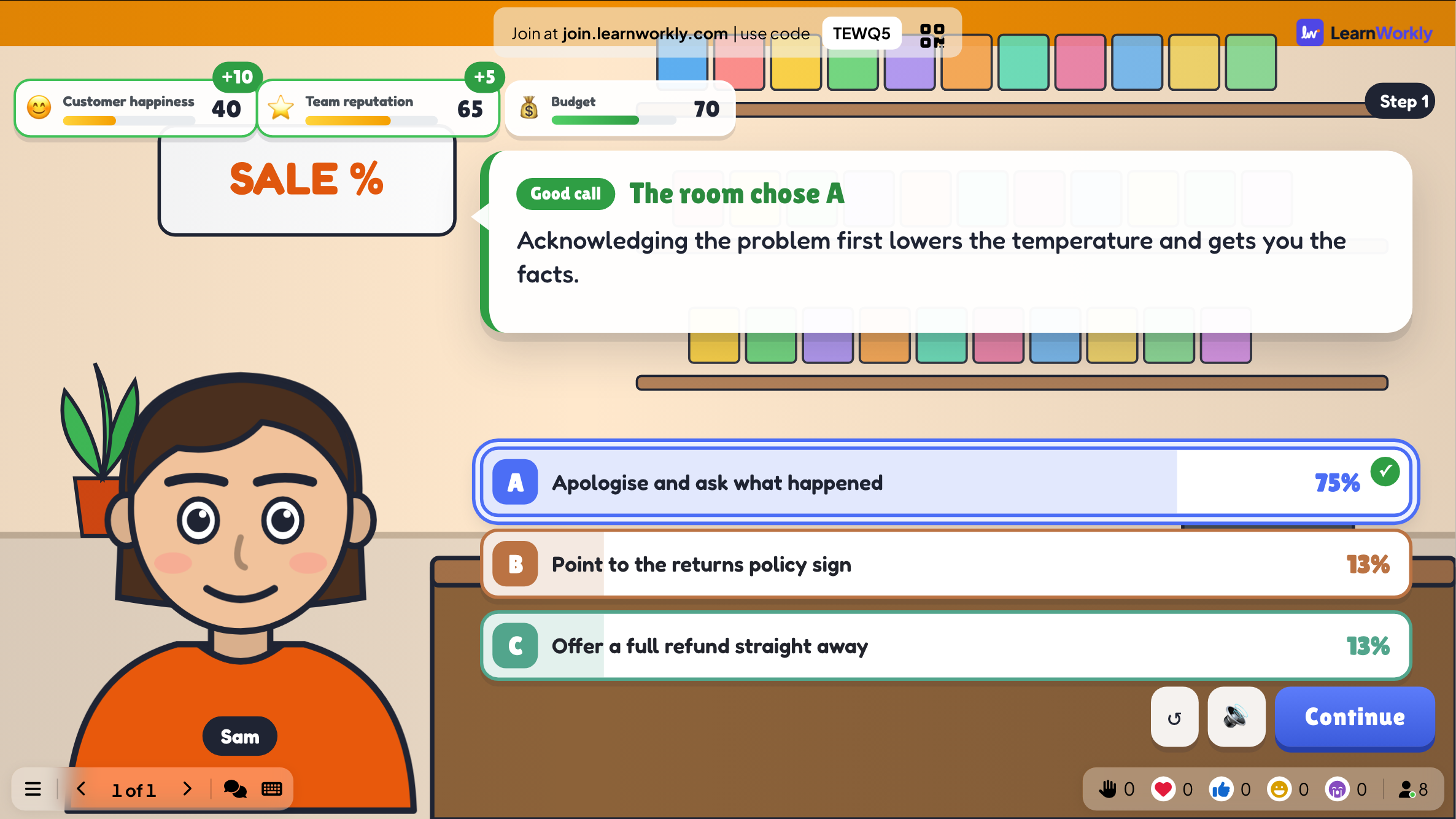
Kết quả cho thấy cả phòng đã chọn lựa chọn nào, tỉ lệ phiếu của mỗi lựa chọn, các chỉ số đã thay đổi thế nào và phản hồi cho lựa chọn đó. Sau đó câu chuyện chờ bạn, để cả phòng thảo luận: bấm Tiếp tục để đi tiếp.
- 4
Kết thúc
Cuối cùng, màn hình lớn hiện kết thúc (tốt, tạm được hoặc xấu), và Xem hành trình so sánh con đường cả phòng đã chọn với con đường tốt nhất.

Xem kết quả sau
Mỗi ván đã chơi xong được lưu cùng kết quả. Bấm Các ván đã chơi trên slide (hoặc ở đầu tab Nội dung) để xem các lần chơi trước, và tìm chúng trong báo cáo của bài trình bày.
Câu hỏi thường gặp
Có ai được tính điểm không?
Không. Tình huống được cả phòng cùng chơi: các phiếu bầu dẫn dắt câu chuyện. Các chỉ số và kết thúc cho thấy cả phòng làm tốt đến đâu.
Câu chuyện đi tiếp trước khi chúng tôi kịp bàn xong.
Nó không tự đi tiếp sau một lượt bình chọn: nó chờ cho đến khi bạn bấm Tiếp tục.
Tôi có thể viết tình huống cho chính nơi làm việc của mình không?
Có. Chọn Câu chuyện trống, hoặc bắt đầu từ một mẫu rồi đổi các bước, nhân vật và chỉ số.
Làm sao để chơi lại?
Bấm Chơi lại ở màn hình cuối, hoặc Chơi lại khi trò chơi đang chạy. Ván đã chơi xong vẫn nằm trong Các ván đã chơi.
Đã đối chiếu với app lần cuối ngày 17 tháng 11, 2026.
Bài viết liên quan
- Vote · Discuss · Revote: học ngang hàngMọi người tự bình chọn không tính điểm, thảo luận với người bên cạnh, rồi bình chọn lại để tính điểm. Màn hình lớn cho thấy cả phòng đã đổi ý thế nào.
- Bình chọn: hỏi cả phòng và hiện phiếu bầu trực tiếpKhảo sát ý kiến người tham gia và hiển thị dưới dạng biểu đồ cột hoặc tròn. Thiết lập lựa chọn, cho phép chọn nhiều, đánh dấu đáp án đúng hoặc ẩn kết quả.
- Trình chiếu trên màn hình lớnBắt đầu trình chiếu từ trình soạn thảo, chuyển slide bằng bàn phím, dùng menu trong khi trình chiếu và dừng khi xong.
- Cách người tham gia vào bài trình bày của bạnMọi người tham gia tại join.learnworkly.com bằng mã của bạn hoặc quét mã QR, không cần ứng dụng và không cần tài khoản. Xem họ làm gì và cách đổi mã.