Skenaario on haarautuva tarina. Jokainen vaihe näyttää tilanteen ja kahdesta neljään valintaa. Huone äänestää, mitä tehdä, voittanut valinta muuttaa mittareita (esimerkiksi asiakastyytyväisyyttä tai budjettia) ja johtaa seuraavaan vaiheeseen, kunnes tarina päättyy. Se on tehty koulutukseen: asiakaspalveluun, tietoturvatietoisuuteen, turvallisuuteen, johtamiseen tai mihin tahansa päätökseen, josta haluat ihmisten keskustelevan. Skenaario on editorissa merkitty Beta-tunnuksella.
Kirjoita tarina
- 1
Lisää dia
Napsauta editorissa + Uusi dia. Avaa Valitse diatyyppi -näkymässä Pelit-välilehti ja napsauta Skenaario. Pelin sisältö ja Asetukset ovat oikean sarakkeen Sisältö-välilehdellä.
- 2
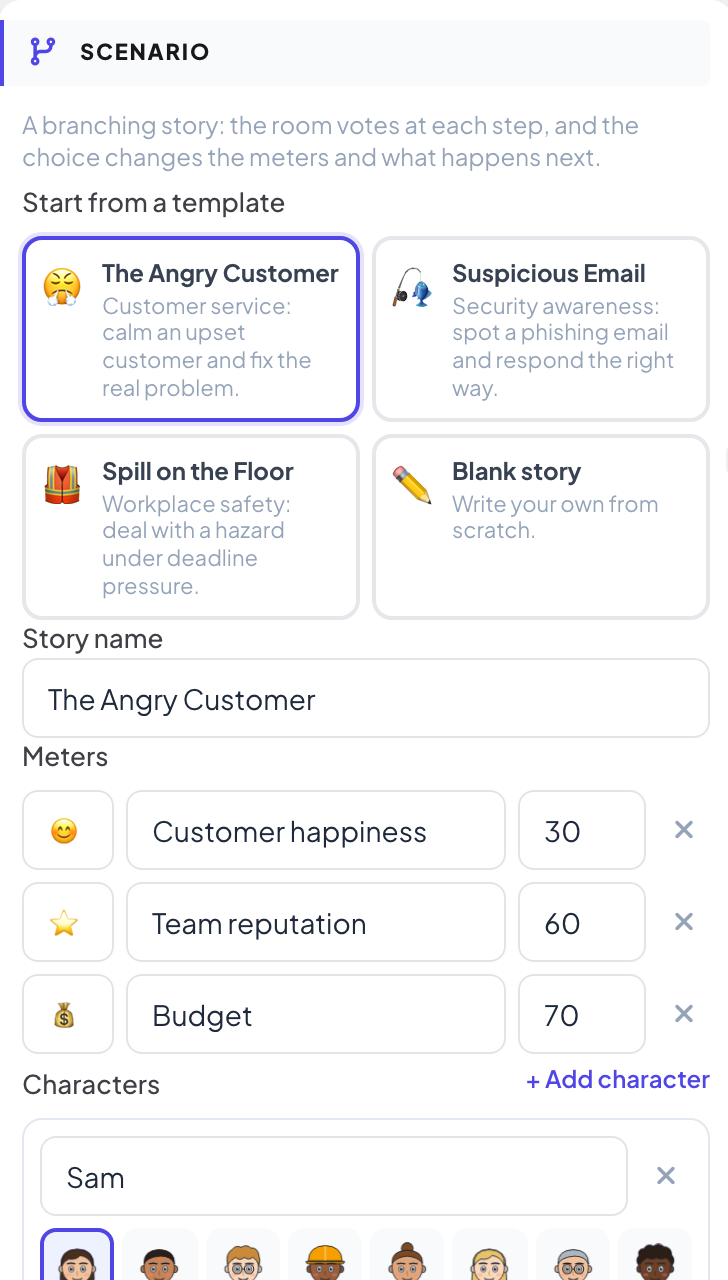
Aloita mallista
Valitse kohdassa Aloita mallista Vihainen asiakas, Epäilyttävä sähköposti tai Lattialla läikkä, tai Tyhjä tarina kirjoittaaksesi oman alusta.
- 3
Aseta mittarit ja hahmot
Anna tarinalle Tarinan nimi. Napsauta kohdassa Mittarit Lisää mittari ja aseta nimi, Kuvake ja Alkuarvo. Napsauta kohdassa Hahmot Lisää hahmo lisätäksesi tarinaan enintään neljä henkilöä.
- 4
Kirjoita vaiheet
Jokaisessa vaiheessa on Otsikko, Kohtaus, Kuka puhuu (Kertoja tai hahmo), Mieliala ja tilanne. Lisää kahdesta neljään valintaa toiminnolla Lisää valinta. Määritä kullekin, mihin se Johtaa kohteeseen, miten se muuttaa kutakin mittaria, hahmon Reaktio ja äänestyksen jälkeen näytettävä palaute. Rastita ihanteellisen vastauksen kohdalla Paras valinta.
- 5
Lisää loput
Napsauta Lisää loppu, valitse sen Lopputulos (hyvä, kohtalainen tai huono) ja kuvaa, mitä lopulta tapahtui. Tee tästä alku asettaa ensimmäisen vaiheen. Vaatii huomiota -merkitystä vaiheesta puuttuu jotain.
Asetukset
| Asetus | Mitä se tekee | Oletus |
|---|---|---|
| Aika äänestää | 10, 15, 20, 30, 45, 60 tai 90 sekuntia vaihetta kohden. Äänestys sulkeutuu aiemmin, kun kaikki ovat äänestäneet. | 20 s |
| Näytä äänet äänestyksen aikana | Päällä: äänimäärät näkyvät äänestyksen aikana. Pois: jakauma näytetään vasta paljastuksessa, jotta ihmiset ajattelevat itse. | Pois |
| Tasatilanteessa | Valitse satunnaisesti tai Suosi parasta valintaa. | Valitse satunnaisesti |
Pelaa se livenä
- 1
Avaa aula
Napsauta Esitä. Iso näyttö näyttää pelin aulan. Ihmiset liittyvät puhelimellaan koodilla tai QR-koodilla ilman sovellusta tai tiliä ja kirjoittavat lempinimen. Aula täyttyy sitä mukaa kuin he liittyvät. Aula näyttää tarinan nimen ja sen mittarit. Paina ALOITA.
- 2
Äänestys
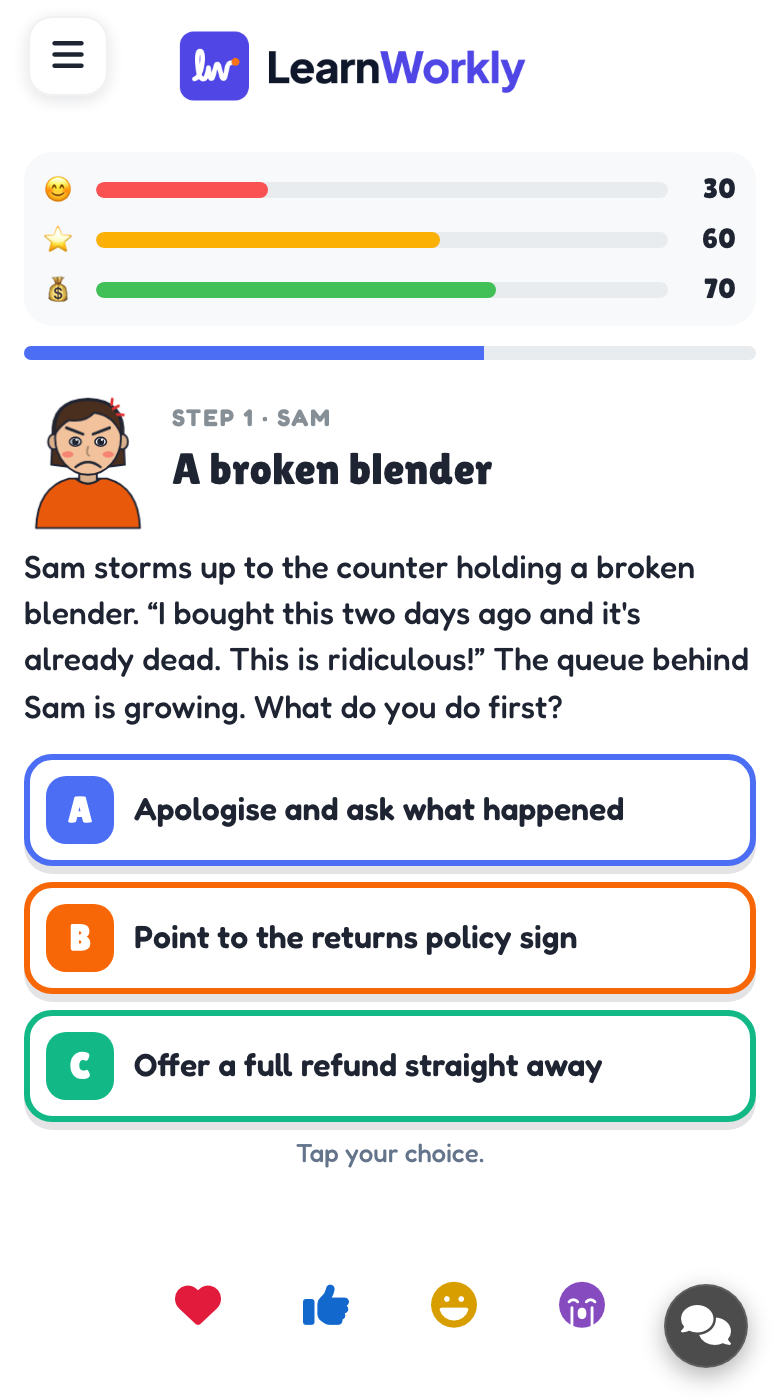
Jokainen vaihe näyttää isolla näytöllä kohtauksen, hahmon ja valinnat, ylhäällä mittarit ja äänestäneiden määrän. Osallistujat napauttavat valintaansa puhelimellaan ja voivat muuttaa sitä äänestyksen sulkeutumiseen asti. Sulje äänestys aiemmin painamalla Paljasta nyt.
- 3
Katso tulos
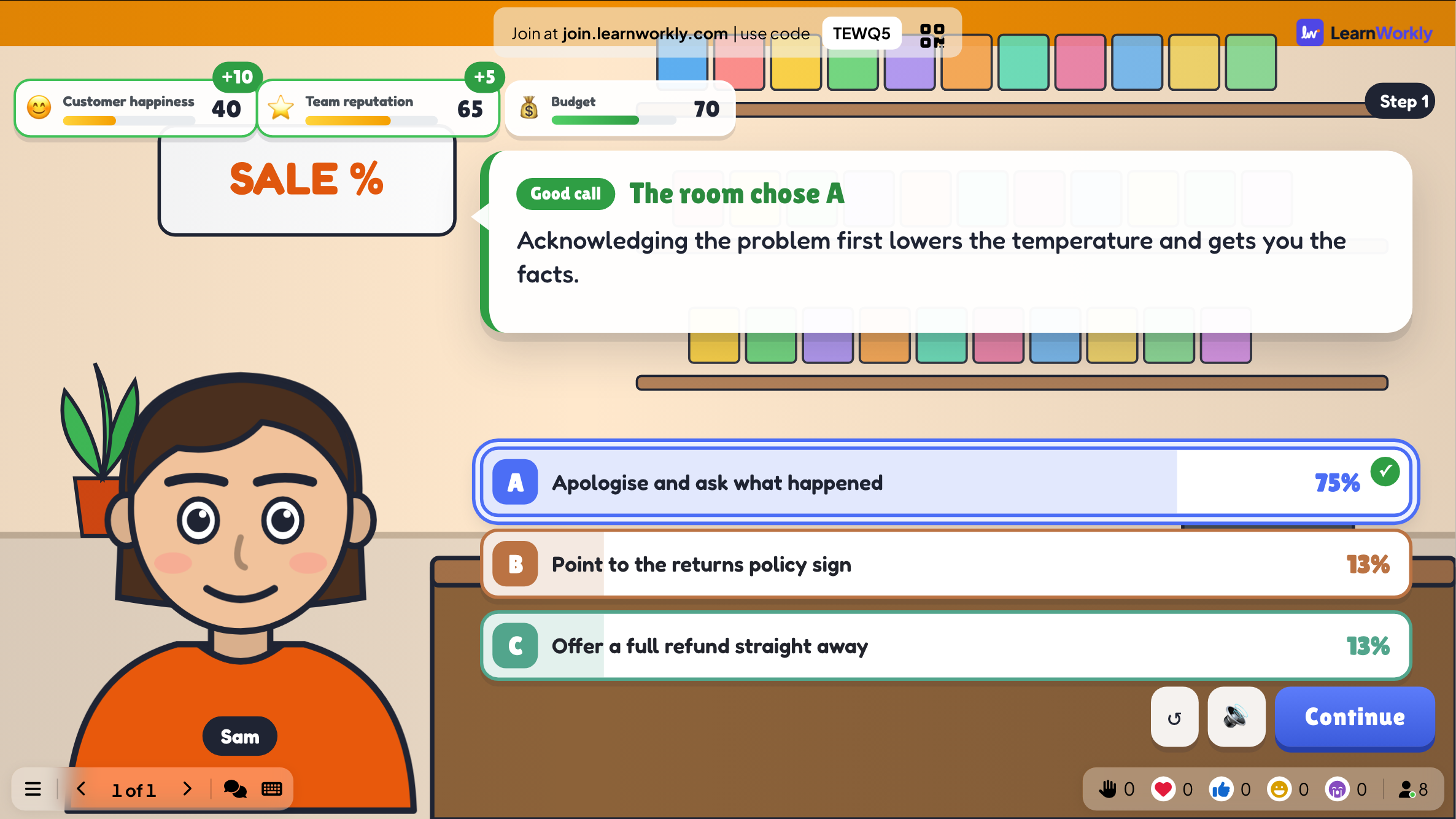
Tulos näyttää huoneen valitseman vaihtoehdon, kunkin valinnan ääniosuuden, mittareiden muutoksen ja kyseisen valinnan palautteen. Tarina odottaa sitten sinua, jotta huone voi keskustella: jatka painamalla Jatka.
- 4
Loppu
Lopussa iso näyttö näyttää lopun (hyvä, kohtalainen tai huono), ja Näytä polku vertaa huoneen polkua parhaaseen polkuun.

Katso tulokset myöhemmin
Jokainen päättynyt peli tallennetaan tuloksineen. Napsauta diassa Aiemmat pelit (tai sen Sisältö-välilehden yläreunassa) nähdäksesi aiemmat pelikerrat ja löydät ne esityksen raportista.
Usein kysytyt kysymykset
Saako kukaan pisteitä?
Ei. Koko huone pelaa skenaarion yhdessä: äänet ohjaavat tarinaa. Mittarit ja loppu näyttävät, miten hyvin huone onnistui.
Tarina eteni ennen kuin olimme puhuneet loppuun.
Se ei siirry äänestyksen jälkeen eteenpäin itsestään: se odottaa, kunnes painat Jatka.
Voinko kirjoittaa skenaarion omaan työpaikkaani?
Kyllä. Valitse Tyhjä tarina tai aloita mallista ja muuta vaiheita, hahmoja ja mittareita.
Miten pelaan uudelleen?
Paina loppunäytöllä Pelaa uudelleen tai pelin aikana Aloita alusta. Päättynyt peli jää kohtaan Aiemmat pelit.
Tarkistettu viimeksi sovellusta vasten 17. marraskuuta 2026.
Aiheeseen liittyvät artikkelit
- Vote · Discuss · Revote: vertaisoppiminenKaikki äänestävät yksin ilman pisteitä, keskustelevat vierustoverin kanssa ja äänestävät sitten uudelleen pisteistä. Iso näyttö näyttää, miten huone muutti mieltään.
- Äänestys: kysy huoneelta ja näytä äänet livenäKartoita osallistujien mielipiteitä ja näytä ne pylväs- tai ympyräkaaviona. Määritä vaihtoehdot, salli useampi valinta, merkitse oikea vastaus tai piilota tulokset.
- Esitä isolla näytölläAloita esittäminen editorista, selaa dioja näppäimistöllä, käytä valikkoa esittäessäsi ja lopeta, kun olet valmis.
- Miten osallistujat liittyvät esitykseesiIhmiset liittyvät osoitteessa join.learnworkly.com koodillasi tai skannaamalla QR-koodin, ilman sovellusta ja ilman tiliä. Katso, mitä he tekevät ja miten koodi vaihdetaan.