La Spinner Wheel tire au sort une entrée : un nom, un lot, un sujet, une question à discuter. Utilisez-la pour choisir qui répond ensuite, faire un tirage au sort ou désigner l’activité suivante.
La configurer
- 1
Ajouter la diapositive
Dans l’éditeur, cliquez sur + Nouvelle diapositive. Dans Choisir le type de diapositive, ouvrez l’onglet Jeux et cliquez sur Spinner Wheel. Le contenu du jeu et ses Paramètres se trouvent dans l’onglet Contenu de la colonne de droite.
- 2
Ajouter les entrées
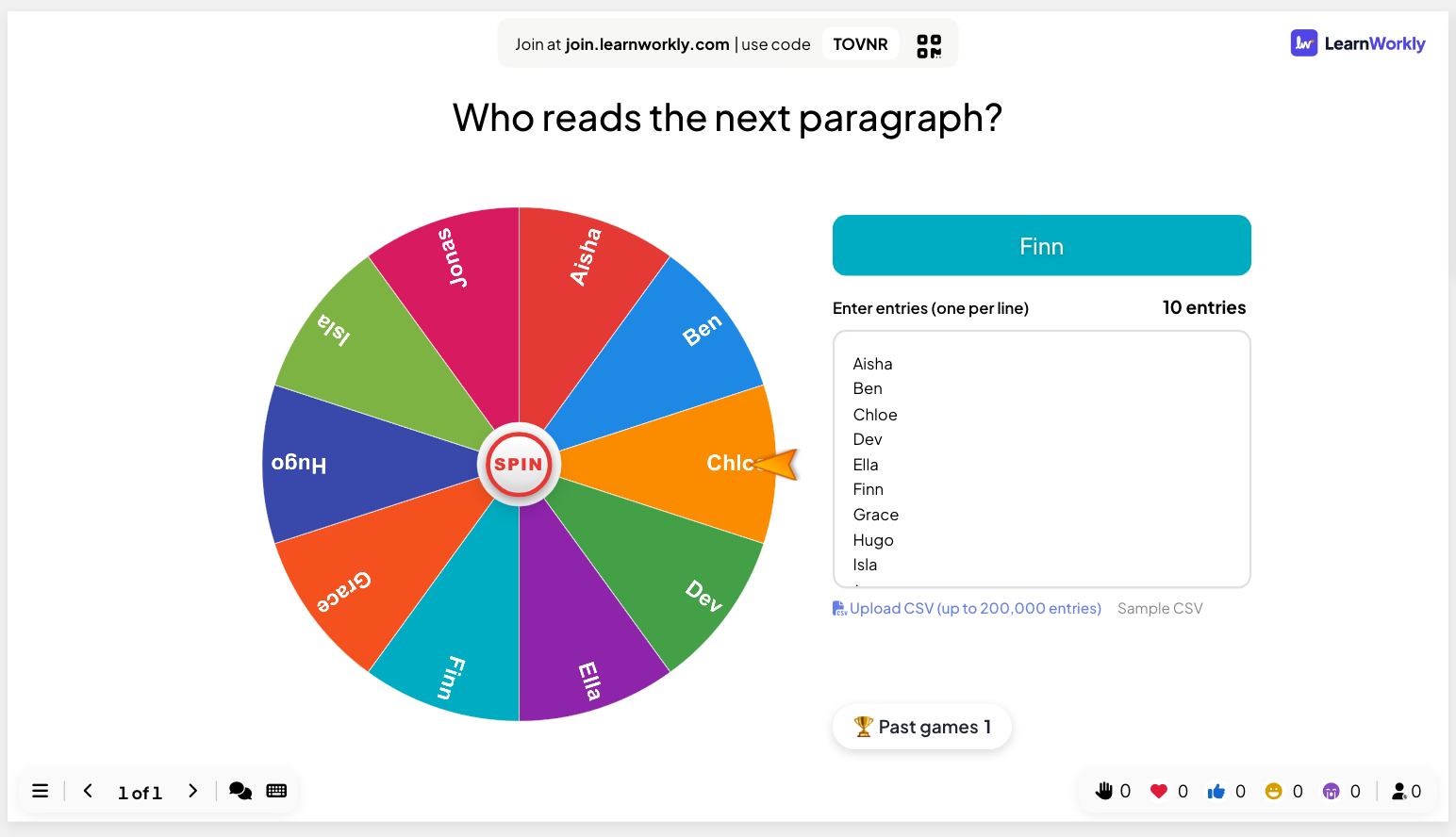
Tapez les entrées sur la diapositive, dans Entrez les entrées (une par ligne). Le nombre d’entrées s’affiche au-dessus de la liste et la roue se met à jour au fil de la saisie.
- 3
Ou importez un fichier CSV
Cliquez sur Importer un CSV (jusqu’à 200 000 entrées). Exemple de CSV télécharge un fichier d’exemple. Une liste CSV est en lecture seule : utilisez Remplacer le fichier pour la modifier ou Retirer le fichier pour revenir aux entrées saisies.
- 4
Laisser les participants rejoindre la roue (facultatif)
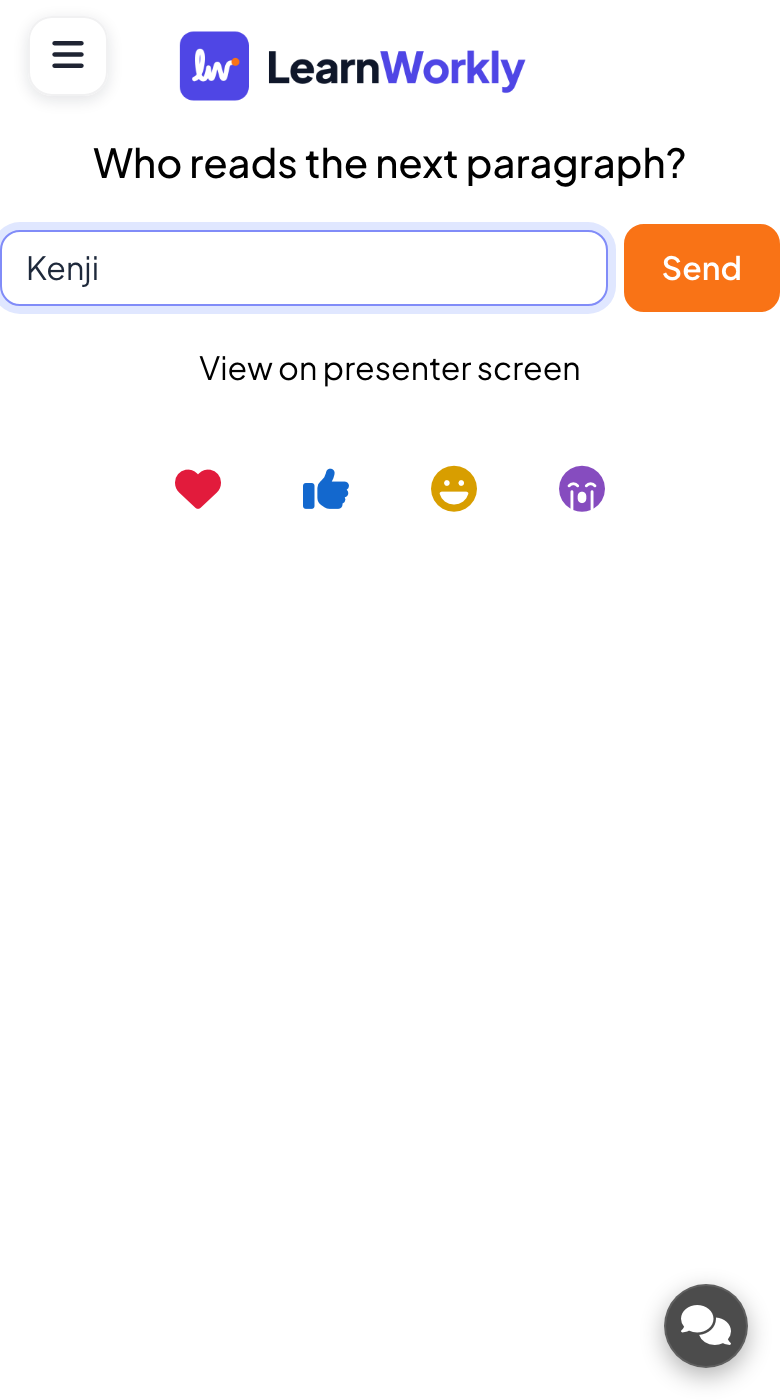
Sous Paramètres, activez Permettre aux participants de participer. Chaque participant peut alors envoyer son nom depuis son téléphone, et il est ajouté à la roue.
La faire tourner
- 1
Présenter la diapositive
Cliquez sur Présenter. La roue affiche Appuyez sur TOURNER pour commencer.
- 2
Tourner
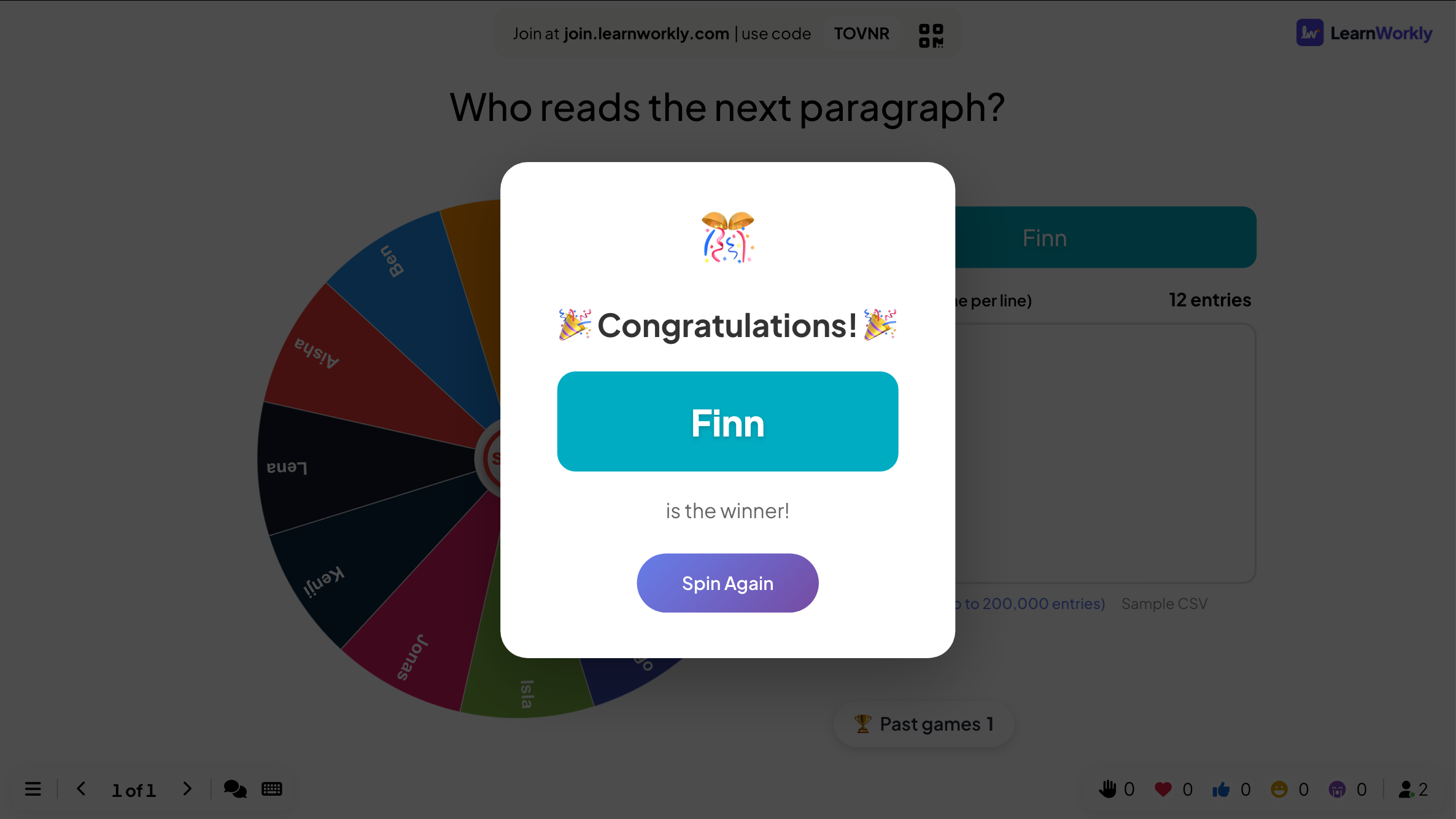
Appuyez sur TOURNER au centre de la roue. Elle ralentit et s’arrête sur le gagnant, et une fenêtre affiche l’entrée gagnante.
- 3
Tourner à nouveau
Appuyez sur Tourner à nouveau pour un autre tour.

Sur les téléphones des participants
Avec Permettre aux participants de participer activé, les téléphones affichent un champ Votre nom et un bouton Envoyer ; chaque nom envoyé est ajouté à la roue. Sinon, ils affichent Voir sur l'écran du présentateur.
Listes très longues
Au-delà de 30 entrées, chaque part de la roue est un bloc de numéros d’entrées et la roue s’arrête sur le bloc qui contient le gagnant. Chaque entrée a toujours la même chance, et le numéro d’entrée du gagnant s’affiche, par exemple « Entrée n° 1 204 sur 5 000 ».
Chaque partie terminée est enregistrée avec ses résultats. Cliquez sur Parties précédentes sur la diapositive (ou en haut de son onglet Contenu) pour voir les parties précédentes, et retrouvez-les dans le rapport de la présentation.
Questions fréquentes
La même entrée peut-elle gagner deux fois ?
Oui. Chaque tour tire dans toute la liste. Supprimez un gagnant de la liste avant le tour suivant si chaque entrée ne doit gagner qu’une fois.
Comment rendre une entrée plus probable ?
Tapez-les sur plusieurs lignes. Chaque ligne est une part de la roue.
Les participants voient-ils leur nom sur le grand écran ?
Seulement si vous activez Permettre aux participants de participer et qu’ils envoient un nom. Utilisez des pseudos pour un écran public.
Dernière vérification avec l’app le 17 novembre 2026.
Articles liés
- Duck Race : une course sur le grand écranChacun choisit un canard sur son téléphone et descend la rivière sur le grand écran. Laissez les participants taper pour nager plus vite, ou laissez le hasard désigner le gagnant.
- Heads or Tails : annoncer le côté de la pièceChacun annonce pile ou face sur son téléphone, le grand écran lance la pièce et ceux qui se trompent sont éliminés, jusqu’au nombre de gagnants choisi.
- Présenter sur le grand écranLancez la présentation depuis l’éditeur, passez d’une diapositive à l’autre au clavier, utilisez le menu pendant la présentation et arrêtez quand vous avez terminé.
- Comment les participants rejoignent votre présentationLes participants rejoignent sur join.learnworkly.com avec votre code ou en scannant le QR code, sans application ni compte. Découvrez ce qu’ils font et comment changer le code.