Um Cenário é uma história com ramificações. Cada etapa mostra uma situação e de duas a quatro escolhas. A sala vota no que fazer, a escolha vencedora altera os medidores (por exemplo, satisfação do cliente ou orçamento) e leva à próxima etapa, até a história chegar a um final. Foi feito para treinamento: atendimento ao cliente, conscientização em segurança, segurança do trabalho, liderança ou qualquer decisão que você queira que as pessoas discutam. Cenário aparece marcado como Beta no editor.
Escreva a história
- 1
Adicionar o slide
No editor, clique em + Novo Slide. Em Escolher Tipo de Slide, abra a aba Jogos e clique em Cenário. O conteúdo do jogo e suas Configurações ficam na aba Conteúdo da coluna à direita.
- 2
Começar com um modelo
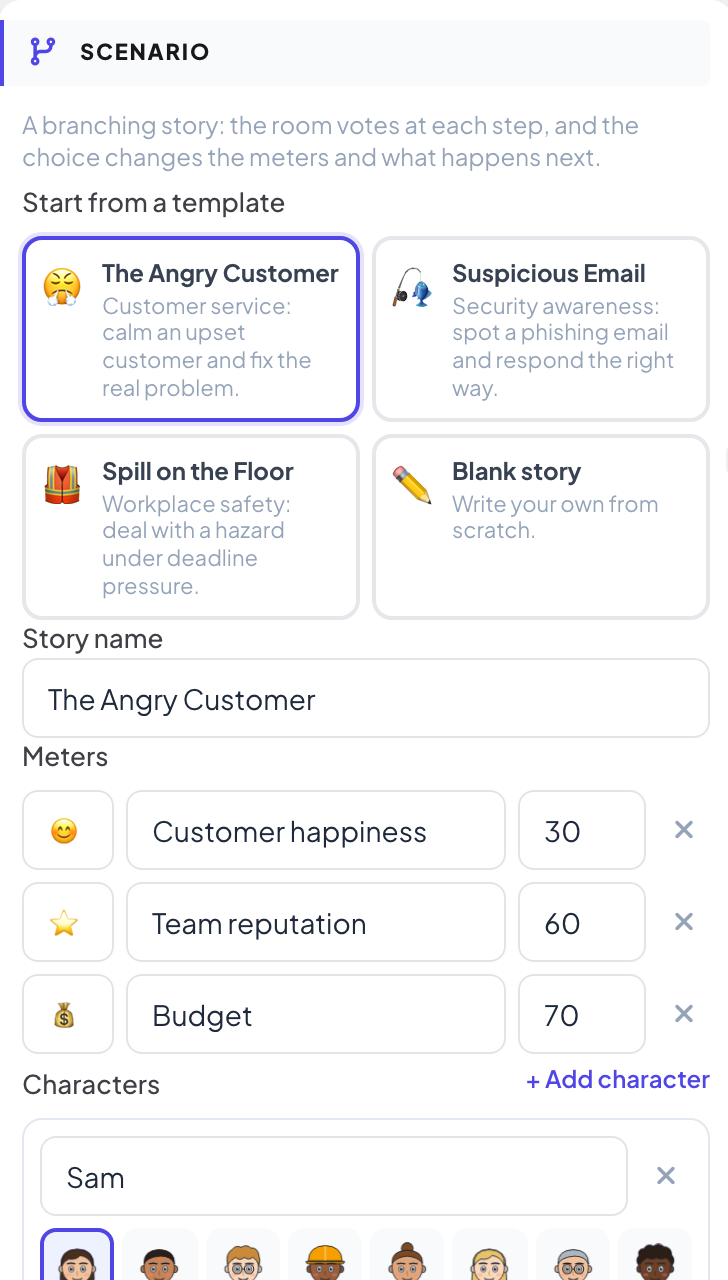
Em Começar com um modelo, escolha O cliente irritado, E-mail suspeito ou Derramamento no chão, ou História em branco para escrever a sua do zero.
- 3
Defina os medidores e os personagens
Dê à história um Nome da história. Em Medidores, clique em Adicionar medidor e defina o nome, o Ícone e o Valor inicial. Em Personagens, clique em Adicionar personagem para até quatro pessoas na história.
- 4
Escreva as etapas
Cada etapa tem um Título, uma Cena, Quem fala (o Narrador ou um personagem), um Humor e a situação. Adicione de duas a quatro opções com Adicionar opção. Para cada uma, defina para onde ela Leva a, como altera cada medidor, a Reação do personagem e o feedback mostrado depois da votação. Marque Melhor escolha na resposta ideal.
- 5
Adicionar finais
Clique em Adicionar final, escolha o Desfecho (bom, razoável ou ruim) e descreva o que aconteceu no fim. Tornar o início define a primeira etapa. Uma etapa marcada como Requer atenção está faltando algo.
Configurações
| Configuração | O que faz | Padrão |
|---|---|---|
| Tempo para votar | 10, 15, 20, 30, 45, 60 ou 90 segundos por etapa. A votação fecha antes se todos já votaram. | 20 s |
| Mostrar os votos durante a votação | Ativado: a contagem de votos aparece durante a votação. Desativado: a divisão só aparece na revelação, para que cada um pense por si. | Desativado |
| Em caso de empate | Escolher ao acaso ou Preferir a melhor escolha. | Escolher ao acaso |
Jogue ao vivo
- 1
Abra o lobby
Clique em Apresentar. A tela grande mostra o lobby do jogo. As pessoas entram pelo celular com o código ou o QR code, sem app nem conta, e digitam um apelido. O lobby vai enchendo à medida que entram. O lobby mostra o nome da história e seus medidores. Aperte INICIAR.
- 2
Votação
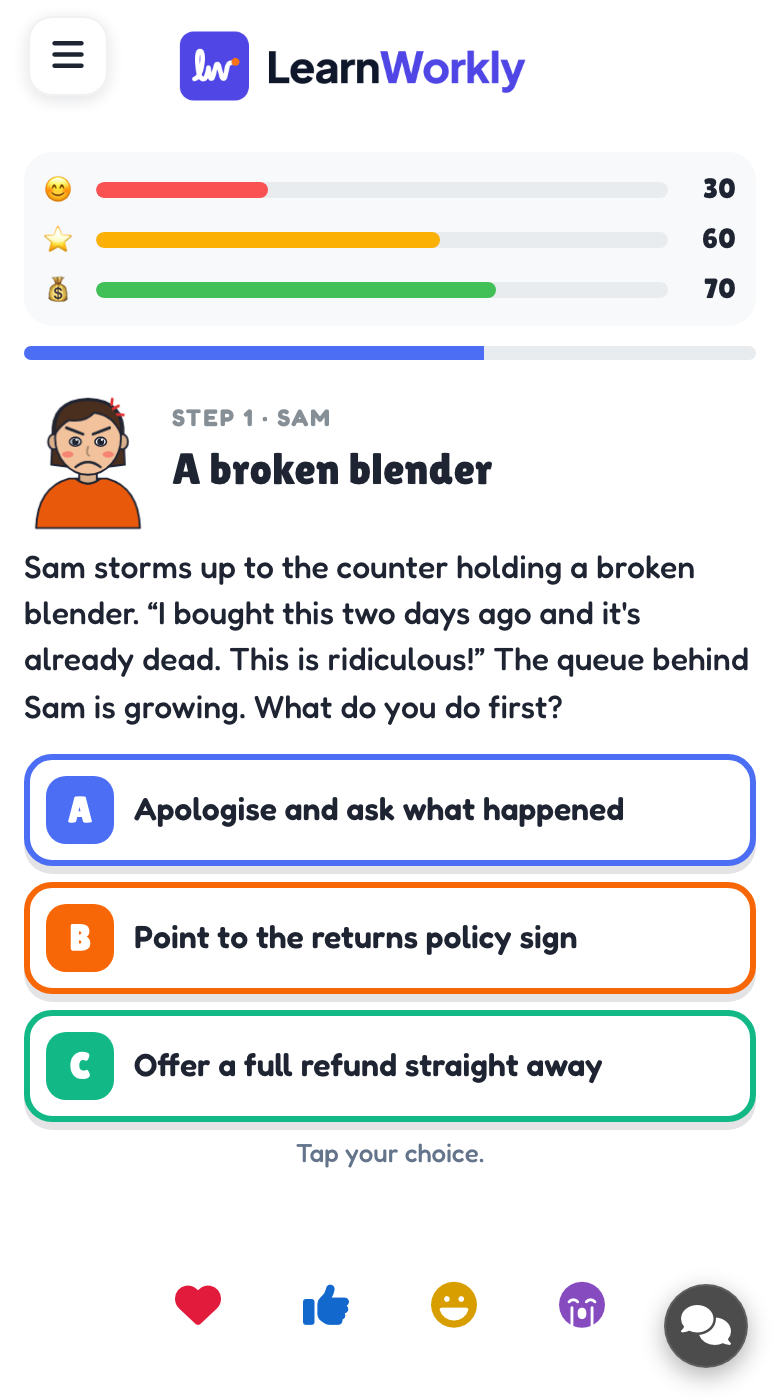
Cada etapa mostra a cena, o personagem e as escolhas na tela grande, com os medidores no topo e quantos já votaram. Os participantes tocam na escolha no celular e podem mudá-la até a votação encerrar. Aperte Revelar agora para encerrar a votação antes.
- 3
Veja o resultado
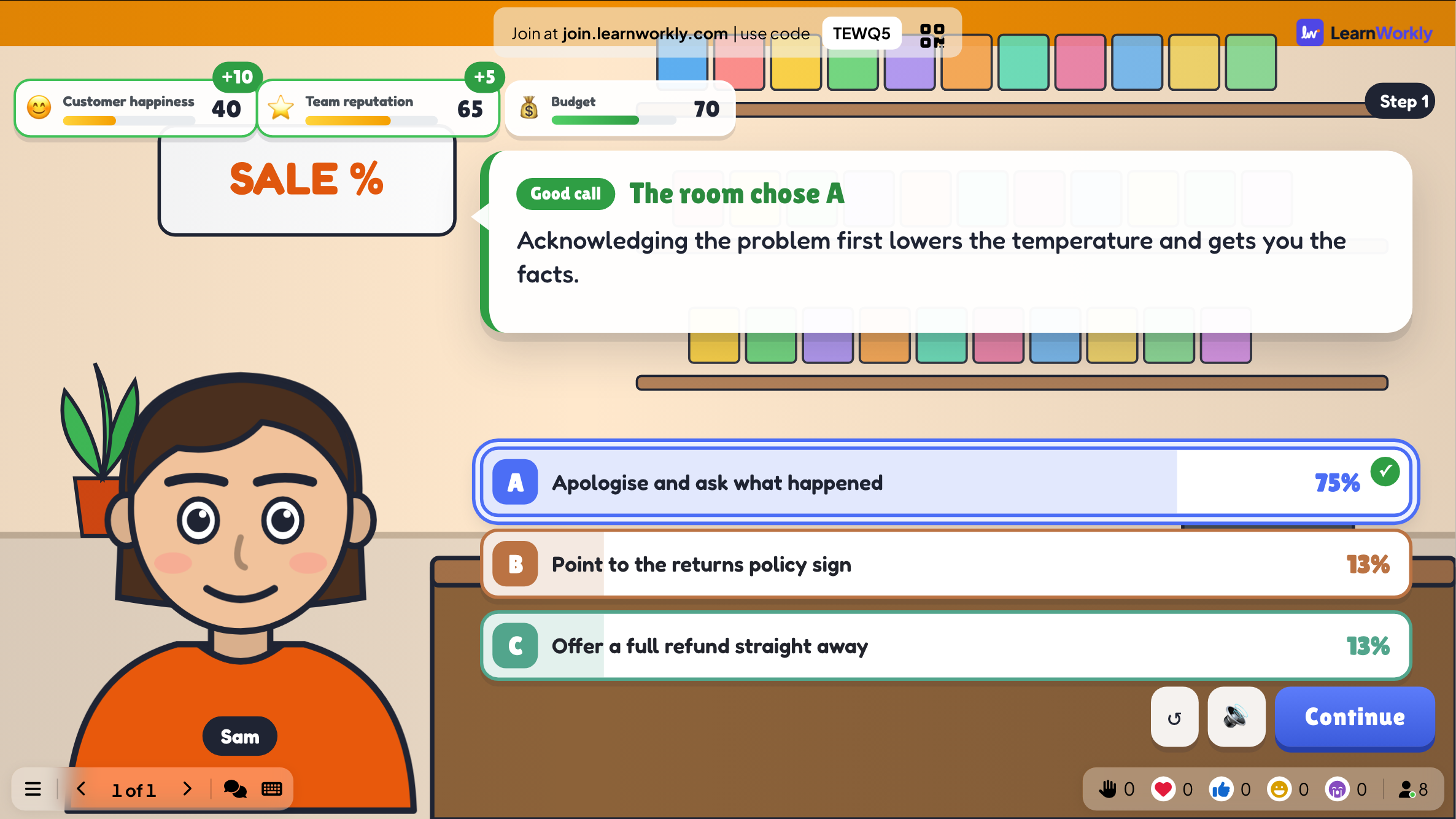
O resultado mostra qual escolha a sala fez, a proporção de votos de cada escolha, como os medidores se moveram e o feedback dessa escolha. A história então espera por você, para a sala discutir: aperte Continuar para seguir.
- 4
O final
No final, a tela grande mostra o desfecho (bom, razoável ou ruim), e Ver o caminho compara o caminho da sala com o melhor caminho.

Veja os resultados depois
Cada jogo concluído é salvo com seus resultados. Clique em Jogos anteriores no slide (ou no topo da aba Conteúdo) para ver partidas anteriores, e encontre-as no relatório da apresentação.
Perguntas frequentes
Alguém marca pontos?
Não. Um cenário é jogado pela sala inteira junta: os votos conduzem a história. Os medidores e o final mostram como a sala se saiu.
A história seguiu antes de terminarmos de conversar.
Ele não avança sozinho depois de uma votação: espera até você apertar Continuar.
Posso escrever um cenário para o meu próprio local de trabalho?
Sim. Escolha História em branco, ou comece de um modelo e mude as etapas, os personagens e os medidores.
Como jogo de novo?
Aperte Jogar de novo na tela final, ou Reiniciar enquanto o jogo está rodando. O jogo concluído fica em Jogos anteriores.
Conferido com o app pela última vez em 17 de novembro de 2026.
Artigos relacionados
- Vote · Discuss · Revote: instrução entre paresTodos votam sozinhos sem pontos, discutem com o colega ao lado e votam de novo valendo pontos. A tela grande mostra como a sala mudou de ideia.
- Enquete: pergunte à sala e mostre os votos ao vivoConsulte a opinião dos participantes e mostre-a em gráfico de barras ou de pizza. Configure as opções, permita mais de uma escolha, marque uma resposta correta ou oculte os resultados.
- Apresente na tela grandeComece a apresentar pelo editor, avance pelos slides com o teclado, use o menu enquanto apresenta e pare quando terminar.
- Como os participantes entram na sua apresentaçãoAs pessoas entram em join.learnworkly.com com seu código ou lendo o QR code, sem app e sem conta. Veja o que elas fazem e como mudar o código.