السيناريو قصة متفرّعة. تعرض كل خطوة موقفًا ومن اثنين إلى أربعة اختيارات. تصوّت القاعة على ما يجب فعله، فيغيّر الاختيار الفائز المؤشرات (مثل رضا العملاء أو الميزانية) ويقود إلى الخطوة التالية، حتى تصل القصة إلى نهاية. صُمّم للتدريب: خدمة العملاء، والوعي الأمني، والسلامة، والقيادة، أو أي قرار تريد أن يناقشه الناس. يحمل السيناريو علامة تجريبي في المحرر.
اكتب القصة
- 1
إضافة الشريحة
في المحرر، انقر + شريحة جديدة. في اختر نوع الشريحة، افتح تبويب الألعاب وانقر السيناريو. محتوى اللعبة والإعدادات الخاصة بها في تبويب المحتوى في العمود الأيمن.
- 2
ابدأ من قالب
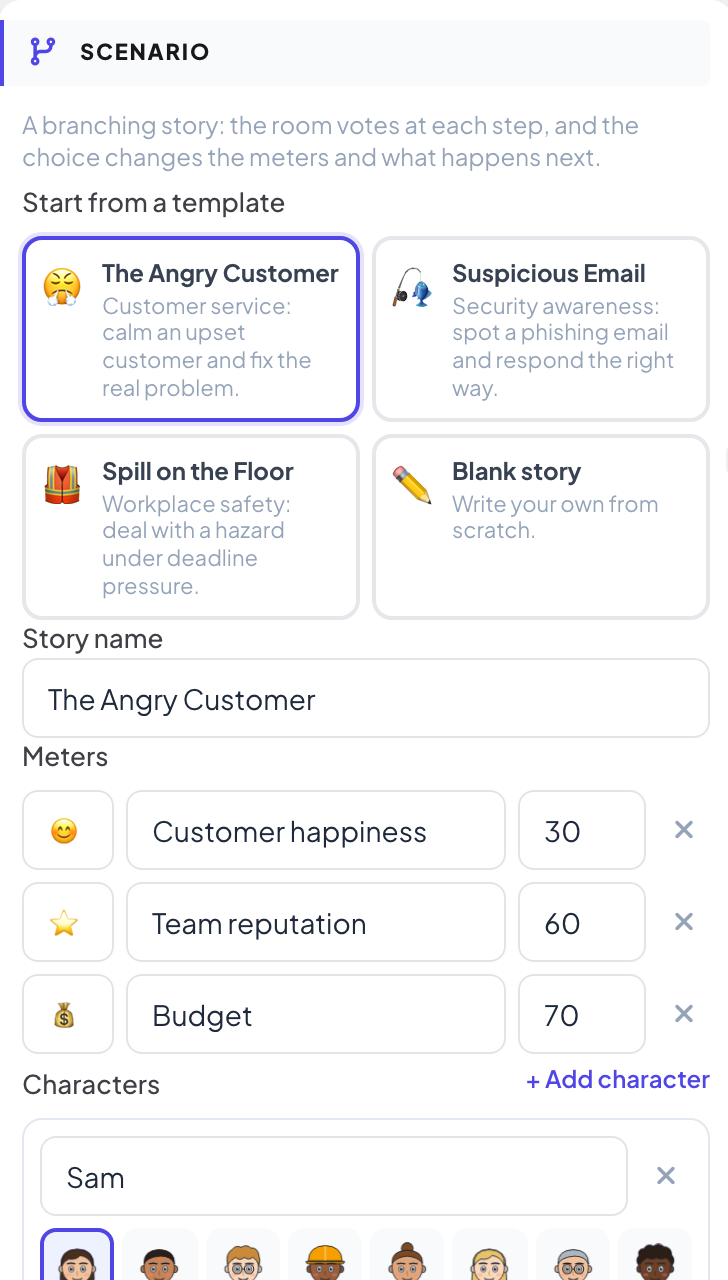
تحت ابدأ من قالب، اختر العميل الغاضب أو بريد إلكتروني مشبوه أو انسكاب على الأرض، أو قصة فارغة لكتابة قصتك من البداية.
- 3
اضبط المؤشرات والشخصيات
امنح القصة اسم القصة. تحت المؤشرات، انقر إضافة مؤشر واضبط اسمه وأيقونة والقيمة الابتدائية. تحت الشخصيات، انقر إضافة شخصية لما يصل إلى أربعة أشخاص في القصة.
- 4
اكتب الخطوات
لكل خطوة العنوان والمشهد ومن يتحدث (الراوي أو شخصية) والمزاج والموقف. أضف من اختيارين إلى أربعة عبر إضافة اختيار. ولكل منها حدّد إلى أين يؤدي إلى، وكيف يغيّر كل مؤشر، وردّ الفعل للشخصية، والملاحظات التي تظهر بعد التصويت. حدّد أفضل اختيار على الإجابة المثالية.
- 5
إضافة النهايات
انقر إضافة نهاية، واختر النتيجة (جيدة أو مقبولة أو سيئة) وصِف ما حدث في النهاية. يحدد اجعلها البداية الخطوة الأولى. الخطوة الموسومة بـ يحتاج إلى انتباه ينقصها شيء.
الإعدادات
| الإعداد | ما الذي يفعله | افتراضي |
|---|---|---|
| وقت التصويت | 10 أو 15 أو 20 أو 30 أو 45 أو 60 أو 90 ثانية لكل خطوة. يُغلق التصويت مبكرًا عندما يصوّت الجميع. | 20 ث |
| إظهار الأصوات أثناء التصويت | تشغيل: تظهر أعداد الأصوات أثناء التصويت. إيقاف: لا يظهر التوزيع إلا عند الكشف، ليفكر الناس بأنفسهم. | متوقف |
| عند التعادل | اختيار عشوائي أو تفضيل أفضل اختيار. | اختيار عشوائي |
العبه مباشرة
- 1
افتح صالة الانتظار
انقر تقديم. تعرض الشاشة الكبيرة صالة انتظار اللعبة. ينضم الناس من هواتفهم بالرمز أو رمز QR، دون تطبيق أو حساب، ويكتبون اسمًا مستعارًا. تمتلئ الصالة مع انضمامهم. تعرض الصالة اسم القصة ومؤشراتها. اضغط ابدأ.
- 2
التصويت
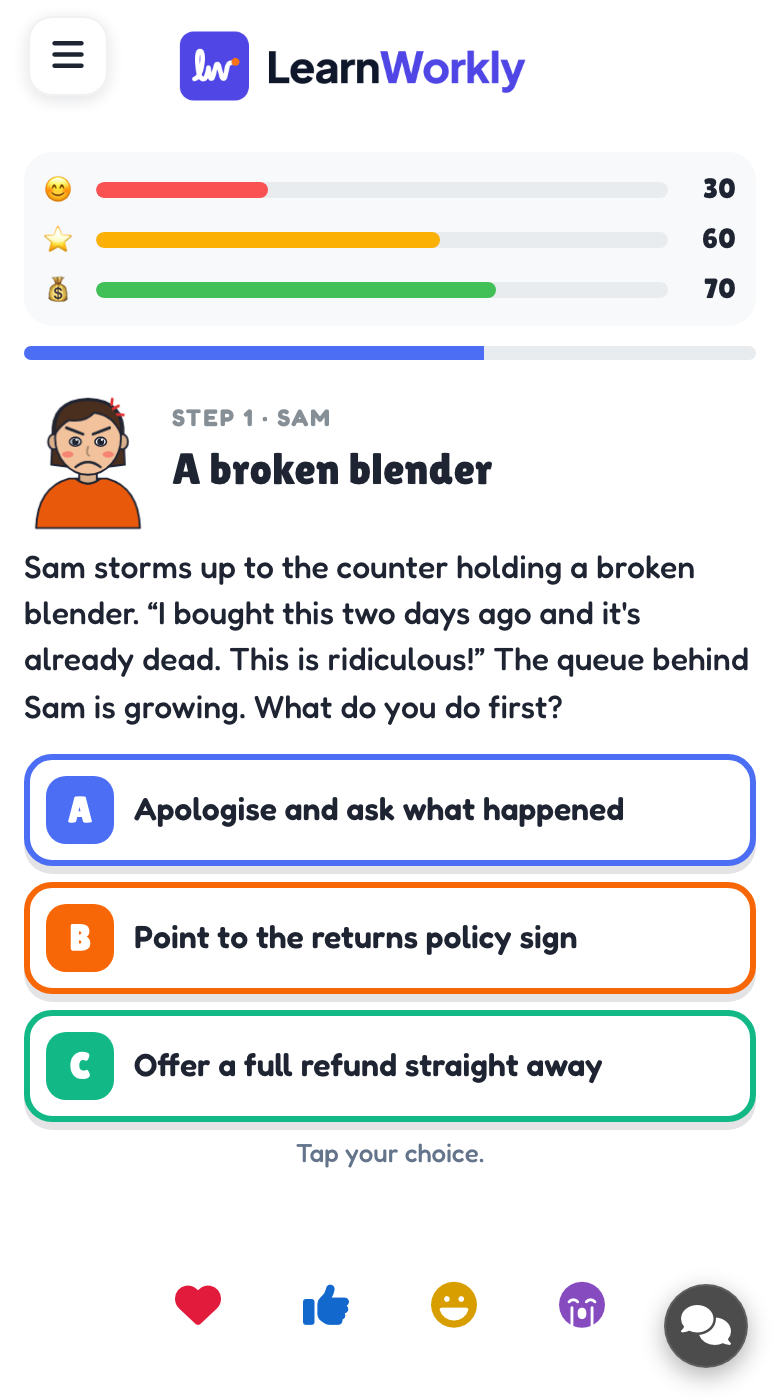
تعرض كل خطوة المشهد والشخصية والاختيارات على الشاشة الكبيرة، مع المؤشرات في الأعلى وعدد من صوّتوا. ينقر المشاركون اختيارهم على هواتفهم ويمكنهم تغييره حتى يُغلق التصويت. اضغط اكشف الآن لإغلاق التصويت مبكرًا.
- 3
شاهد النتيجة
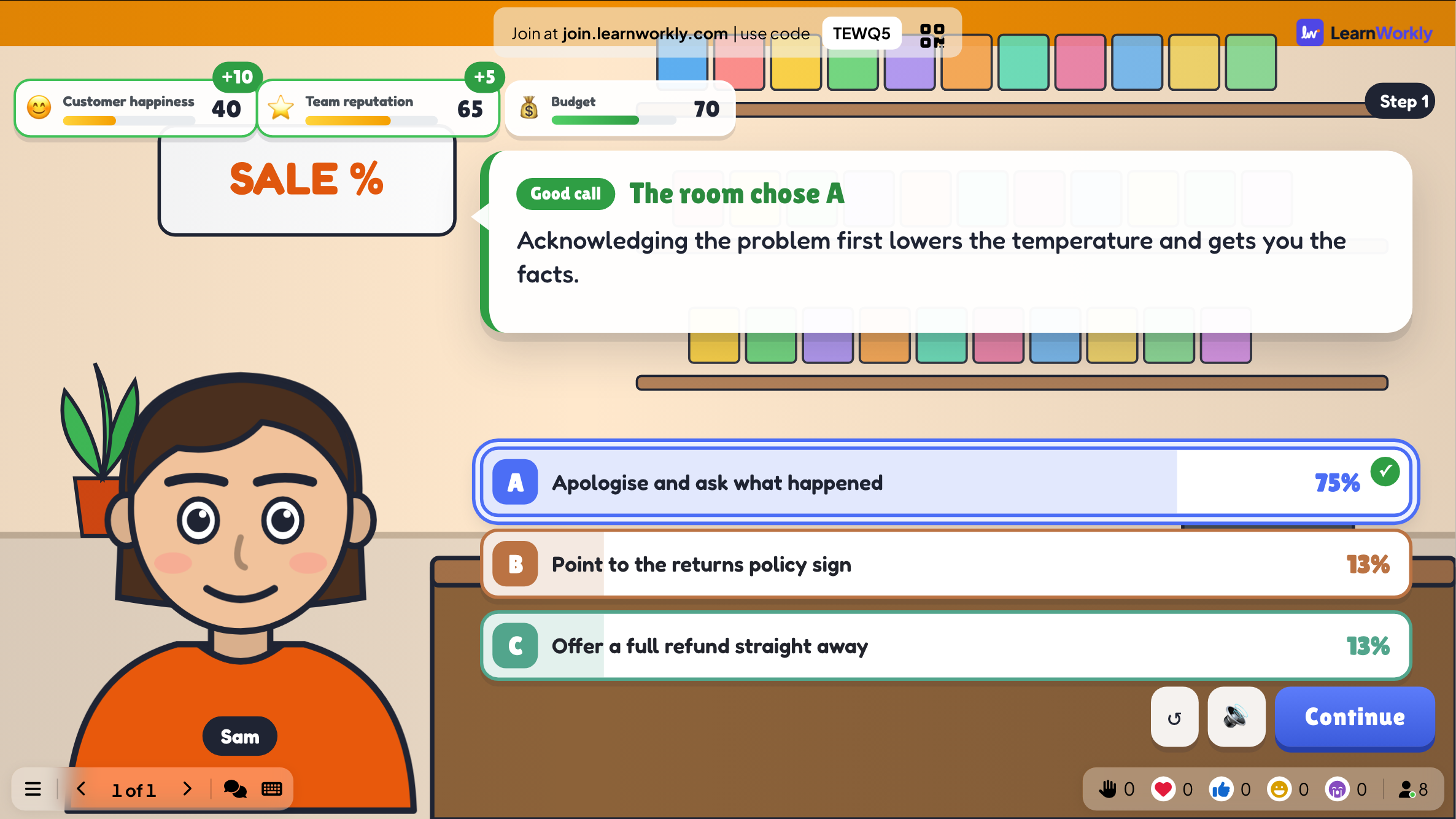
تُظهر النتيجة الاختيار الذي اختارته القاعة، ونسبة الأصوات لكل اختيار، وكيف تحركت المؤشرات، والملاحظات لذلك الاختيار. ثم تنتظرك القصة لتتمكن القاعة من النقاش: اضغط متابعة للمواصلة.
- 4
النهاية
في النهاية، تعرض الشاشة الكبيرة النهاية (جيدة أو مقبولة أو سيئة)، ويقارن عرض المسار مسار القاعة بأفضل مسار.

شاهد النتائج لاحقًا
تُحفظ كل لعبة منتهية مع نتائجها. انقر الألعاب السابقة على الشريحة (أو في أعلى تبويب المحتوى) لرؤية الجولات السابقة، وستجدها في تقرير العرض التقديمي.
الأسئلة الشائعة
هل يحصل أحد على نقاط؟
لا. تلعب القاعة كلها السيناريو معًا: الأصوات توجّه القصة. وتُظهر المؤشرات والنهاية مدى جودة أداء القاعة.
تقدّمت القصة قبل أن ننهي الحديث.
لا ينتقل تلقائيًا بعد التصويت: ينتظر حتى تضغط استمرار.
هل يمكنني كتابة سيناريو لمكان عملي؟
نعم. اختر قصة فارغة، أو ابدأ من قالب وغيّر الخطوات والشخصيات والمؤشرات.
كيف ألعب مجددًا؟
اضغط العب مجددًا في الشاشة الأخيرة، أو إعادة البدء أثناء اللعب. تبقى اللعبة المنتهية في الألعاب السابقة.
آخر مراجعة مقارنةً بالتطبيق في 17 نوفمبر 2026.
مقالات ذات صلة
- Vote · Discuss · Revote: التعلّم بالأقرانيصوّت الجميع بمفردهم دون نقاط، ويناقشون مع جارهم، ثم يصوّتون مجددًا مقابل النقاط. تُظهر الشاشة الكبيرة كيف غيّرت القاعة رأيها.
- استطلاع: اسأل القاعة واعرض الأصوات مباشرةاستطلع آراء المشاركين واعرضها كمخطط أعمدة أو مخطط دائري. أعدّ الخيارات، واسمح بأكثر من اختيار، وحدّد إجابة صحيحة أو أخفِ النتائج.
- اعرض على الشاشة الكبيرةابدأ العرض من المحرر، وتنقّل بين الشرائح بلوحة المفاتيح، واستخدم القائمة أثناء العرض وتوقّف عندما تنتهي.
- كيف ينضم المشاركون إلى عرضكينضم الناس عبر join.learnworkly.com برمزك أو بمسح رمز QR، دون تطبيق ودون حساب. شاهد ما يفعلونه وكيف تغيّر الرمز.