Vote · Discuss · Revote organise une séance d’instruction par les pairs en une seule diapositive. Posez une question qui fait réfléchir : chacun vote seul (sans points), en discute avec son voisin, puis vote à nouveau. Le second vote rapporte des points au classement. Une nouvelle diapositive commence avec une question de physique d’exemple.
La configurer
- 1
Ajouter la diapositive
Dans l’éditeur, cliquez sur + Nouvelle diapositive. Dans Choisir le type de diapositive, ouvrez l’onglet Quiz et cliquez sur Vote · Discuss · Revote. Une diapositive Classement est ajoutée juste après, sauf si la diapositive suivante en est déjà une.
- 2
Écrire la question et les options
Écrivez la question et les options, et marquez la bonne réponse. Les meilleures questions divisent la salle : environ la moitié de bonnes réponses au premier vote.
- 3
Régler les durées
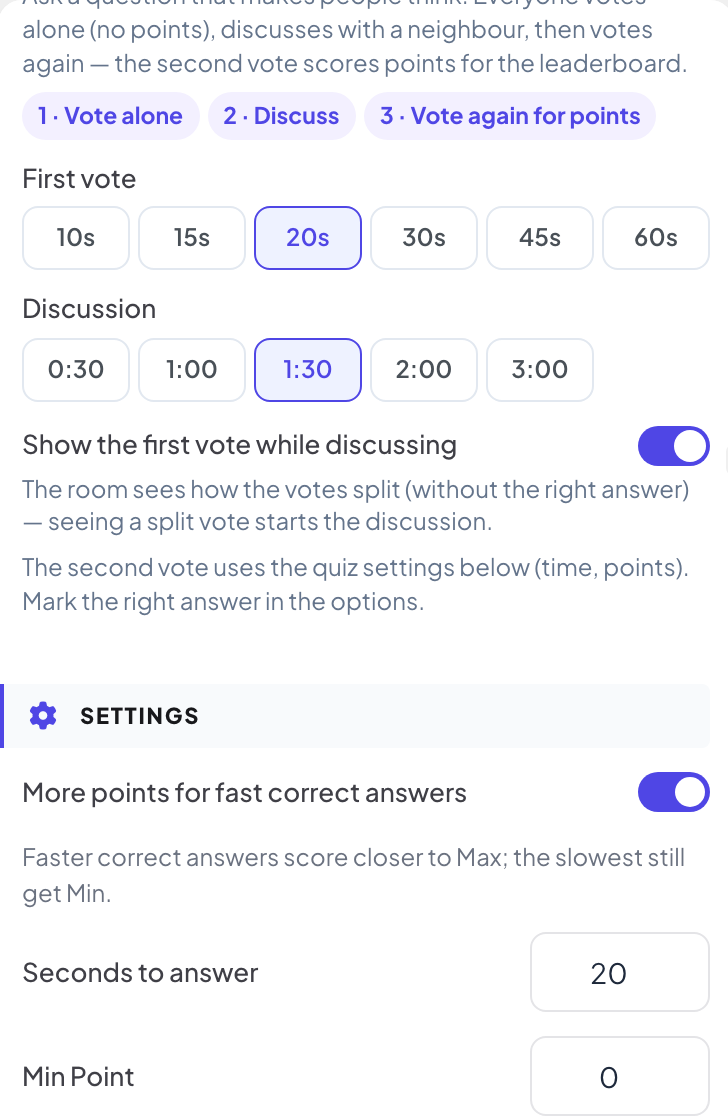
Choisissez la durée du Premier vote (10 à 60 secondes, 20 au départ) et celle de la Discussion (30 secondes à 3 minutes, 90 secondes au départ).
- 4
Choisir ce que voit la salle
Avec Afficher le premier vote pendant la discussion activé (par défaut), la salle voit la répartition des votes, sans la bonne réponse. Désactivez-le pour garder la répartition cachée jusqu’à la fin, pour que personne ne suive simplement la majorité.
- 5
Régler le second vote
Le second vote utilise les paramètres de quiz ci-dessous : Secondes pour répondre et les points.
Le jouer en direct
- 1
Premier vote
S’il s’agit de la première diapositive de quiz, cliquez sur Démarrer le jeu dans la salle d’attente. Plus tard dans une partie, le premier vote s’ouvre dès que vous passez à la diapositive. Les téléphones demandent Qu’en pensez-vous ? Ce premier vote ne rapporte aucun point. Le grand écran affiche combien ont voté.
- 2
Discussion
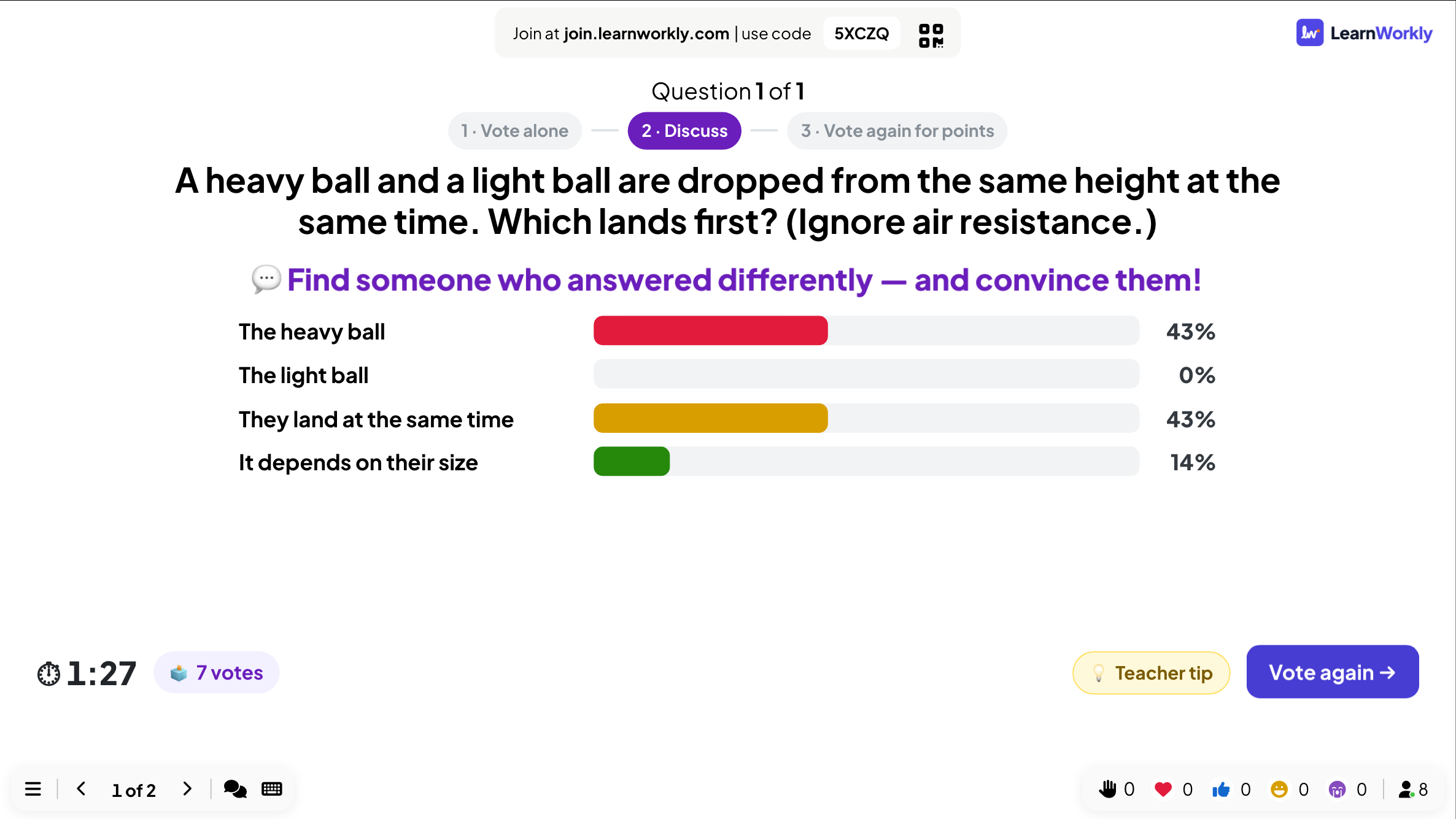
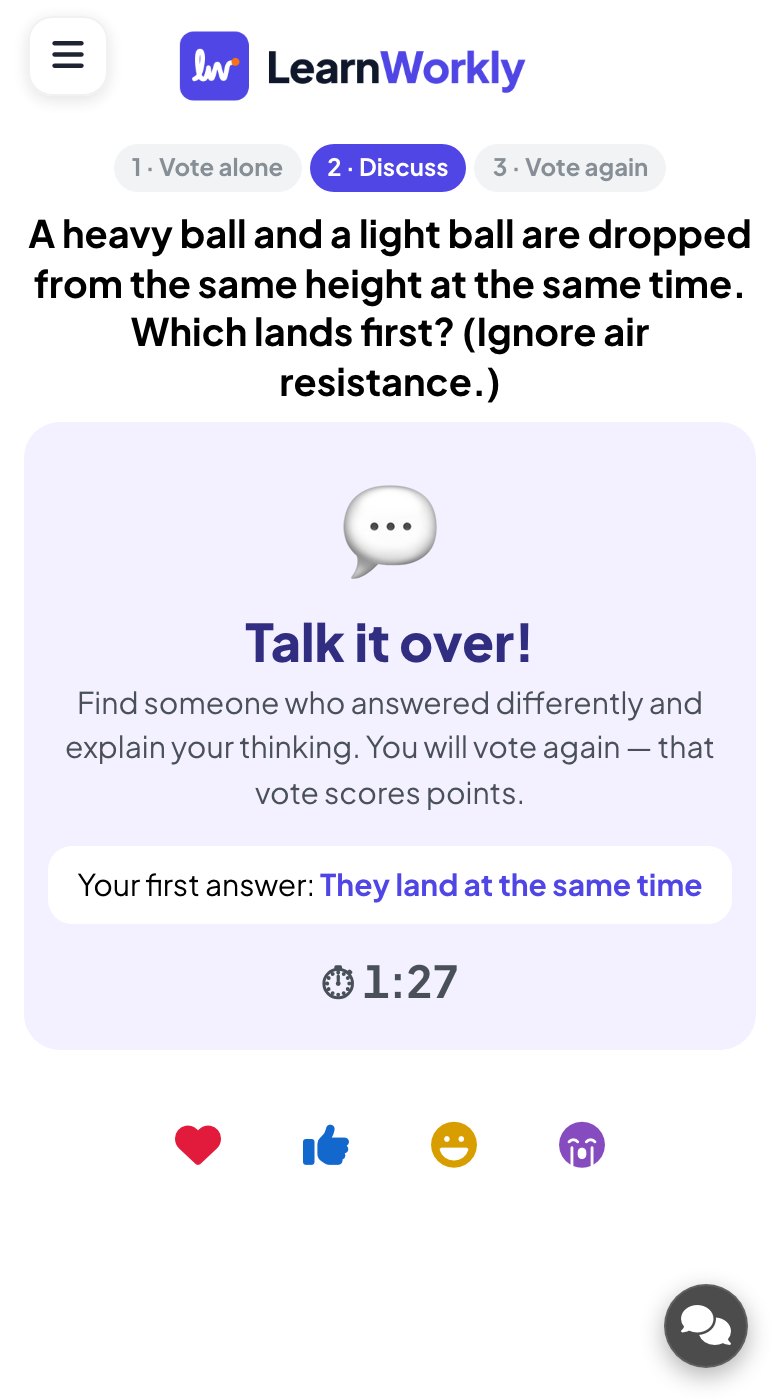
Quand le minuteur se termine, ou quand vous cliquez sur Fermer le vote et discuter, les téléphones affichent Discutez-en ! et demandent de trouver quelqu’un qui a répondu autrement. Le grand écran affiche la répartition (si vous avez choisi de l’afficher), le minuteur de discussion et un bouton Conseil prof avec des conseils selon le nombre de bonnes réponses.
- 3
Second vote
Quand le minuteur de discussion se termine, ou quand vous cliquez sur Voter à nouveau, tout le monde vote une seconde fois, pour des points.
- 4
Révélation
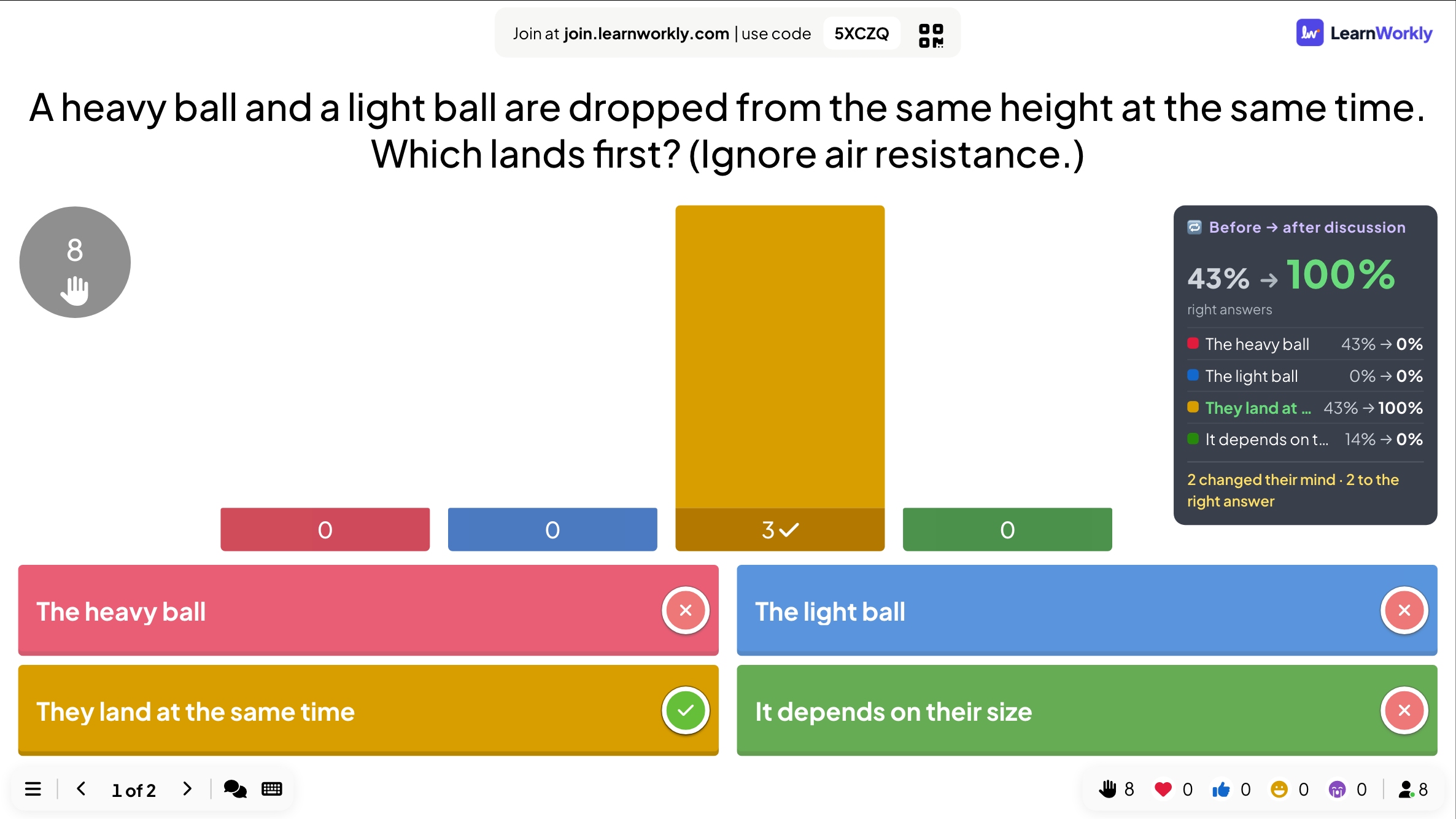
Le grand écran affiche les votes Avant → après la discussion : combien de personnes ont changé d’avis et combien sont passées à la bonne réponse. Chaque téléphone indique si la personne a gardé ou changé sa première réponse, ou n’a pas voté la seconde fois.
Questions fréquentes
Le premier vote compte-t-il pour les points ?
Non. Seul le second vote rapporte des points, pour que chacun réponde honnêtement la première fois.
Puis-je raccourcir la discussion ?
Oui. Cliquez sur Voter à nouveau dès que la salle est prête.
Presque tout le monde a eu juste au premier vote.
La discussion n’apporte alors pas grand-chose. Cliquez rapidement sur Fermer le vote et discuter puis Voter à nouveau, et posez une question plus difficile la prochaine fois.
Dernière vérification avec l’app le 17 novembre 2026.
Articles liés
- Select Answer : questions de quiz à choix multiplesPosez une question à choix multiples avec jusqu’à six options, marquez les bonnes réponses, réglez le temps et les points, et jouez-la en direct avec un compte à rebours et une révélation.
- True or False : questions fait ou mytheÉcrivez une affirmation, choisissez le bon côté et expliquez pourquoi. Les joueurs choisissent sur leur téléphone, puis la réponse est tamponnée à l’écran avec votre explication.
- Sondage : interrogez la salle et affichez les votes en directSondez les participants et affichez leurs avis en graphique en barres ou en camembert. Configurez les options, autorisez plusieurs choix, marquez une bonne réponse ou masquez les résultats.