情境是一个分支故事。每一步展示一个情境和两到四个选择。全场投票决定怎么做,胜出的选择会改变各项指标(例如客户满意度或预算),并引出下一步,直到故事迎来结局。它专为培训设计:客户服务、安全意识、安全生产、领导力,或任何您希望大家一起讨论的决策。情境在编辑器中标记为测试版。
写出故事
- 1
添加幻灯片
在编辑器中点击+ 新幻灯片。在选择幻灯片类型中打开游戏标签页,点击情境。游戏的内容及其设置位于右侧栏的内容标签页中。
- 2
从模板开始
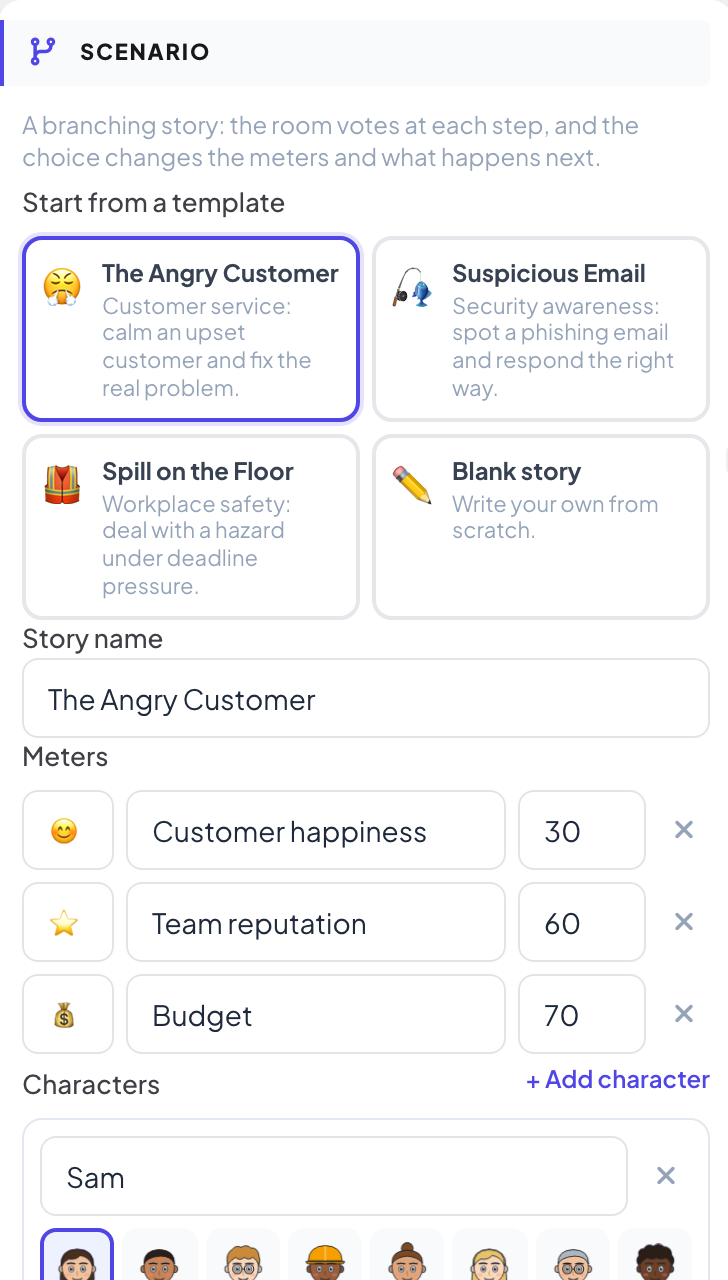
在从模板开始下,选择愤怒的顾客、可疑邮件或地上的洒漏,或选择空白故事从头编写。
- 3
设置指标和角色
为故事取一个故事名称。在指标下点击添加指标,设置其名称、图标和初始值。在角色下点击添加角色,最多可为故事添加四个人物。
- 4
写出各个步骤
每个步骤包含标题、场景、说话者(旁白或某个角色)、情绪和情境。用添加选项添加两到四个选择。为每个选择设置通往哪里、它如何改变各项指标、角色的反应以及投票后显示的反馈。在理想答案上勾选最佳选择。
- 5
添加结局
点击添加结局,选择其结局类型(好、一般或坏),并描述最终发生了什么。设为起点用于设置第一步。标记为需要注意的步骤缺少某些内容。
设置
| 设置 | 作用 | 默认 |
|---|---|---|
| 投票时间 | 每个步骤 10、15、20、30、45、60 或 90 秒。所有人都投票后,投票会提前关闭。 | 20 秒 |
| 投票时显示票数 | 开启:投票期间显示票数。关闭:只在揭晓时显示选择分布,让大家独立思考。 | 关闭 |
| 平票时 | 随机选择或优先最佳选择。 | 随机选择 |
实时进行
- 1
打开等候页
点击演示。大屏幕会显示游戏的等候页。大家用手机通过代码或二维码加入,无需应用或账户,并输入一个昵称。随着大家加入,等候页逐渐填满。等候页显示故事名称及其指标。按开始。
- 2
投票
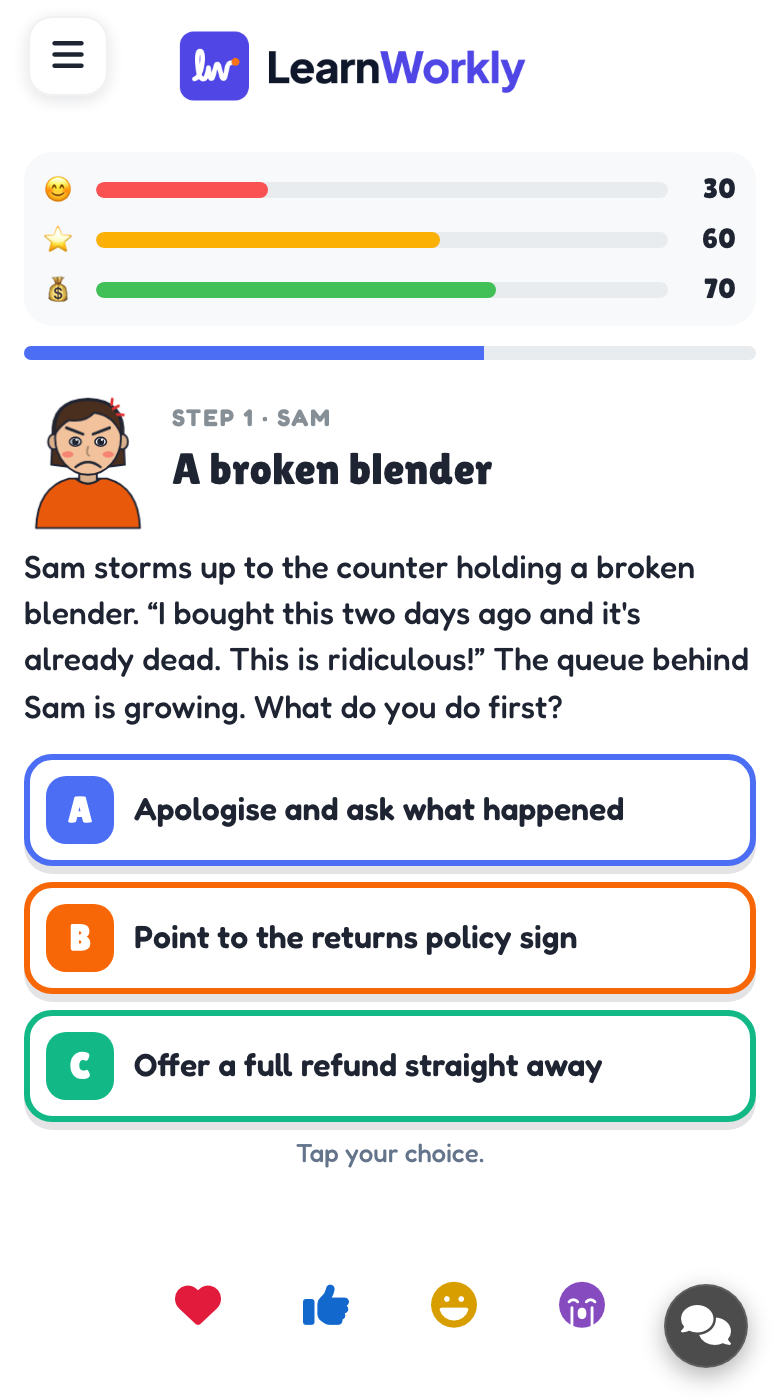
每个步骤都会在大屏幕上显示场景、角色和选择,顶部是各项指标和已投票人数。参与者在手机上点击自己的选择,投票结束前都可以更改。按立即揭晓可提前结束投票。
- 3
查看结果
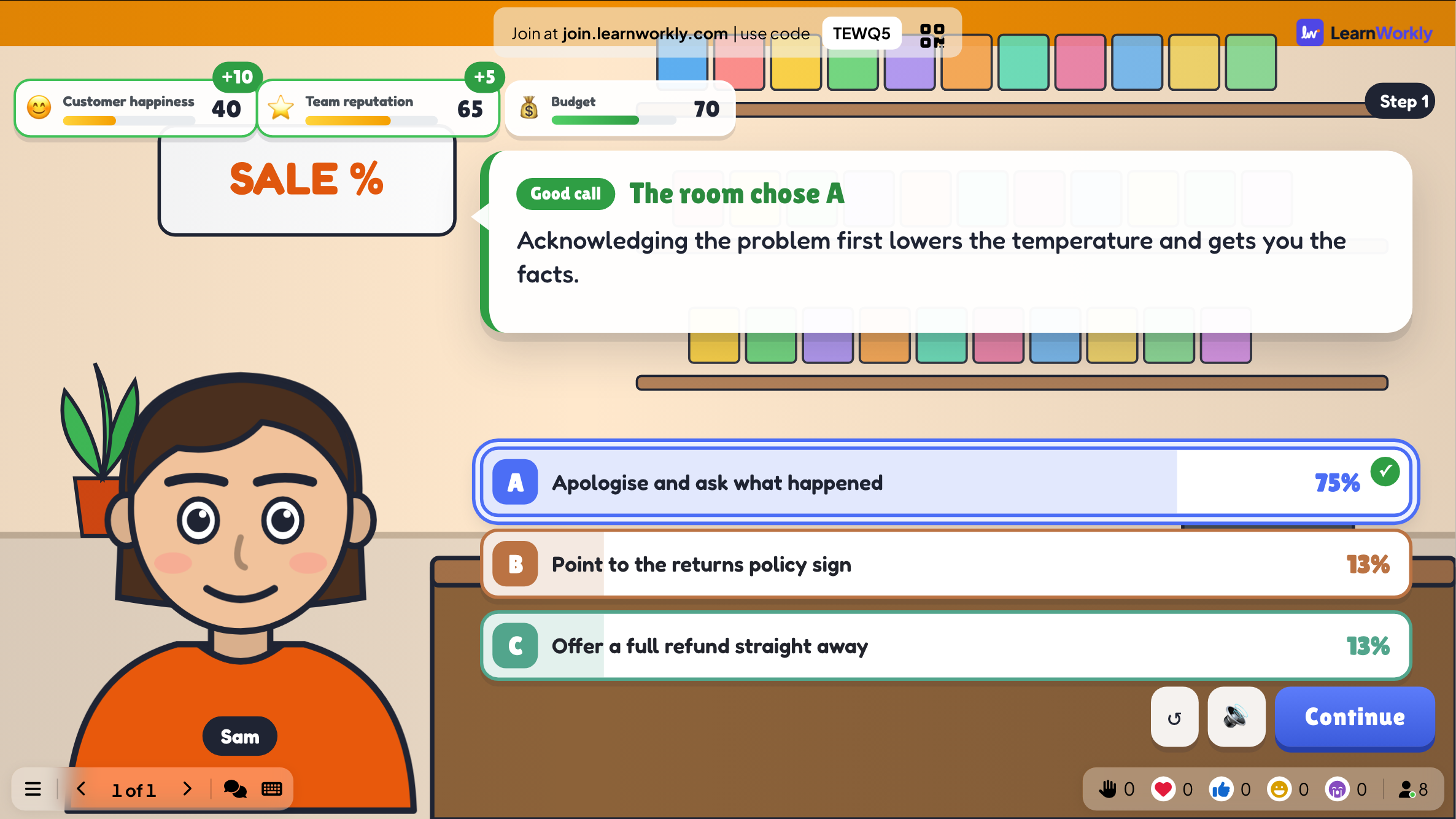
结果显示全场选择了哪一项、每个选择的得票比例、各项指标的变化,以及该选择的反馈。之后故事会等您,让全场讨论:按继续进入下一步。
- 4
结局
最后,大屏幕显示结局(好、一般或坏),查看路线会将全场的路线与最佳路线进行对比。

之后查看结果
每局结束的游戏都会连同结果一起保存。点击幻灯片上(或其内容标签页顶部)的往期游戏可查看之前的对局,也可以在演示报告中找到它们。
常见问题
有人会得分吗?
不能。情境由全场一起玩:投票决定故事走向。指标和结局显示全场的表现。
我们还没讨论完,故事就继续了。
投票后它不会自动继续:会等您按下继续。
可以为我自己的工作场所编写情境吗?
可以。选择空白故事,或从模板开始,修改步骤、角色和指标。
如何再玩一次?
在最终画面上按再玩一次,或在游戏进行中按重新开始。已结束的游戏会保留在往期游戏中。
最后一次与应用核对于 2026年11月17日。