Et Scenario er en forgrenet historie. Hvert steg viser en situasjon og to til fire valg. Rommet stemmer på hva som skal gjøres, det vinnende valget endrer målerne (for eksempel kundetilfredshet eller budsjett) og fører til neste steg, til historien når en slutt. Det er laget for opplæring: kundeservice, sikkerhetsbevissthet, HMS, ledelse eller enhver beslutning du vil at folk skal snakke gjennom. Scenario er merket Beta i redigeringsverktøyet.
Skriv historien
- 1
Legg til lysbildet
I redigeringsverktøyet klikker du + Nytt lysbilde. I Velg lysbildetype åpner du fanen Spill og klikker Scenario. Innholdet i spillet og Innstillinger ligger i Innhold-fanen i kolonnen til høyre.
- 2
Start fra en mal
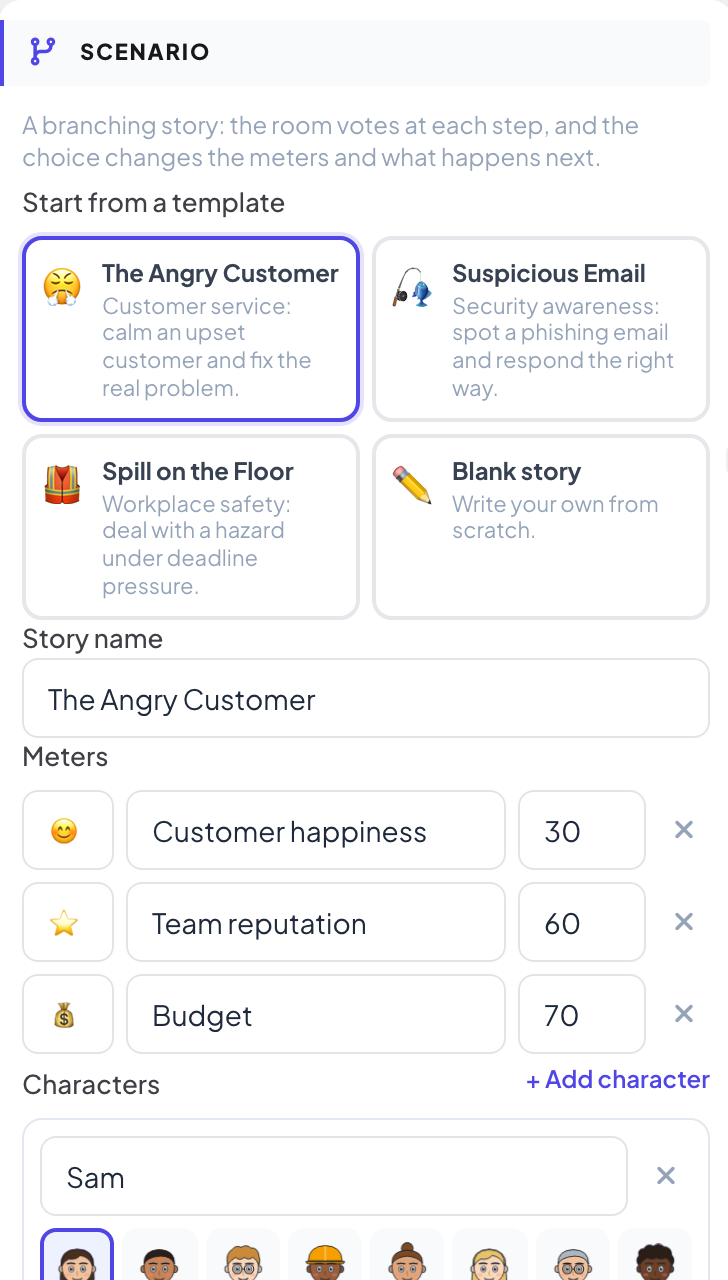
Under Start fra en mal velger du Den sinte kunden, Mistenkelig e-post eller Søl på gulvet, eller Tom historie for å skrive din egen fra bunnen av.
- 3
Still inn målere og karakterer
Gi historien et Navn på historien. Under Målere klikker du Legg til måler og stiller inn navn, Ikon og Startverdi. Under Karakterer klikker du Legg til karakter for opptil fire personer i historien.
- 4
Skriv stegene
Hvert steg har en Tittel, en Scene, Hvem snakker (Forteller eller en karakter), en Stemning og situasjonen. Legg til to til fire valg med Legg til valg. For hvert av dem stiller du inn hvor det Fører til, hvordan det endrer hver måler, karakterens Reaksjon og tilbakemeldingen som vises etter avstemningen. Huk av Beste valg på det ideelle svaret.
- 5
Legg til slutter
Klikk Legg til slutt, velg Utfall (godt, greit eller dårlig) og beskriv hva som skjedde til slutt. Gjør dette til starten setter det første steget. Et steg merket Trenger oppmerksomhet mangler noe.
Innstillinger
| Innstilling | Hva det gjør | Standard |
|---|---|---|
| Tid til å stemme | 10, 15, 20, 30, 45, 60 eller 90 sekunder per steg. Avstemningen lukkes tidlig når alle har stemt. | 20 s |
| Vis stemmer under avstemningen | På: antall stemmer vises under avstemningen. Av: fordelingen vises først ved avsløringen, så folk tenker selv. | Av |
| Ved likt | Velg tilfeldig eller Foretrekk det beste valget. | Velg tilfeldig |
Spill det live
- 1
Åpne lobbyen
Klikk Presenter. Storskjermen viser spillets lobby. Folk blir med på mobilen med koden eller QR-koden, uten app eller konto, og skriver et kallenavn. Lobbyen fylles opp etter hvert som de blir med. Lobbyen viser navnet på historien og målerne. Trykk START.
- 2
Stem
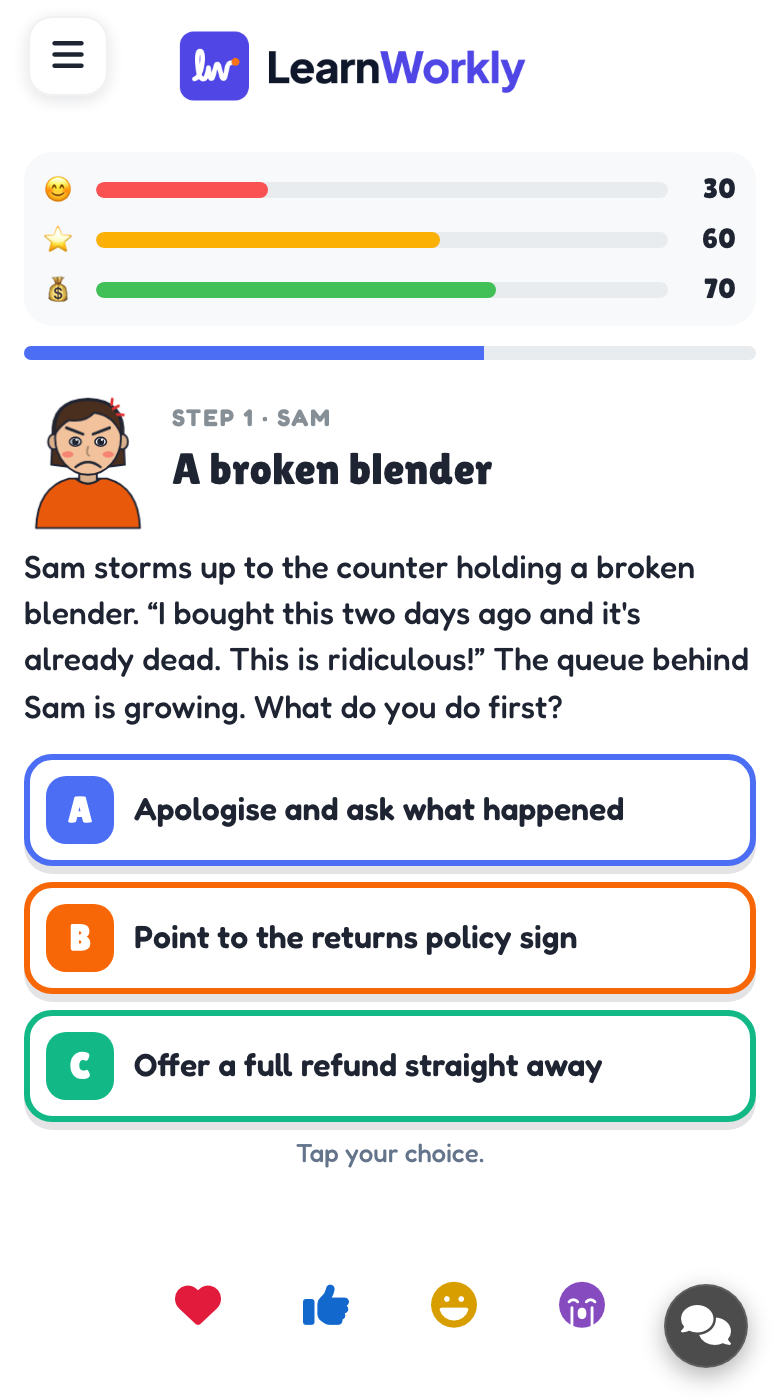
Hvert steg viser scenen, karakteren og valgene på storskjermen, med målerne øverst og hvor mange som har stemt. Deltakerne trykker på valget sitt på mobilen og kan endre det til avstemningen stenges. Trykk Avslør nå for å stenge avstemningen tidlig.
- 3
Se resultatet
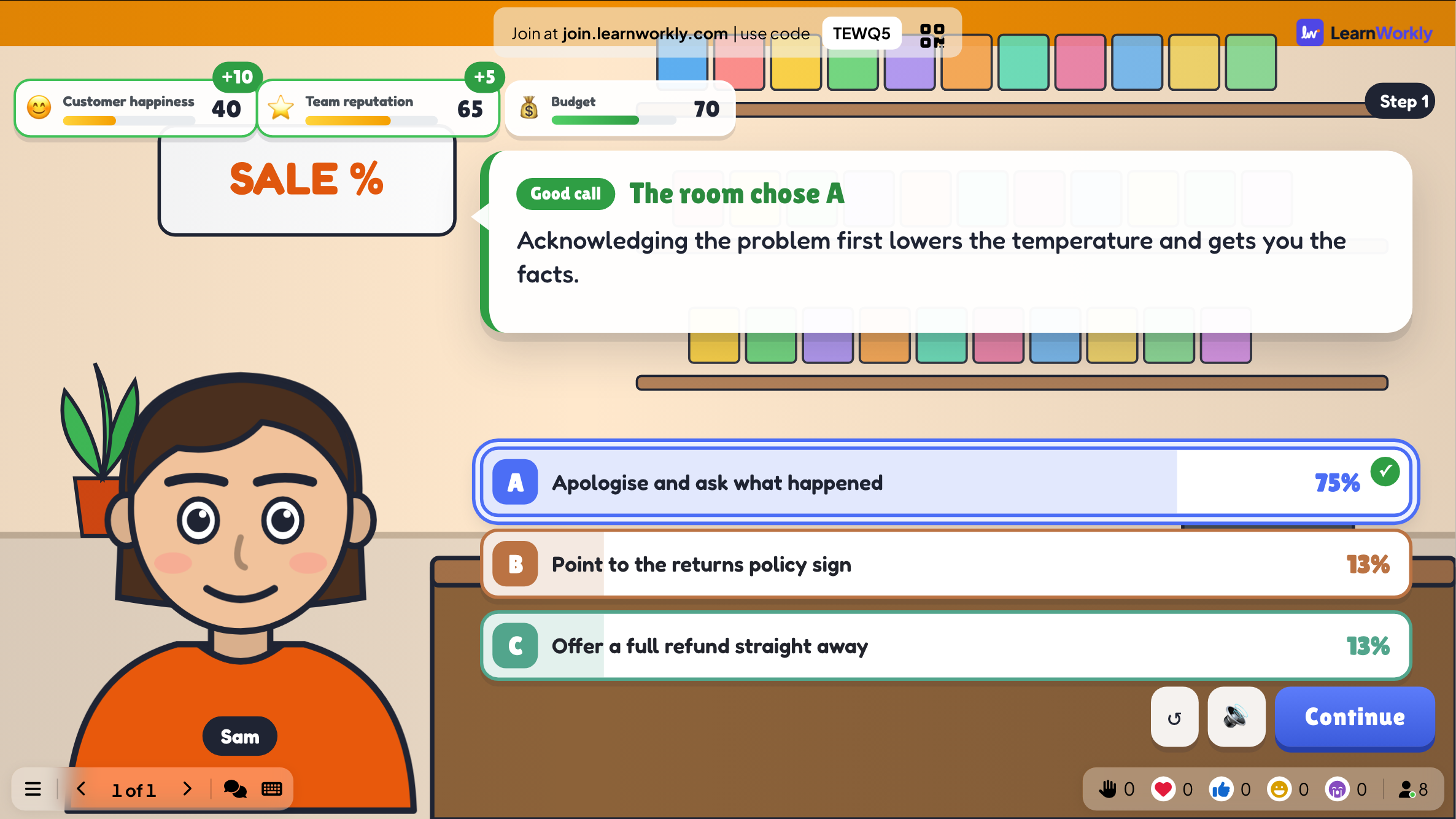
Resultatet viser hvilket valg rommet tok, andelen stemmer for hvert valg, hvordan målerne beveget seg, og tilbakemeldingen for det valget. Historien venter så på deg, så rommet kan diskutere: trykk Fortsett for å gå videre.
- 4
Slutten
På slutten viser storskjermen slutten (god, grei eller dårlig), og Se veien sammenligner rommets vei med den beste veien.

Se resultatene senere
Hvert ferdig spill lagres med resultatene. Klikk Tidligere spill på lysbildet (eller øverst i Innhold-fanen) for å se tidligere runder, og finn dem i rapporten for presentasjonen.
Ofte stilte spørsmål
Får noen poeng?
Nei. Et scenario spilles av hele rommet sammen: stemmene styrer historien. Målerne og slutten viser hvor godt rommet gjorde det.
Historien gikk videre før vi var ferdige med å snakke.
Den går ikke videre av seg selv etter en avstemning: den venter til du trykker Fortsett.
Kan jeg skrive et scenario for min egen arbeidsplass?
Ja. Velg Tom historie, eller start fra en mal og endre stegene, karakterene og målerne.
Hvordan spiller jeg igjen?
Trykk Spill igjen på sluttskjermen, eller Start på nytt mens spillet pågår. Det ferdige spillet blir liggende i Tidligere spill.
Sist sjekket mot appen 17. november 2026.
Relaterte artikler
- Vote · Discuss · Revote: medelevundervisningAlle stemmer alene uten poeng, diskuterer med sidemannen og stemmer så igjen for poeng. Storskjermen viser hvordan rommet ombestemte seg.
- Avstemning: spør rommet og vis stemmene liveKartlegg deltakernes meninger og vis dem som stolpe- eller sektordiagram. Sett opp alternativer, tillat flere valg, merk et riktig svar eller skjul resultatene.
- Presenter på storskjermenStart presentasjonen fra redigeringsverktøyet, bla gjennom lysbildene med tastaturet, bruk menyen mens du presenterer, og stopp når du er ferdig.
- Slik blir deltakerne med i presentasjonen dinFolk blir med på join.learnworkly.com med koden din eller ved å skanne QR-koden, uten app og uten konto. Se hva de gjør, og hvordan du endrer koden.