Un Lucky Draw organise un tirage au sort depuis votre présentation : fête de fin d’année, tombola de conférence, journée d’équipe, kermesse d’école. Vous listez les lots et le nombre de chacun à distribuer. Les participants scannent le QR code, tapent leur nom et reçoivent un ticket avec un code court. Sur le grand écran, vous choisissez un lot et tirez ses gagnants ; chaque lot revient à autant de personnes que sa quantité.
Les gagnants sont tirés au hasard par le serveur LearnWorkly, pas par l’ordinateur du présentateur, et chaque tirage est enregistré au moment où il a lieu. Si la page se recharge ou si vous ouvrez une deuxième fenêtre de présentation, les résultats sont toujours là.
La configurer
- 1
Ajouter la diapositive
Dans l’éditeur, cliquez sur + Nouvelle diapositive. Dans Choisir le type de diapositive, ouvrez l’onglet Jeux et cliquez sur Lucky Draw. Le contenu du jeu et ses Paramètres se trouvent dans l’onglet Contenu de la colonne de droite. Une nouvelle diapositive commence avec trois lots d’exemple.
- 2
Lister les lots
Sous Lots, tapez chaque Nom du lot et réglez le nombre à distribuer avec − et +. Cliquez sur le carré d’image pour Importer une image ou choisir une icône. Note (facultatif) est une ligne sous le lot, par exemple pour citer qui l’a offert. Utilisez les flèches pour changer l’ordre et Ajouter un lot pour en ajouter.
- 3
Choisissez les paramètres
Voir le tableau ci-dessous. Les réglages par défaut conviennent à la plupart des événements : un lot par personne et tous les gagnants d’un lot tirés d’un coup.
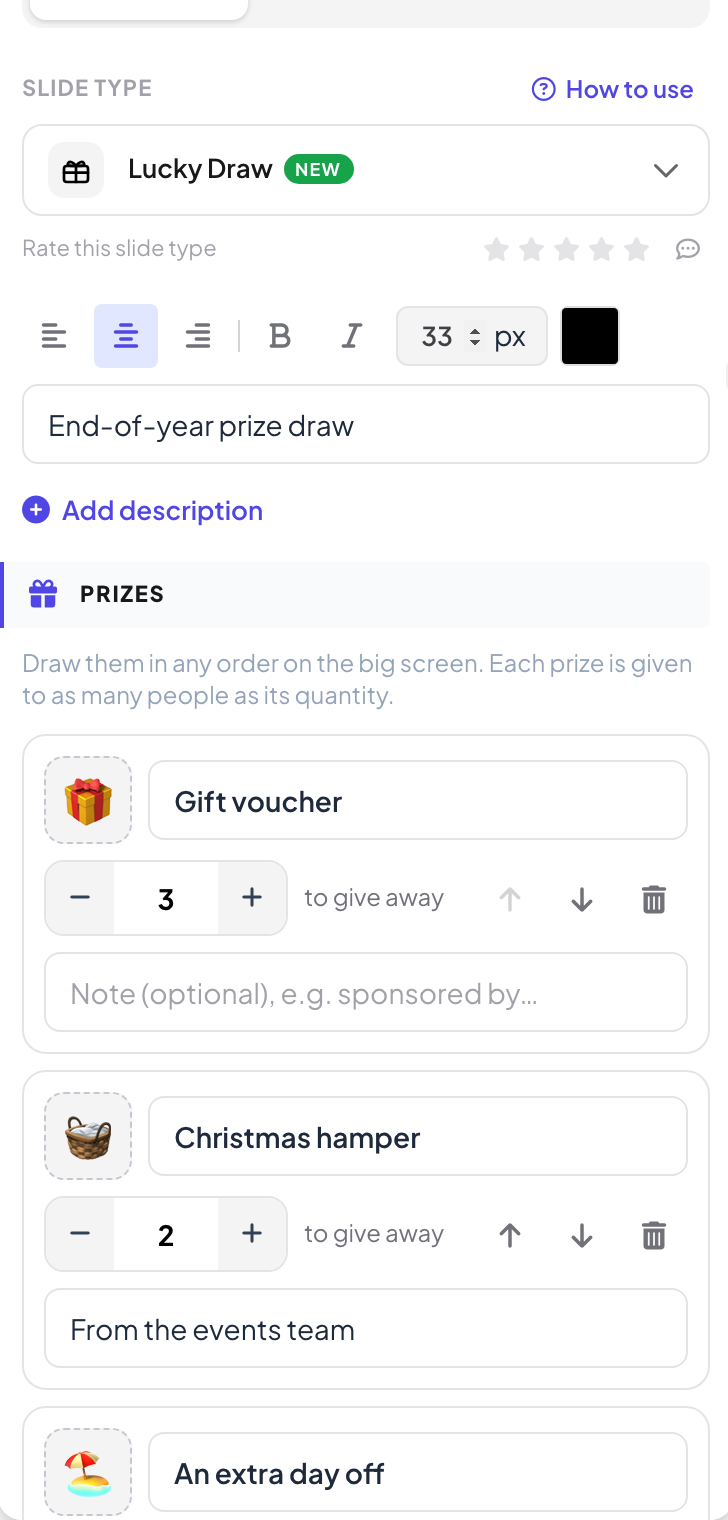
Paramètres
| Paramètre | Ce que cela fait | Par défaut |
|---|---|---|
| Lots par personne | 1, 2, 3 ou Sans limite. Personne ne peut gagner deux fois le même lot. | 1 |
| Tirer tous les gagnants d’un lot d’un coup | Un clic tire autant de gagnants qu’il reste d’exemplaires du lot. Désactivé : chaque clic tire un gagnant. Dans les deux cas, vous pouvez changer le nombre avant chaque tirage. | Activé |
| Ouvert aux nouvelles inscriptions | Désactivé : plus personne ne peut s’inscrire (les inscrits restent). Vous pouvez aussi le changer avec la pastille en haut de la diapositive. | Activé |
| Les personnes marquées absentes peuvent encore gagner | Désactivé : une personne marquée Absent est exclue des tirages suivants. | Désactivé |
| Afficher les lots sur les téléphones | Les téléphones listent les lots et leur nombre. | Activé |
| Afficher les gagnants sous chaque lot | Les téléphones listent aussi les noms des gagnants sous chaque lot, une fois révélés sur le grand écran. | Désactivé |
| Demander une information de plus | Un champ en plus sur le téléphone, que vous nommez, par exemple un matricule ou un numéro de table, et s’il est Obligatoire. | Désactivé |
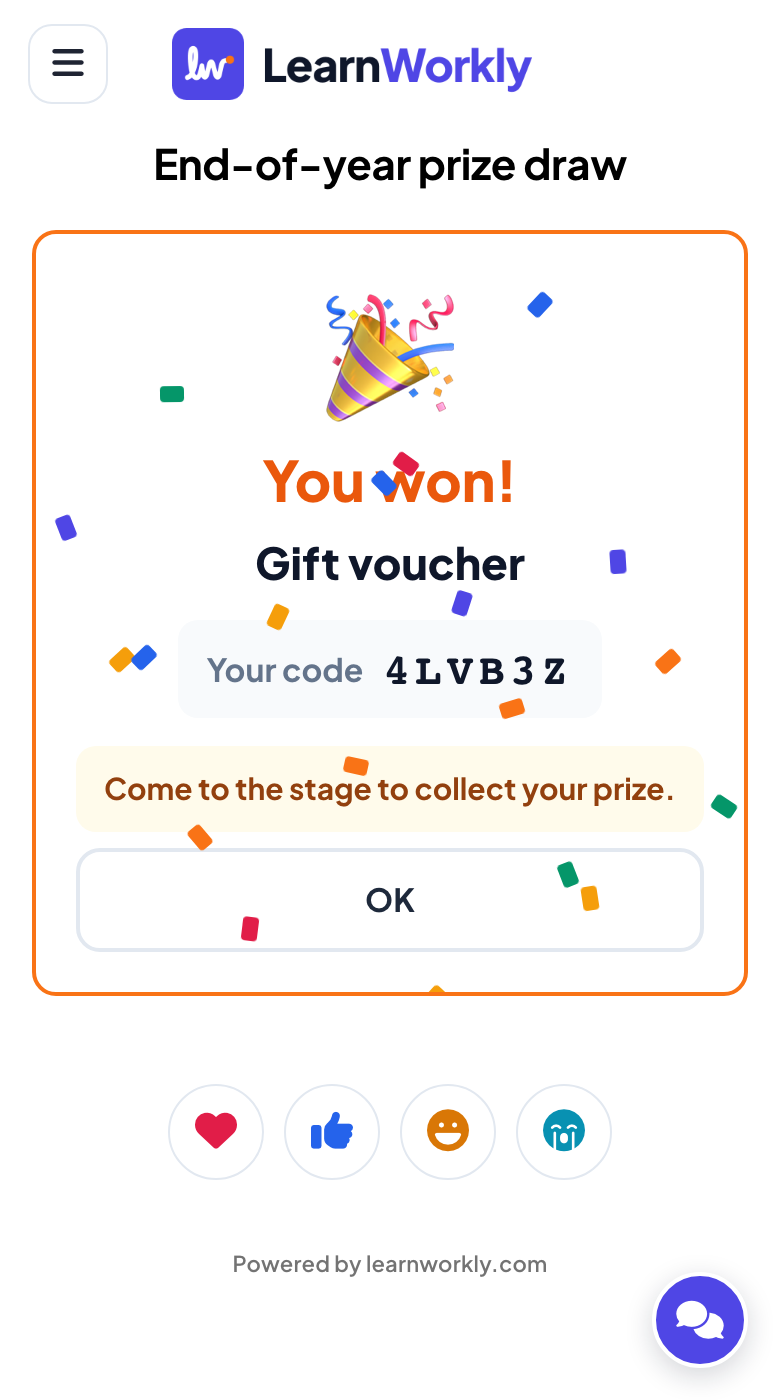
| Message pour les gagnants | Affiché sur le téléphone des gagnants, par exemple « Venez sur scène récupérer votre lot. » | Vide |
Lancer le tirage
- 1
Laisser les gens s’inscrire
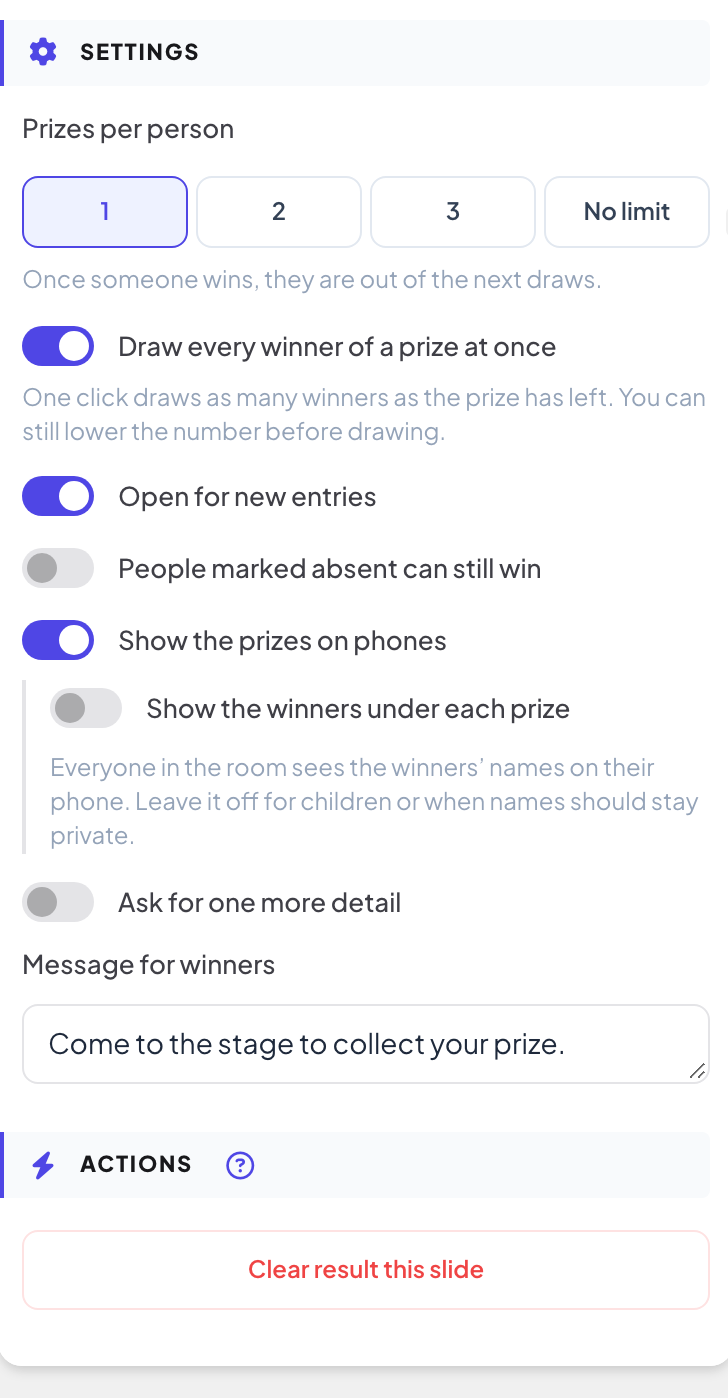
Cliquez sur Présenter. Chaque personne scanne le QR code ou tape le code, écrit son nom et appuie sur Participer. Le grand écran montre le prochain lot, le nombre de personnes inscrites et leurs noms au fur et à mesure.
- 2
Tirer les gagnants
Choisissez un lot à gauche (le prochain lot encore disponible est choisi pour vous), vérifiez le nombre de gagnants et cliquez sur Tirer. Des rouleaux de noms tournent et s’arrêtent l’un après l’autre sur chaque gagnant.
- 3
Remettre les lots
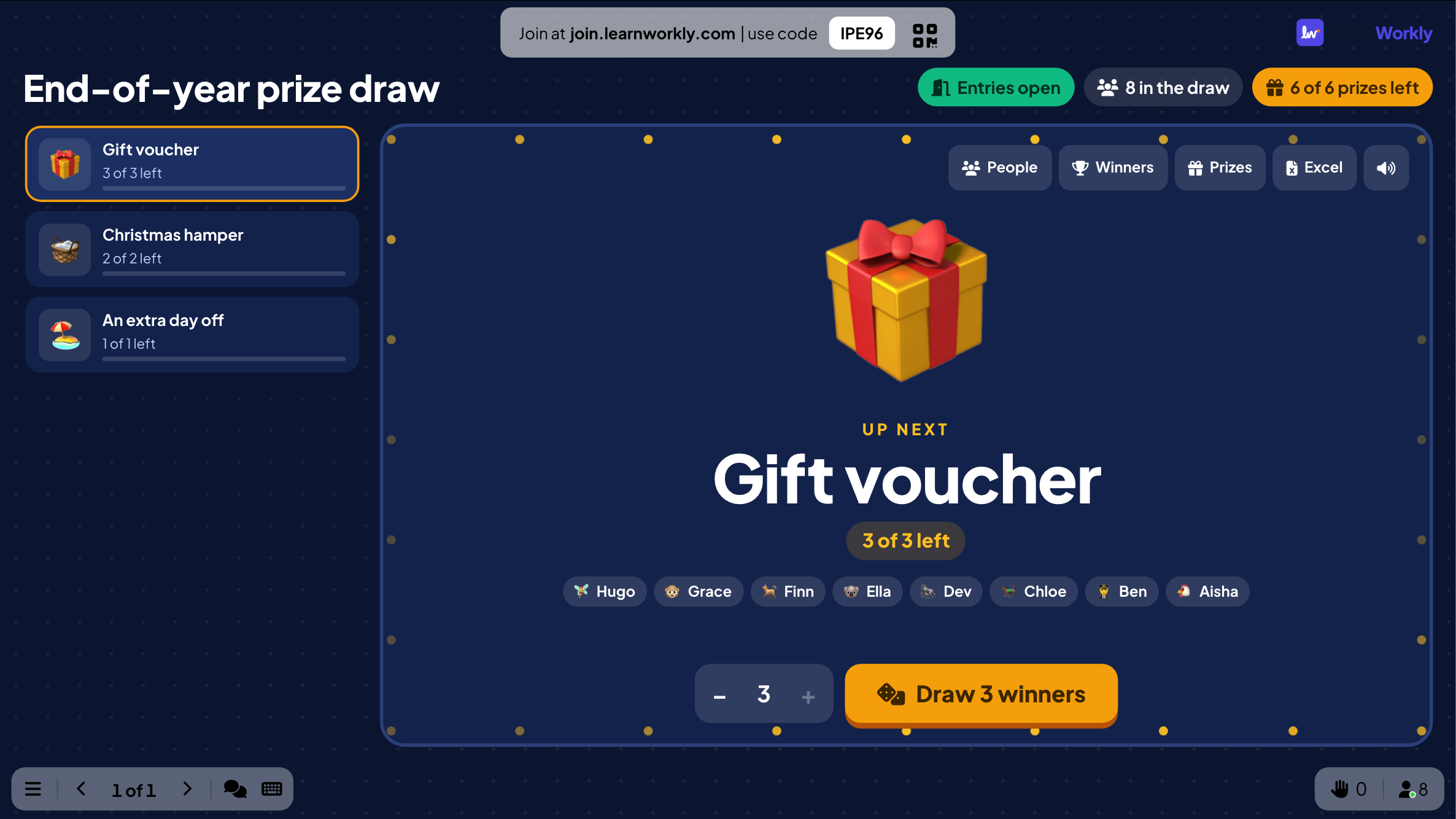
Sous chaque gagnant, le code permet de vérifier qu’il s’agit de la bonne personne au comptoir des lots. Cliquez sur ✓ quand elle a récupéré son lot. Si un gagnant n’est pas dans la salle, cliquez sur Absent : le lot revient et Tirer 1 de plus tire quelqu’un d’autre.
- 4
Passer à la suite
Cliquez sur Lot suivant et tirez le suivant. Un lot est coché une fois entièrement attribué.

Modifier en cours d’événement
Les boutons en haut de la scène ouvrent un panneau utilisable pendant la présentation :
Personnes : cherchez par nom ou par code, retirez quelqu’un du tirage (ou remettez-le), et ajoutez les noms des personnes sans téléphone, un par ligne.
Gagnants : tous les gagnants par lot, avec Remis, Absent et Annuler. Annuler remet le lot en jeu.
Lots : distribuez plus ou moins d’exemplaires d’un lot. Impossible de descendre sous le nombre déjà attribué.
Excel télécharge les résultats ; le bouton du son coupe le roulement de tambour.
Sur les téléphones des participants
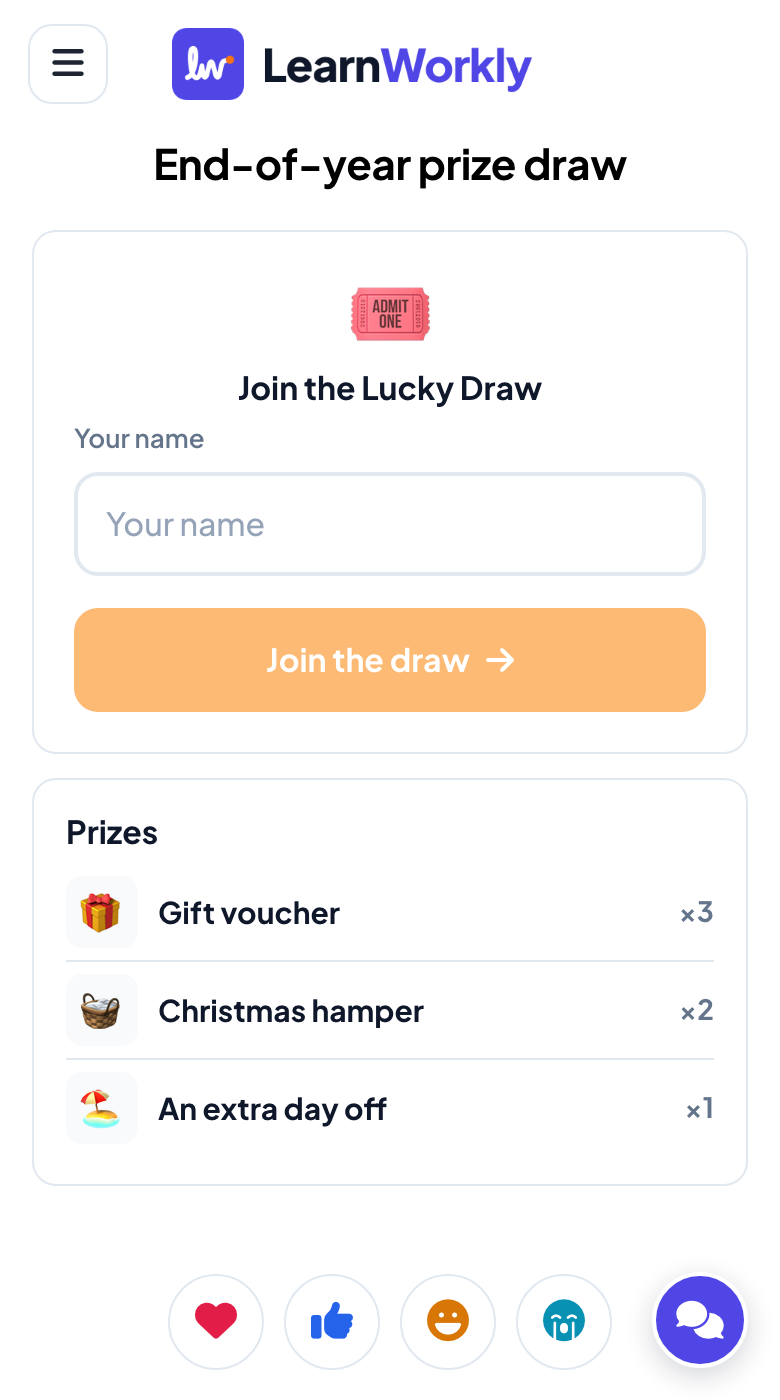
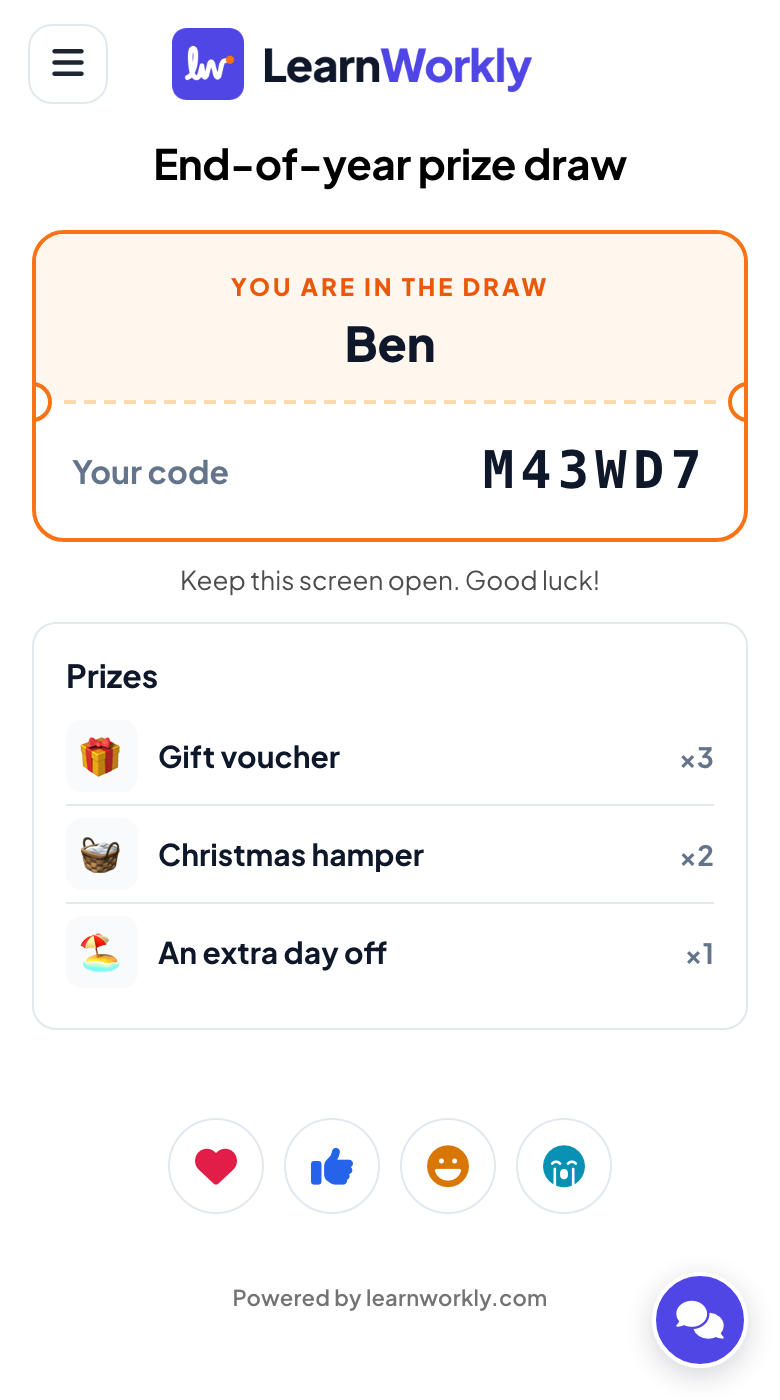
Les participants tapent leur nom (et votre information en plus, si vous en demandez une) et reçoivent un ticket avec leur code. Pendant un tirage, le téléphone affiche Tirage… ; quand les rouleaux s’arrêtent, les gagnants voient Tu as gagné ! avec le lot, leur code et votre message, et les autres voient Pas de lot cette fois. Leur ticket liste les lots gagnés et indique s’ils ont été remis.
Résultats et Excel
Cliquez sur Excel sur la diapositive pour télécharger un fichier de quatre feuilles : Gagnants (lot, nom, code, votre information en plus, statut, heure), Lots (quantité, attribués, restants), Participants (toutes les personnes du tirage et ce qu’elles ont gagné) et Historique (chaque tirage, y compris les personnes marquées absentes et les gains annulés). Le tirage apparaît aussi dans le rapport de la présentation. Effacer le résultat de cette diapositive vide le tirage pour le relancer.
Questions fréquentes
Le présentateur peut-il choisir ou influencer le gagnant ?
Non. Le serveur tire les gagnants au hasard parmi toutes les personnes qui peuvent encore gagner ce lot. Le grand écran ne fait que jouer l’animation.
Le gagnant n’est pas dans la salle. Et maintenant ?
Cliquez sur Absent sous son nom. Le lot revient, et Tirer 1 de plus tire un remplaçant. Avec les paramètres par défaut, les personnes marquées absentes sont exclues des tirages suivants.
Une personne peut-elle gagner deux fois ?
Pas si Lots par personne est réglé sur 1 (par défaut). Réglez-le sur 2, 3 ou Sans limite pour l’autoriser ; personne ne peut gagner deux fois le même lot.
Certains invités n’ont pas de téléphone.
Ouvrez Personnes sur la diapositive et ajoutez leurs noms, un par ligne. Ils reçoivent un code comme tout le monde.
Puis-je tirer tous les petits lots d’un coup ?
Oui. Avec Tirer tous les gagnants d’un lot d’un coup activé (par défaut), un clic tire tous les gagnants du lot choisi.
Quelqu’un s’est inscrit deux fois ou a pris un nom farfelu.
Ouvrez Personnes, cherchez le nom et retirez-le du tirage. Les personnes retirées ne peuvent pas se réinscrire depuis le même téléphone.
Dernière vérification avec l’app le 21 novembre 2026.
Articles liés
- Spinner Wheel : tirer au sort un nom ou un lotUne roue de la chance qui tire au sort un nom, un lot ou un sujet. Tapez les entrées, importez un fichier CSV ou laissez les participants ajouter leur propre nom.
- Heads or Tails : annoncer le côté de la pièceChacun annonce pile ou face sur son téléphone, le grand écran lance la pièce et ceux qui se trompent sont éliminés, jusqu’au nombre de gagnants choisi.
- Présenter sur le grand écranLancez la présentation depuis l’éditeur, passez d’une diapositive à l’autre au clavier, utilisez le menu pendant la présentation et arrêtez quand vous avez terminé.
- Comment les participants rejoignent votre présentationLes participants rejoignent sur join.learnworkly.com avec votre code ou en scannant le QR code, sans application ni compte. Découvrez ce qu’ils font et comment changer le code.