Dans Sort It, les joueurs classent chaque élément dans le bon groupe sur leur téléphone avant la fin du temps. Le grand écran révèle ensuite les réponses et les éléments les plus ratés par la salle. Utilisez-le pour des catégories dans n’importe quelle matière : poubelles de tri, groupes d’animaux, natures de mots, rôles dans un processus.
La configurer
- 1
Ajouter la diapositive
Dans l’éditeur, cliquez sur + Nouvelle diapositive. Dans Choisir le type de diapositive, ouvrez l’onglet Jeux et cliquez sur Sort It. Le contenu du jeu et ses Paramètres se trouvent dans l’onglet Contenu de la colonne de droite.
- 2
Partir d’un modèle (facultatif)
Choisissez Dans quelle poubelle ?, Triez les animaux ou Scrum : rôle, événement ou artefact ?.
- 3
Ajouter les groupes
Sous Groupes, nommez deux à quatre groupes et choisissez une Couleur pour chacun. Utilisez Ajouter un groupe pour en avoir plus.
- 4
Ajouter les éléments
Sous Éléments, ajoutez chaque élément à son groupe (tapez-le, puis appuyez sur Entrée), jusqu’à 24 éléments. Coller une liste en ajoute beaucoup d’un coup, un par ligne : Élément | Groupe. Les éléments de même nom ne sont joués qu’une fois. 8 à 16 éléments font une bonne manche.
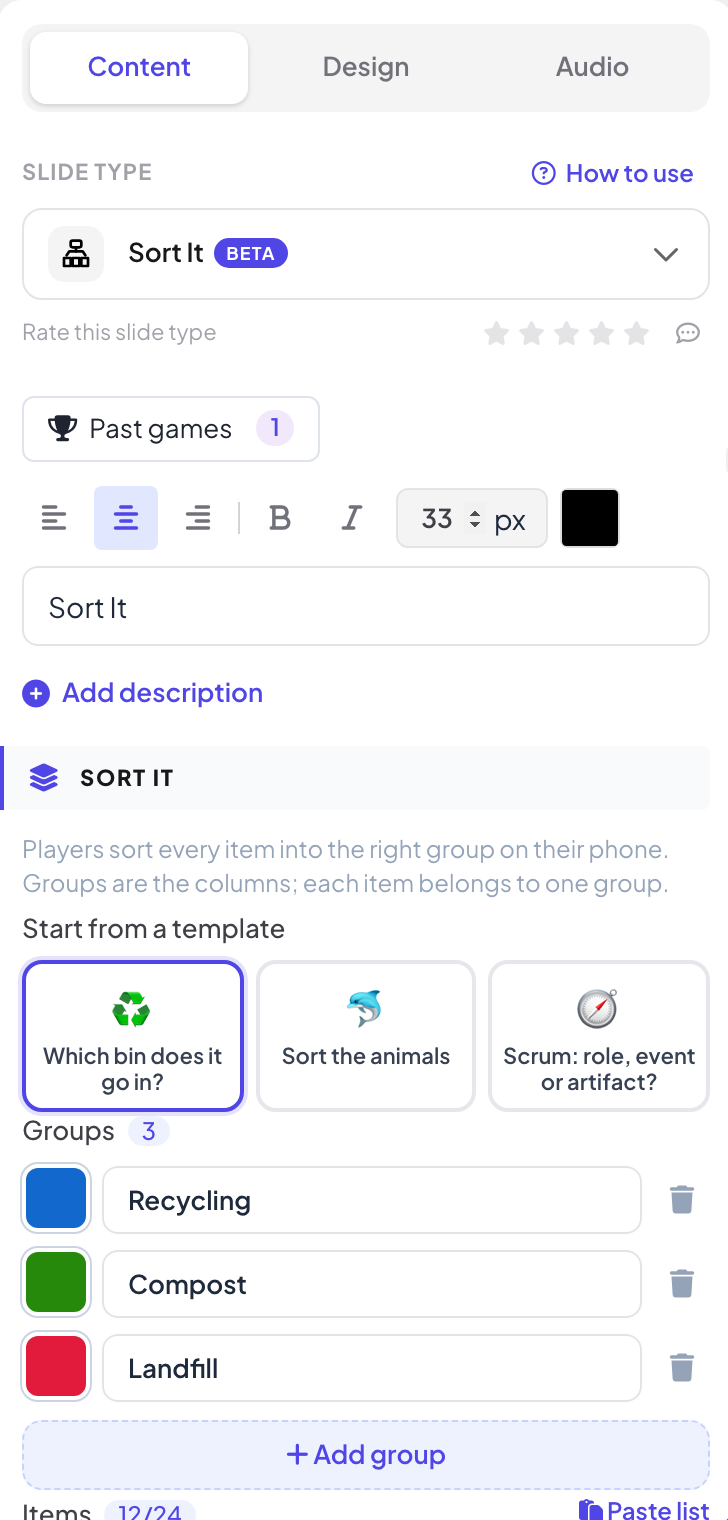
Paramètres
| Paramètre | Ce que cela fait | Par défaut |
|---|---|---|
| Limite de temps | 30, 45, 60, 90 ou 120 secondes. La manche se ferme plus tôt dès que tout le monde a envoyé. | 60 s |
| Montrer leurs erreurs aux joueurs | Après la révélation, chaque téléphone liste les éléments que le joueur a mis dans le mauvais groupe et leur bonne place. | Activé |
Le jouer en direct
- 1
Ouvrir la salle d’attente
Cliquez sur Présenter. Le grand écran affiche la salle d’attente du jeu. Les participants rejoignent sur leur téléphone avec le code ou le QR code, sans application ni compte, et tapent un pseudo. La salle d’attente se remplit au fur et à mesure. Appuyez sur COMMENCER.
- 2
Trier
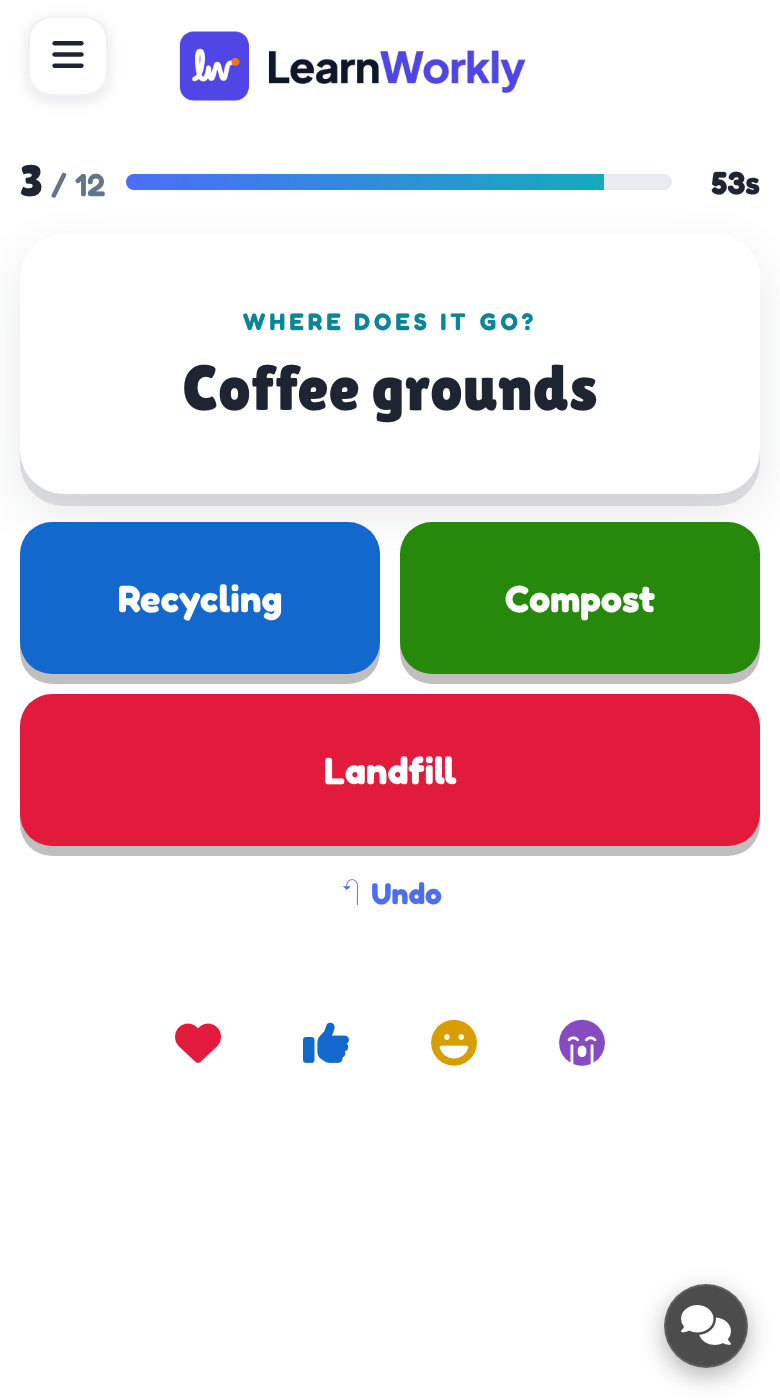
Chaque téléphone affiche un élément à la fois avec Où va-t-il ? et un bouton par groupe. Les joueurs touchent un groupe pour chaque élément ; une fois tout trié, ils peuvent toucher un élément pour le déplacer, puis appuyer sur Soumettre.
- 3
Clore la manche
Le grand écran affiche combien de joueurs ont terminé. Appuyez sur Révéler maintenant pour clore la manche plus tôt.
- 4
Révélation
La révélation montre comment la salle s’en est sortie et les éléments Les plus ratés, avec la part de la salle qui a placé chacun dans chaque groupe. Puis Voir le classement.

Score
100 points par élément juste, plus jusqu’à 50 de plus par élément pour un envoi rapide.
Chaque partie terminée est enregistrée avec ses résultats. Cliquez sur Parties précédentes sur la diapositive (ou en haut de son onglet Contenu) pour voir les parties précédentes, et retrouvez-les dans le rapport de la présentation.
Questions fréquentes
Un joueur s’est trompé avant d’envoyer.
Une fois tous les éléments triés, ils peuvent toucher n’importe quel élément pour le déplacer dans un autre groupe, ou utiliser Annuler, avant d’appuyer sur Soumettre.
Quelqu’un a rejoint après COMMENCER.
Ils peuvent trier les éléments tant que la manche est ouverte.
Un élément peut-il appartenir à deux groupes ?
Non. Chaque élément a un seul bon groupe. Si un élément va dans deux groupes, reformulez-le ou retirez-le.
Comment rejouer ?
Appuyez sur Rejouer sur l’écran final, ou sur Recommencer pendant la partie. La partie terminée reste dans Parties précédentes.
Dernière vérification avec l’app le 17 novembre 2026.
Articles liés
- Match Pair : associer des éléments entre deux colonnesÉcrivez des paires comme des mots et leurs traductions, des termes et leurs définitions ou des pays et leurs capitales. Les joueurs associent chaque élément à sa paire sur leur téléphone.
- Puzzle : mettre les options dans le bon ordreLes joueurs font glisser des éléments dans le bon ordre sur leur téléphone : les étapes d’un processus, des dates sur une frise ou des tailles de la plus petite à la plus grande.
- Présenter sur le grand écranLancez la présentation depuis l’éditeur, passez d’une diapositive à l’autre au clavier, utilisez le menu pendant la présentation et arrêtez quand vous avez terminé.
- Comment les participants rejoignent votre présentationLes participants rejoignent sur join.learnworkly.com avec votre code ou en scannant le QR code, sans application ni compte. Découvrez ce qu’ils font et comment changer le code.