Ein Szenario ist eine verzweigte Geschichte. Jeder Schritt zeigt eine Situation und zwei bis vier Optionen. Der Raum stimmt ab, was zu tun ist; die gewählte Option verändert die Anzeigen (zum Beispiel Kundenzufriedenheit oder Budget) und führt zum nächsten Schritt, bis die Geschichte ein Ende erreicht. Gemacht für Trainings: Kundenservice, Sicherheitsbewusstsein, Arbeitsschutz, Führung oder jede Entscheidung, über die Menschen sprechen sollen. Szenario ist im Editor als Beta markiert.
Die Geschichte schreiben
- 1
Die Folie hinzufügen
Klicken Sie im Editor auf + Neue Folie. Öffnen Sie in Folientyp wählen den Tab Spiele und klicken Sie auf Szenario. Inhalt und Einstellungen des Spiels finden Sie im Tab Inhalt der rechten Spalte.
- 2
Mit einer Vorlage beginnen
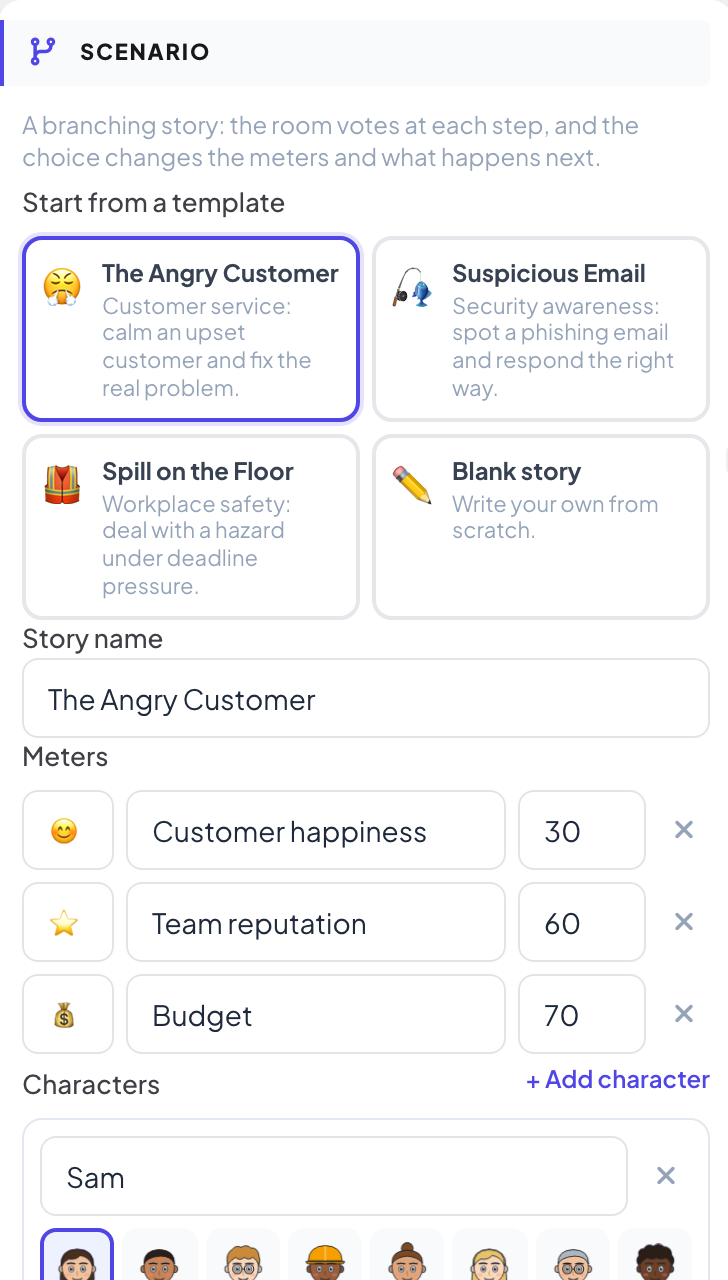
Wählen Sie unter Mit einer Vorlage beginnen Der wütende Kunde, Verdächtige E-Mail oder Verschüttetes auf dem Boden, oder Leere Geschichte, um Ihre eigene von Grund auf zu schreiben.
- 3
Anzeigen und Figuren festlegen
Geben Sie der Geschichte einen Name der Geschichte. Klicken Sie unter Anzeigen auf Anzeige hinzufügen und legen Sie Name, Symbol und Startwert fest. Klicken Sie unter Figuren auf Figur hinzufügen, für bis zu vier Personen in der Geschichte.
- 4
Die Schritte schreiben
Jeder Schritt hat einen Titel, eine Szene, Wer spricht (der Erzähler oder eine Figur), eine Stimmung und die Situation. Fügen Sie mit Option hinzufügen zwei bis vier Optionen hinzu. Legen Sie für jede fest, wohin sie Führt zu, wie sie jede Anzeige verändert, die Reaktion der Figur und das Feedback nach der Abstimmung. Haken Sie bei der idealen Antwort Beste Wahl an.
- 5
Enden hinzufügen
Klicken Sie auf Ende hinzufügen, wählen Sie den Ausgang (gut, okay oder schlecht) und beschreiben Sie, was am Ende passiert ist. Als Start festlegen bestimmt den ersten Schritt. Einem Schritt mit Bitte prüfen fehlt etwas.
Einstellungen
| Einstellung | Was es bewirkt | Standard |
|---|---|---|
| Abstimmungszeit | 10, 15, 20, 30, 45, 60 oder 90 Sekunden pro Schritt. Die Abstimmung endet früher, sobald alle abgestimmt haben. | 20 s |
| Stimmen während der Abstimmung zeigen | An: Die Stimmenzahlen werden während der Abstimmung gezeigt. Aus: Die Verteilung erscheint erst bei der Auflösung, damit alle selbst nachdenken. | Aus |
| Bei Gleichstand | Zufällig wählen oder Beste Wahl bevorzugen. | Zufällig wählen |
Live spielen
- 1
Die Lobby öffnen
Klicken Sie auf Präsentieren. Die große Leinwand zeigt die Lobby des Spiels. Die Leute treten am Handy mit dem Code oder QR-Code bei, ohne App oder Konto, und tippen einen Spitznamen ein. Die Lobby füllt sich, während sie beitreten. Die Lobby zeigt den Namen der Geschichte und ihre Anzeigen. Drücken Sie START.
- 2
Abstimmen
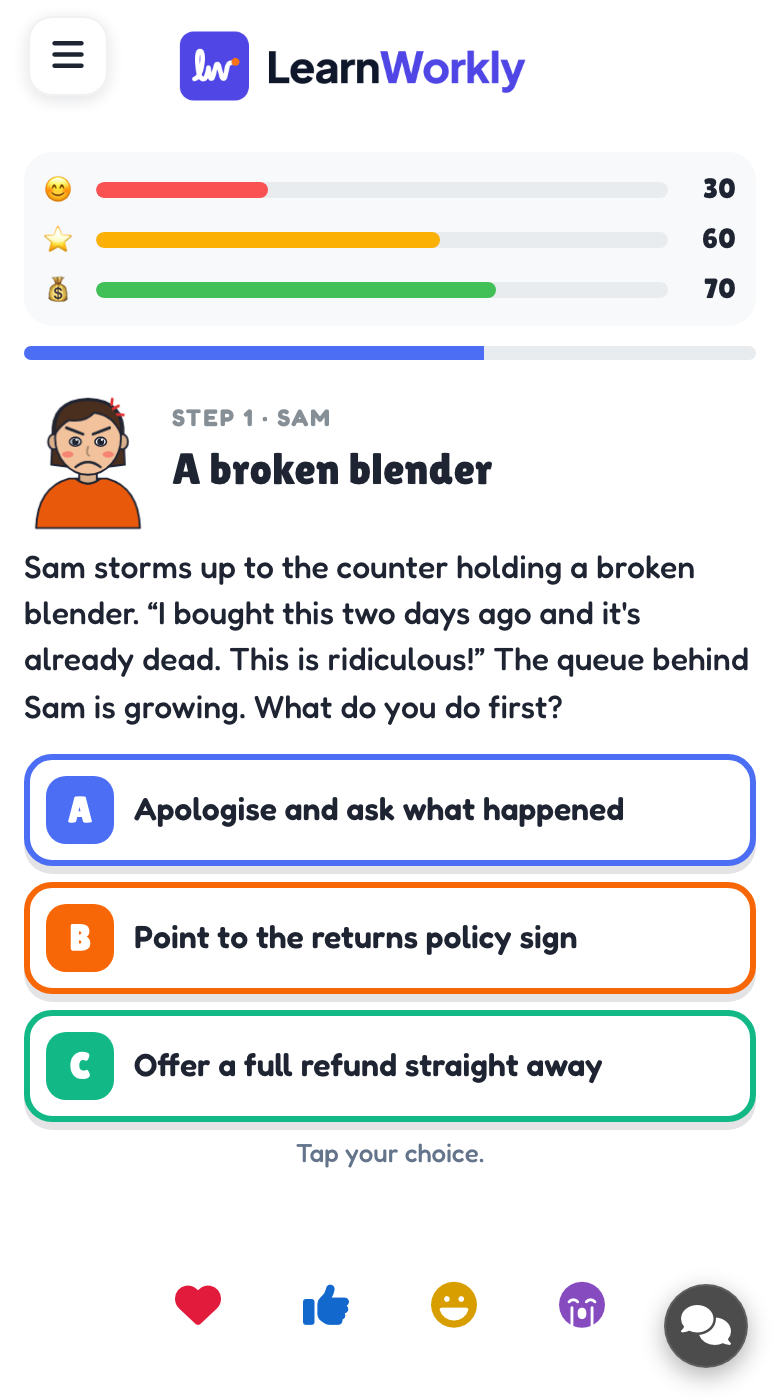
Jeder Schritt zeigt auf der großen Leinwand die Szene, die Figur und die Optionen, oben die Anzeigen und wie viele abgestimmt haben. Die Teilnehmenden tippen am Handy ihre Wahl an und können sie ändern, bis die Abstimmung endet. Drücken Sie Jetzt auflösen, um die Abstimmung vorzeitig zu schließen.
- 3
Das Ergebnis sehen
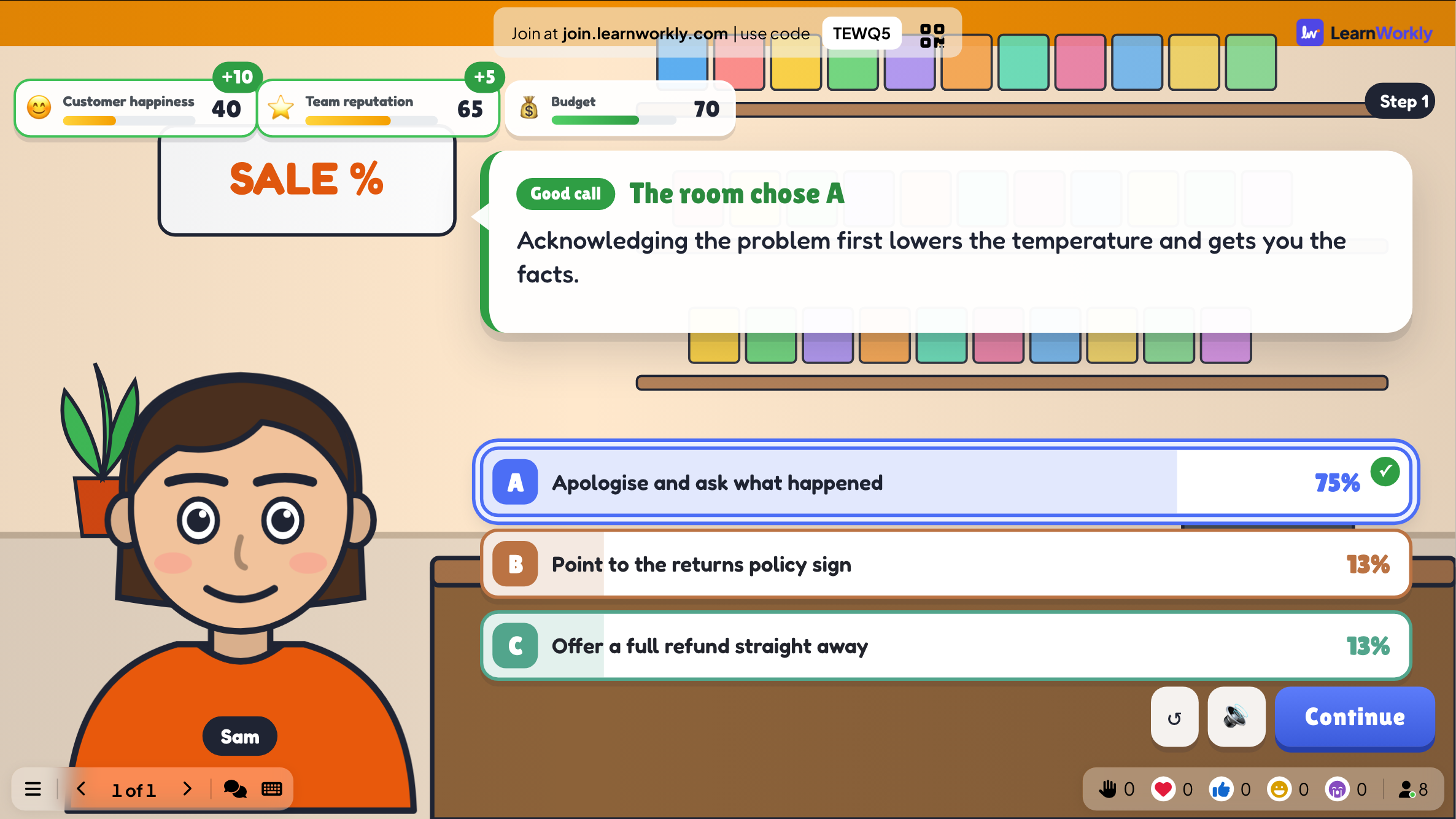
Das Ergebnis zeigt, welche Option der Raum gewählt hat, den Stimmenanteil jeder Option, wie sich die Anzeigen bewegt haben, und das Feedback zu dieser Option. Dann wartet die Geschichte auf Sie, damit der Raum diskutieren kann: Drücken Sie Weiter, um fortzufahren.
- 4
Das Ende
Am Ende zeigt die große Leinwand das Ende (gut, okay oder schlecht), und Weg ansehen vergleicht den Weg des Raums mit dem besten Weg.

Die Ergebnisse später sehen
Jedes beendete Spiel wird mit seinen Ergebnissen gespeichert. Klicken Sie auf der Folie (oder oben in ihrem Tab Inhalt) auf Bisherige Spiele, um frühere Runden zu sehen, und finden Sie sie im Bericht der Präsentation.
Häufige Fragen
Bekommt jemand Punkte?
Nein. Ein Szenario spielt der ganze Raum gemeinsam: Die Stimmen lenken die Geschichte. Die Anzeigen und das Ende zeigen, wie gut der Raum war.
Die Geschichte ging weiter, bevor wir fertig diskutiert hatten.
Nach einer Abstimmung geht es nicht von selbst weiter: Es wartet, bis Sie Weiter drücken.
Kann ich ein Szenario für meinen eigenen Arbeitsplatz schreiben?
Ja. Wählen Sie Leere Geschichte oder beginnen Sie mit einer Vorlage und ändern Sie Schritte, Figuren und Anzeigen.
Wie spiele ich noch einmal?
Drücken Sie auf dem Endbildschirm Nochmal spielen oder während des Spiels Neu starten. Das beendete Spiel bleibt unter Bisherige Spiele.
Zuletzt mit der App abgeglichen am 17. November 2026.
Ähnliche Artikel
- Vote · Discuss · Revote: Peer InstructionAlle stimmen allein ohne Punkte ab, diskutieren mit dem Nachbarn und stimmen dann erneut um Punkte ab. Die große Leinwand zeigt, wie der Raum seine Meinung geändert hat.
- Umfrage: den Raum fragen und die Stimmen live zeigenFragen Sie die Meinungen der Teilnehmenden ab und zeigen Sie sie als Balken- oder Kreisdiagramm. Legen Sie Optionen fest, erlauben Sie mehrere Antworten, markieren Sie eine richtige Antwort oder verbergen Sie die Ergebnisse.
- Auf der großen Leinwand präsentierenBeginnen Sie das Präsentieren im Editor, gehen Sie per Tastatur durch die Folien, nutzen Sie beim Präsentieren das Menü und beenden Sie, wenn Sie fertig sind.
- Wie Teilnehmende Ihrer Präsentation beitretenMan tritt unter join.learnworkly.com mit Ihrem Code oder durch Scannen des QR-Codes bei, ohne App und ohne Konto. Sehen Sie, was die Leute tun und wie Sie den Code ändern.