Duck Race est une course visuelle sur le grand écran. Chaque participant choisit un canard sur son téléphone et les canards descendent une rivière jusqu’à la ligne d’arrivée. Utilisez-la comme tirage au sort pour un lot, pour désigner qui commence ou pour réveiller la salle.
La configurer
- 1
Ajouter la diapositive
Dans l’éditeur, cliquez sur + Nouvelle diapositive. Dans Choisir le type de diapositive, ouvrez l’onglet Jeux et cliquez sur Duck Race. Le contenu du jeu et ses Paramètres se trouvent dans l’onglet Contenu de la colonne de droite.
- 2
Rédiger le titre
Tapez l’enjeu de la course, par exemple « Qui choisit le film du vendredi ? ». Il s’affiche au-dessus de la course.
- 3
Vérifier les paramètres
Réglez la Durée de la course (secondes), choisissez si les participants peuvent accélérer leur canard, et choisissez un Thème (voir le tableau).
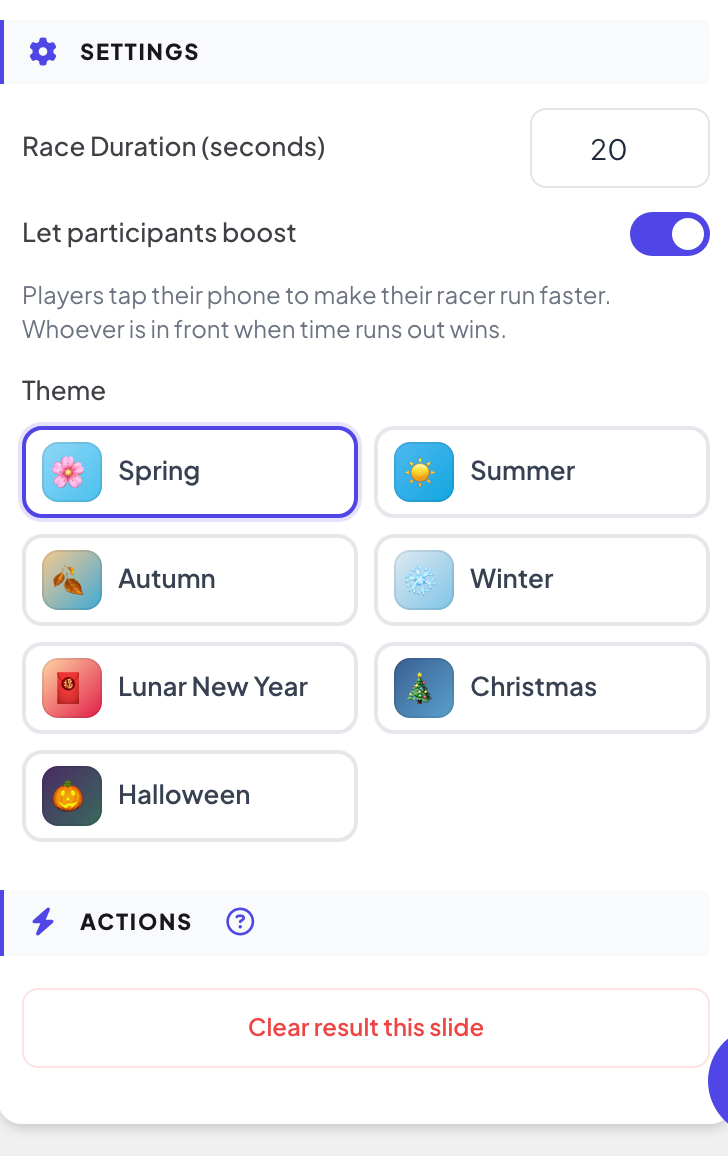
Paramètres
| Paramètre | Ce que cela fait | Par défaut |
|---|---|---|
| Durée de la course (secondes) | La durée de la course. La course la plus courte dure 5 secondes. | 45 |
| Les participants peuvent accélérer | Activé : les joueurs tapent sur leur téléphone pour faire nager leur canard plus vite, et celui qui est devant à la fin du temps gagne. Désactivé : le gagnant est tiré au sort et les téléphones affichent seulement l’état de la course, ce qui convient à un tirage au sort. | Activé |
| Thème | Le décor : Printemps, Été, Automne, Hiver, Nouvel An lunaire, Noël ou Halloween. | Printemps |
Lancer la course
- 1
Ouvrir la salle d’attente
Cliquez sur Présenter. Le grand écran affiche la salle d’attente du jeu. Les participants rejoignent sur leur téléphone avec le code ou le QR code, sans application ni compte, et tapent un pseudo. La salle d’attente se remplit au fur et à mesure. La salle d’attente compte les coureurs prêts.
- 2
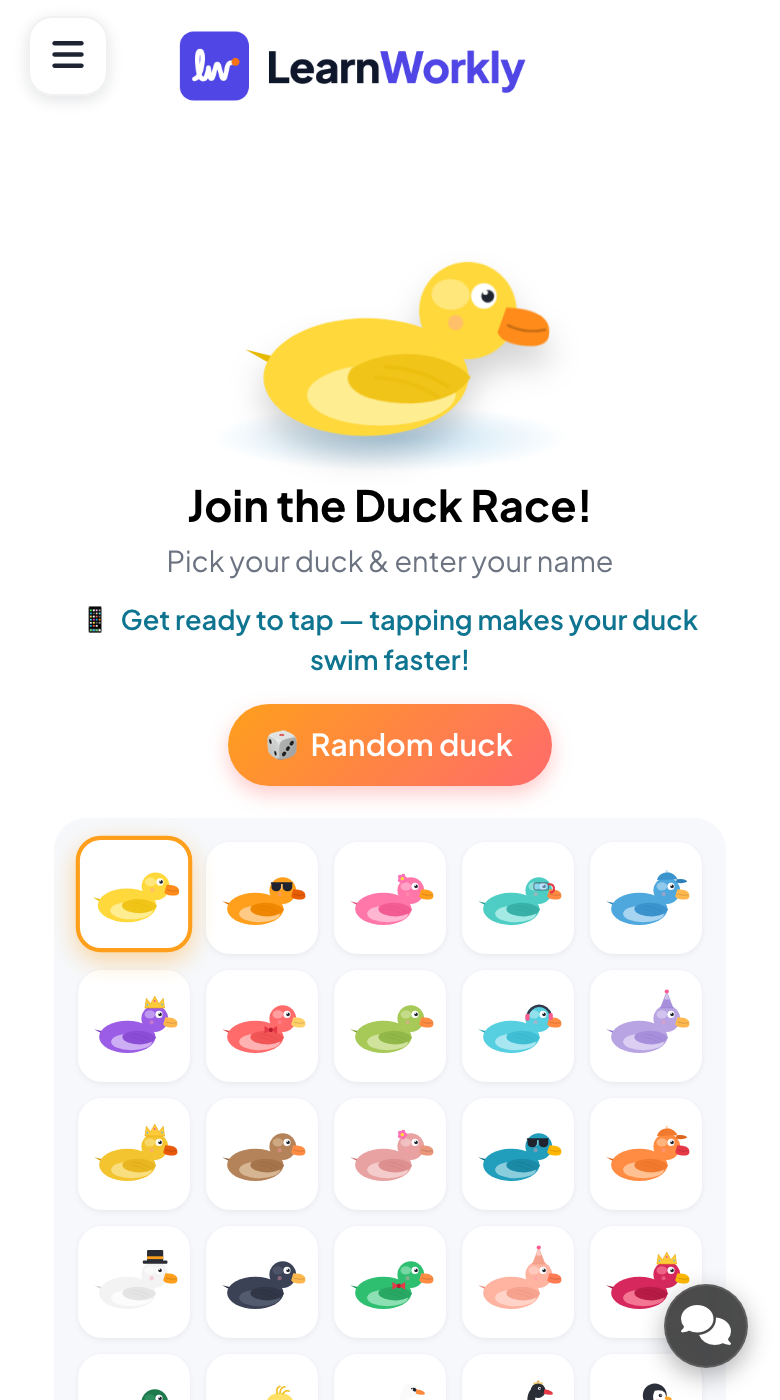
Les participants choisissent un canard
Les téléphones affichent Rejoignez la Duck Race !. Les participants touchent un canard (ou Canard au hasard) et saisissent leur nom.
- 3
Commencer
Appuyez sur C'EST PARTI !. Avec l’accélération activée, chaque téléphone affiche un gros bouton TAPEZ POUR NAGER ! et compte les tapes, avec la place du joueur en haut. Le grand écran suit les canards et ralentit pour l’arrivée.
- 4
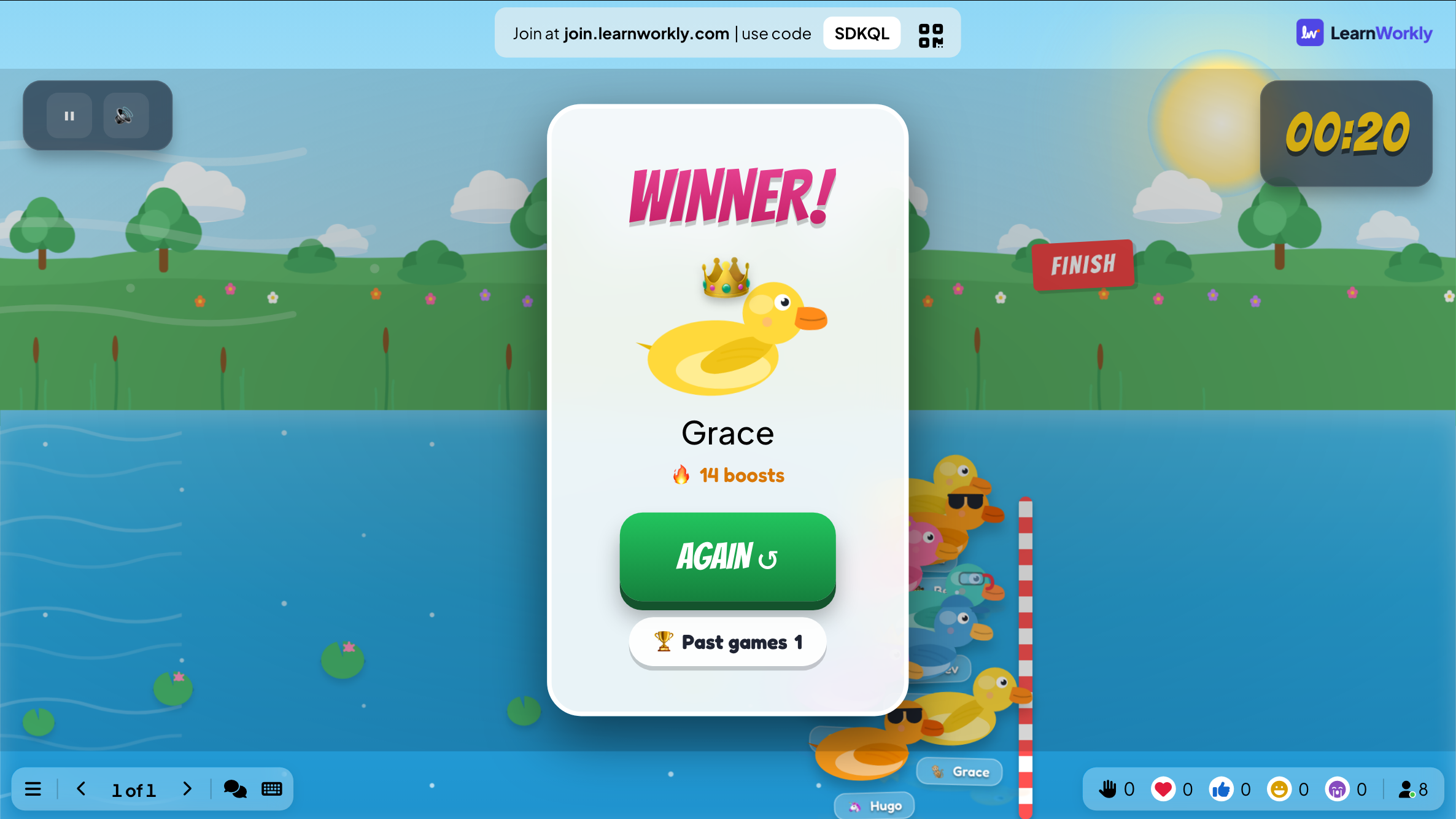
Le gagnant
Le gagnant s’affiche avec son canard et son nombre de boosts. Chaque téléphone affiche la place du joueur, par exemple « Vous avez fini #3 sur 24 ». Appuyez sur ENCORE ↺ pour revenir à la salle d’attente, puis sur C'EST PARTI ! pour une autre course.

Voir les résultats plus tard
Chaque partie terminée est enregistrée avec ses résultats. Cliquez sur Parties précédentes sur la diapositive (ou en haut de son onglet Contenu) pour voir les parties précédentes, et retrouvez-les dans le rapport de la présentation.
Questions fréquentes
Est-ce équitable pour un tirage au sort ?
Désactivez Les participants peuvent accélérer. Le gagnant est alors tiré au sort, et taper ne sert à rien.
Quelqu’un a rejoint après C'EST PARTI !
Appuyez sur ENCORE ↺ à la fin de la course. La salle d’attente se rouvre avec toutes les personnes qui ont rejoint ; appuyez sur C'EST PARTI ! pour lancer la course.
Puis-je mettre la course en pause ?
Oui. Utilisez le bouton pause en haut à gauche de la course. Les téléphones affichent En pause.
Peut-on jouer sans son vrai nom ?
Oui. Ils choisissent n’importe quel pseudo sur leur téléphone. Demandez des pseudos plutôt que des noms complets si vous montrez l’écran à un public plus large.
Dernière vérification avec l’app le 17 novembre 2026.
Articles liés
- Zombie Race : une course effrayante vers les cerveauxUne course qui fait frissonner : chacun choisit un zombie sur son téléphone et tape pour avancer plus vite vers les cerveaux. Le premier zombie à franchir la ligne d’arrivée gagne.
- Spinner Wheel : tirer au sort un nom ou un lotUne roue de la chance qui tire au sort un nom, un lot ou un sujet. Tapez les entrées, importez un fichier CSV ou laissez les participants ajouter leur propre nom.
- Présenter sur le grand écranLancez la présentation depuis l’éditeur, passez d’une diapositive à l’autre au clavier, utilisez le menu pendant la présentation et arrêtez quand vous avez terminé.
- Comment les participants rejoignent votre présentationLes participants rejoignent sur join.learnworkly.com avec votre code ou en scannant le QR code, sans application ni compte. Découvrez ce qu’ils font et comment changer le code.