시나리오는 갈림길이 있는 이야기입니다. 단계마다 상황과 두~네 가지 선택지가 나옵니다. 모두가 무엇을 할지 투표하고, 가장 많은 표를 받은 선택이 지표(예: 고객 만족도나 예산)를 바꾸고 다음 단계로 이어지며, 결국 이야기는 결말에 도달합니다. 교육용으로 만들어졌습니다: 고객 서비스, 보안 인식, 안전, 리더십 등 함께 토론하며 결정해 볼 모든 상황. 편집기에서 시나리오에는 베타 표시가 붙어 있습니다.
이야기 쓰기
- 1
슬라이드 추가
편집기에서 + 새 슬라이드를 클릭하세요. 슬라이드 유형 선택에서 게임 탭을 열고 시나리오를 클릭하세요. 게임 내용과 설정은 오른쪽 열의 콘텐츠 탭에 있습니다.
- 2
템플릿으로 시작하기
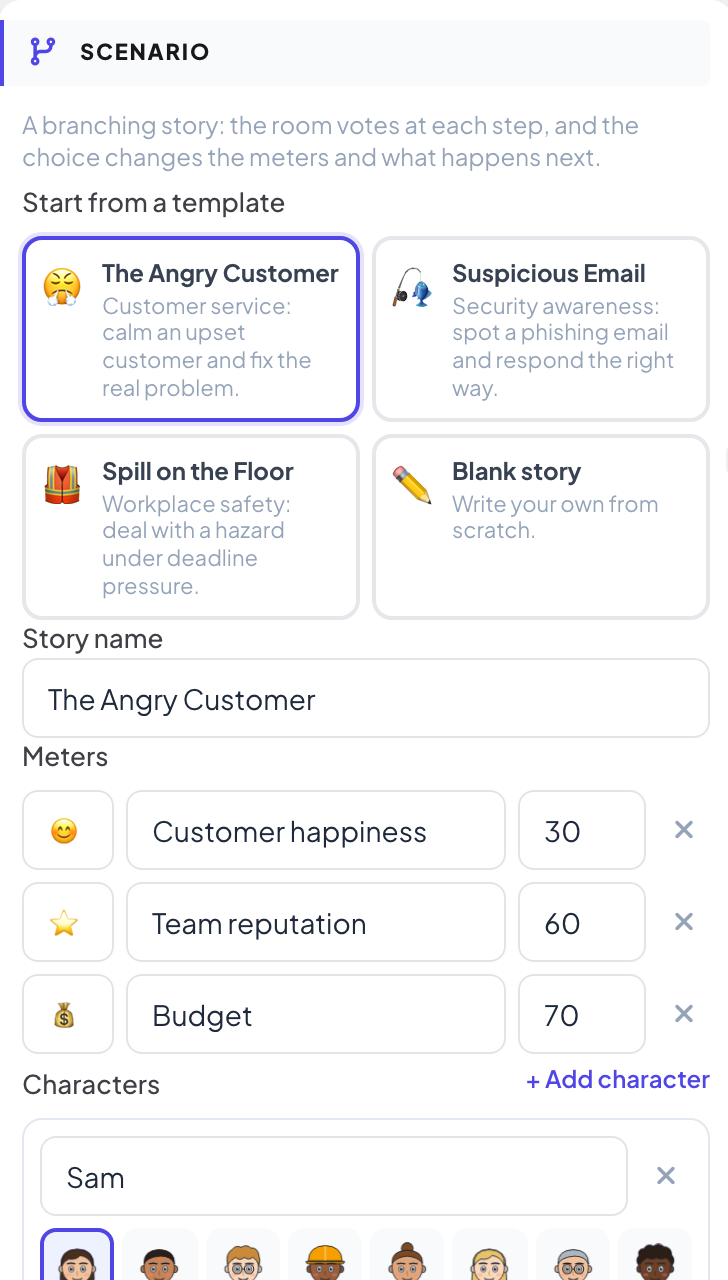
템플릿으로 시작에서 화난 고객, 수상한 이메일, 바닥에 쏟아진 액체 중에서 고르거나, 처음부터 직접 쓰려면 빈 스토리를 고르세요.
- 3
지표와 캐릭터 정하기
이야기에 스토리 이름을 붙이세요. 지표에서 지표 추가를 클릭하고 이름, 아이콘, 시작 값을 정하세요. 캐릭터에서 캐릭터 추가를 클릭해 이야기 속 인물을 최대 네 명까지 추가하세요.
- 4
단계 쓰기
단계마다 제목, 장면, 말하는 사람(내레이터 또는 등장인물), 감정, 상황이 있습니다. 선택지 추가로 선택지를 두~네 개 추가하세요. 선택지마다 이동할 곳, 각 지표의 변화, 등장인물의 반응, 투표 후 보여 줄 피드백을 정하세요. 가장 좋은 답에는 최선의 선택을 체크하세요.
- 5
결말 추가
엔딩 추가를 클릭하고 결말(좋음, 보통, 나쁨)을 고른 뒤 마지막에 무슨 일이 있었는지 쓰세요. 시작 단계로 지정으로 첫 단계를 정합니다. 확인 필요가 표시된 단계는 무언가 빠져 있습니다.
설정
| 설정 | 기능 | 기본 |
|---|---|---|
| 투표 시간 | 단계당 10, 15, 20, 30, 45, 60 또는 90초. 모두 투표하면 투표가 일찍 닫힙니다. | 20초 |
| 투표 중 득표 보이기 | 켜짐: 투표 중에 득표수가 보입니다. 꺼짐: 분포는 공개 때만 보여 사람들이 스스로 생각합니다. | 꺼짐 |
| 동률일 때 | 무작위 선택 또는 최선의 선택 우선. | 무작위로 고르기 |
라이브로 플레이하기
- 1
대기실 열기
발표하기를 클릭하세요. 큰 화면에 게임 대기실이 나옵니다. 사람들은 앱이나 계정 없이 코드나 QR 코드로 휴대폰에서 참여하고 닉네임을 입력합니다. 참여할수록 대기실이 채워집니다. 대기실에 이야기 이름과 지표가 표시됩니다. 시작을 누르세요.
- 2
투표
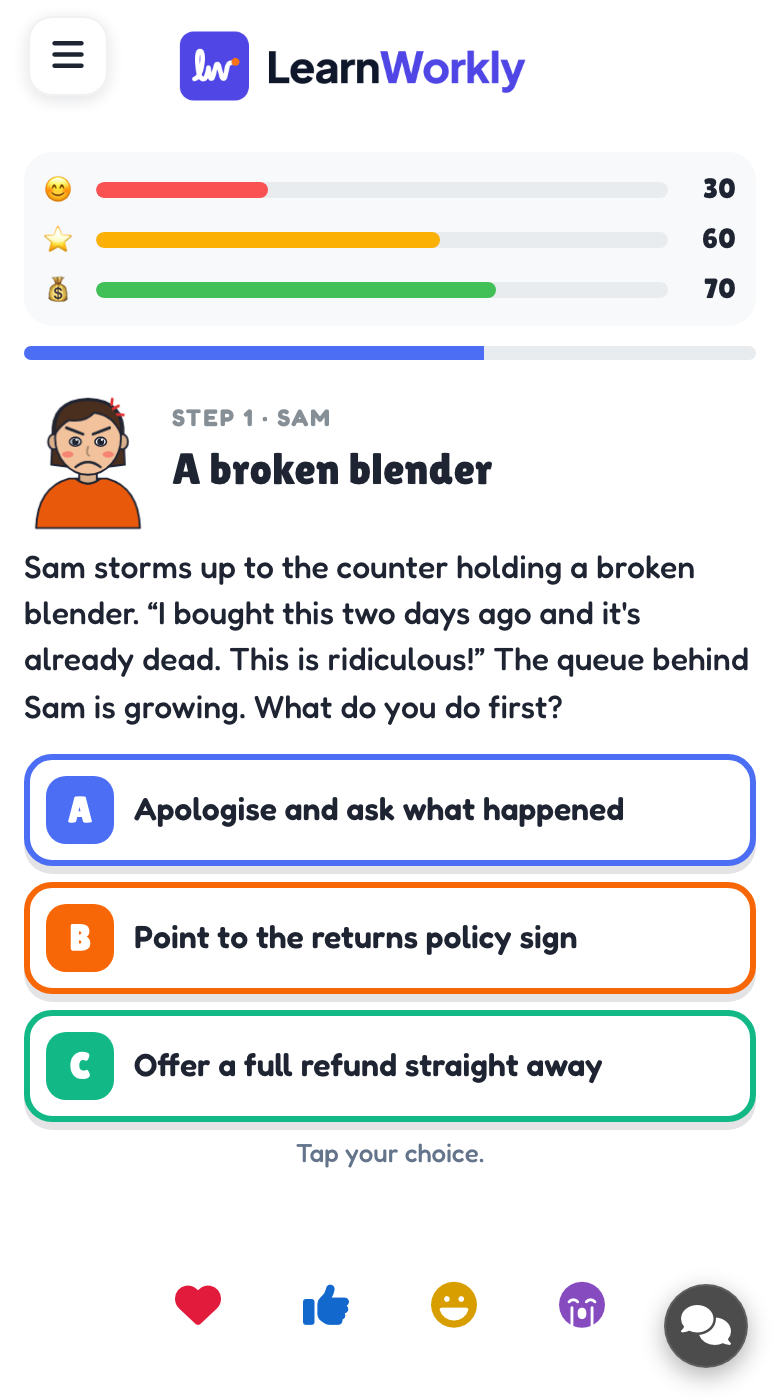
단계마다 큰 화면에 장면, 등장인물, 선택지가 나오고, 위쪽에 지표와 투표한 인원이 나옵니다. 참가자는 휴대폰에서 선택지를 누르고 투표가 닫히기 전까지 바꿀 수 있습니다. 투표를 일찍 닫으려면 지금 공개를 누르세요.
- 3
결과 보기
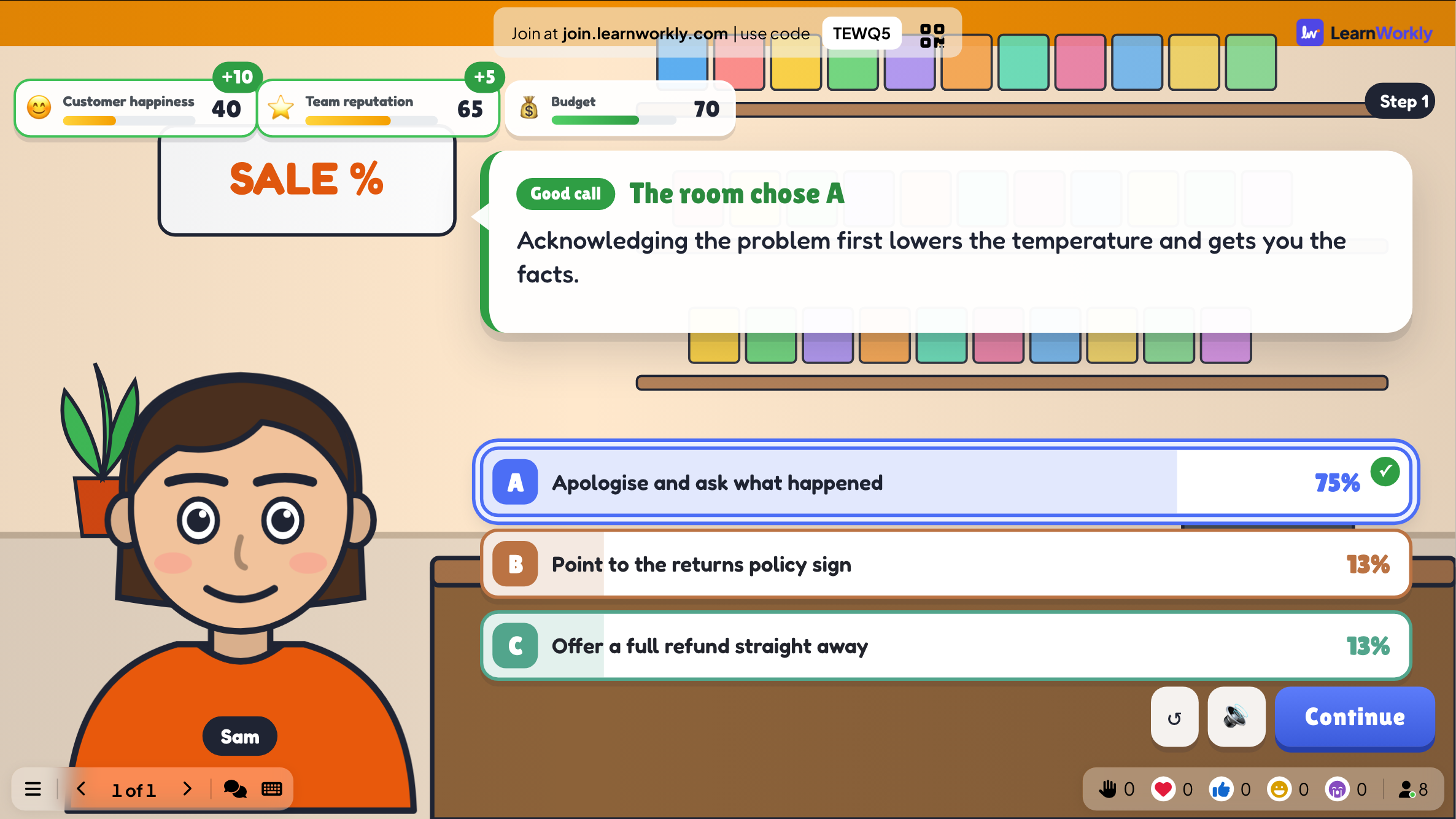
결과에는 방이 고른 선택, 선택지별 득표 비율, 지표 변화, 그 선택에 대한 피드백이 나옵니다. 그다음 이야기는 진행자를 기다리므로 방이 토론할 수 있습니다: 계속하려면 계속을 누르세요.
- 4
결말
마지막에 큰 화면에 결말(좋음, 보통, 나쁨)이 나오고, 경로 보기로 청중이 간 경로와 최선의 경로를 비교합니다.

나중에 결과 보기
끝난 게임은 결과와 함께 모두 저장됩니다. 슬라이드(또는 콘텐츠 탭 맨 위)의 지난 게임을 클릭해 이전 플레이를 보고, 프레젠테이션 보고서에서도 찾을 수 있습니다.
자주 묻는 질문
점수를 받는 사람이 있나요?
아니요. 시나리오는 방 전체가 함께 플레이합니다: 투표가 이야기를 이끕니다. 지표와 결말이 방이 얼마나 잘했는지 보여 줍니다.
이야기가 끝나기 전에 다음으로 넘어갔습니다.
투표 후 저절로 넘어가지 않습니다: 계속을 누를 때까지 기다립니다.
우리 직장에 맞는 시나리오를 직접 쓸 수 있나요?
네. 빈 스토리를 고르거나, 템플릿으로 시작해 단계, 캐릭터, 지표를 바꾸세요.
다시 플레이하려면?
마지막 화면에서 다시 하기를 누르거나, 게임 중에 다시 시작을 누르세요. 끝난 게임은 지난 게임에 남습니다.
2026년 11월 17일에 앱과 대조해 마지막으로 확인했어요.
관련 도움말
- Vote · Discuss · Revote: 동료 교수법모두 점수 없이 혼자 투표하고, 옆 사람과 토론한 뒤, 점수를 걸고 다시 투표합니다. 큰 화면에서 청중의 생각이 어떻게 바뀌었는지 보여 줍니다.
- 투표: 청중에게 묻고 표를 실시간으로 보여 주기참가자 의견을 조사해 막대나 원형 차트로 보여 주세요. 옵션을 정하고, 여러 개 선택을 허용하고, 정답을 표시하거나 결과를 숨기세요.
- 큰 화면에서 발표하기편집기에서 발표를 시작하고, 키보드로 슬라이드를 넘기고, 발표 중에 메뉴를 쓰고, 끝나면 멈추세요.
- 참가자가 프레젠테이션에 참여하는 방법사람들은 앱이나 계정 없이 코드를 입력하거나 QR 코드를 스캔해 join.learnworkly.com에서 참여합니다. 참가자가 하는 일과 코드 바꾸는 법을 알아보세요.