Een Scenario is een vertakt verhaal. Elke stap toont een situatie en twee tot vier keuzes. De zaal stemt over wat er moet gebeuren, de winnende keuze verandert de meters (bijvoorbeeld klanttevredenheid of budget) en leidt naar de volgende stap, tot het verhaal een einde bereikt. Het is gemaakt voor training: klantenservice, securitybewustzijn, veiligheid, leiderschap of elke beslissing die je mensen wilt laten bespreken. Scenario is in de editor gemarkeerd als Bèta.
Schrijf het verhaal
- 1
De dia toevoegen
Klik in de editor op + Nieuwe dia. Open in Kies diatype het tabblad Spellen en klik op Scenario. De inhoud van het spel en de Instellingen staan op het tabblad Inhoud van de kolom rechts.
- 2
Begin met een sjabloon
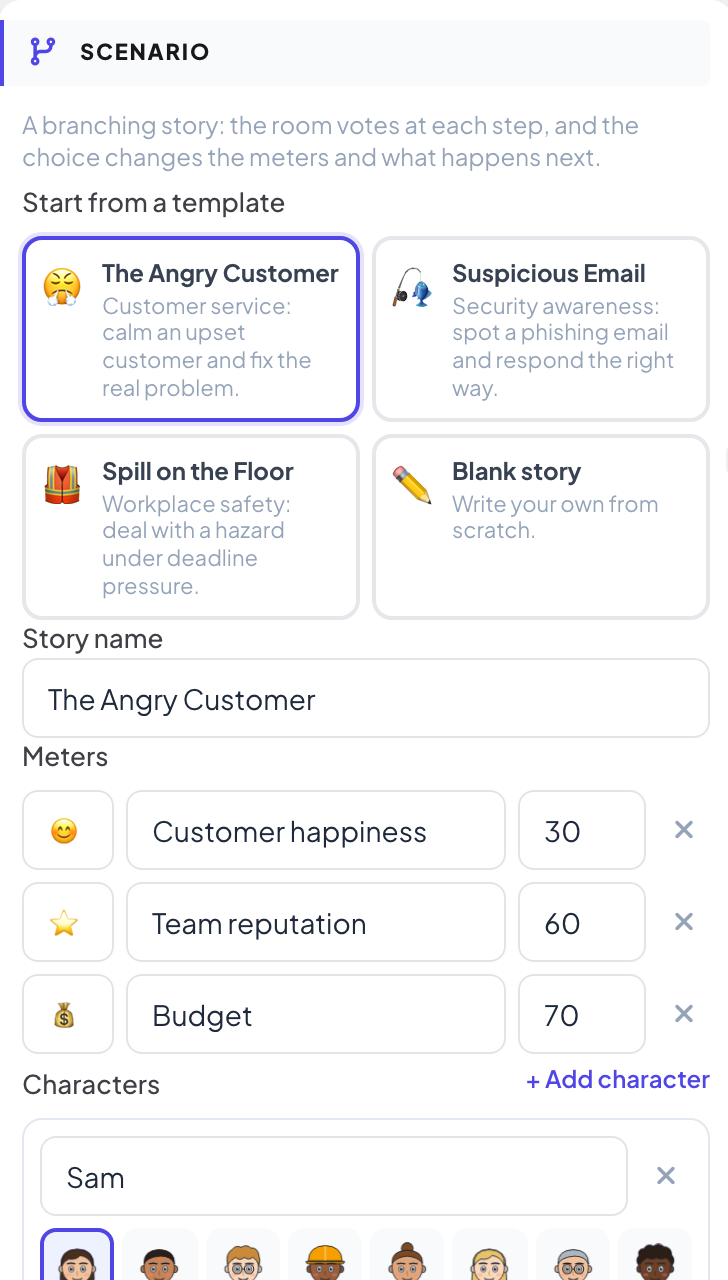
Kies onder Begin met een sjabloon voor De boze klant, Verdachte e-mail of Gemorst op de vloer, of Leeg verhaal om je eigen verhaal vanaf nul te schrijven.
- 3
De meters en personages instellen
Geef het verhaal een Naam van het verhaal. Klik onder Meters op Meter toevoegen en stel de naam, het Pictogram en de Beginwaarde in. Klik onder Personages op Personage toevoegen voor maximaal vier personen in het verhaal.
- 4
Schrijf de stappen
Elke stap heeft een Titel, een Scène, Wie spreekt (de Verteller of een personage), een Stemming en de situatie. Voeg twee tot vier keuzes toe met Keuze toevoegen. Stel voor elke keuze in waar die Leidt naar, hoe die elke meter verandert, de Reactie van het personage en de feedback die na het stemmen wordt getoond. Vink Beste keuze aan bij het ideale antwoord.
- 5
Eindes toevoegen
Klik op Einde toevoegen, kies de Uitkomst (goed, oké of slecht) en beschrijf hoe het afliep. Maak dit het begin stelt de eerste stap in. Bij een stap gemarkeerd met Aandacht nodig ontbreekt er iets.
Instellingen
| Instelling | Wat het doet | Standaard |
|---|---|---|
| Stemtijd | 10, 15, 20, 30, 45, 60 of 90 seconden per stap. Stemmen sluit eerder zodra iedereen heeft gestemd. | 20 s |
| Stemmen tonen tijdens het stemmen | Aan: het aantal stemmen is zichtbaar tijdens het stemmen. Uit: de verdeling wordt pas bij de onthulling getoond, zodat mensen zelf nadenken. | Uit |
| Bij gelijkspel | Willekeurig kiezen of Beste keuze voorrang geven. | Willekeurig kiezen |
Live spelen
- 1
De lobby openen
Klik op Presenteren. Het grote scherm toont de lobby van het spel. Mensen doen mee op hun telefoon met de code of de QR-code, zonder app of account, en typen een bijnaam. De lobby loopt vol naarmate ze meedoen. De lobby toont de naam van het verhaal en de meters. Druk op STARTEN.
- 2
Stemmen
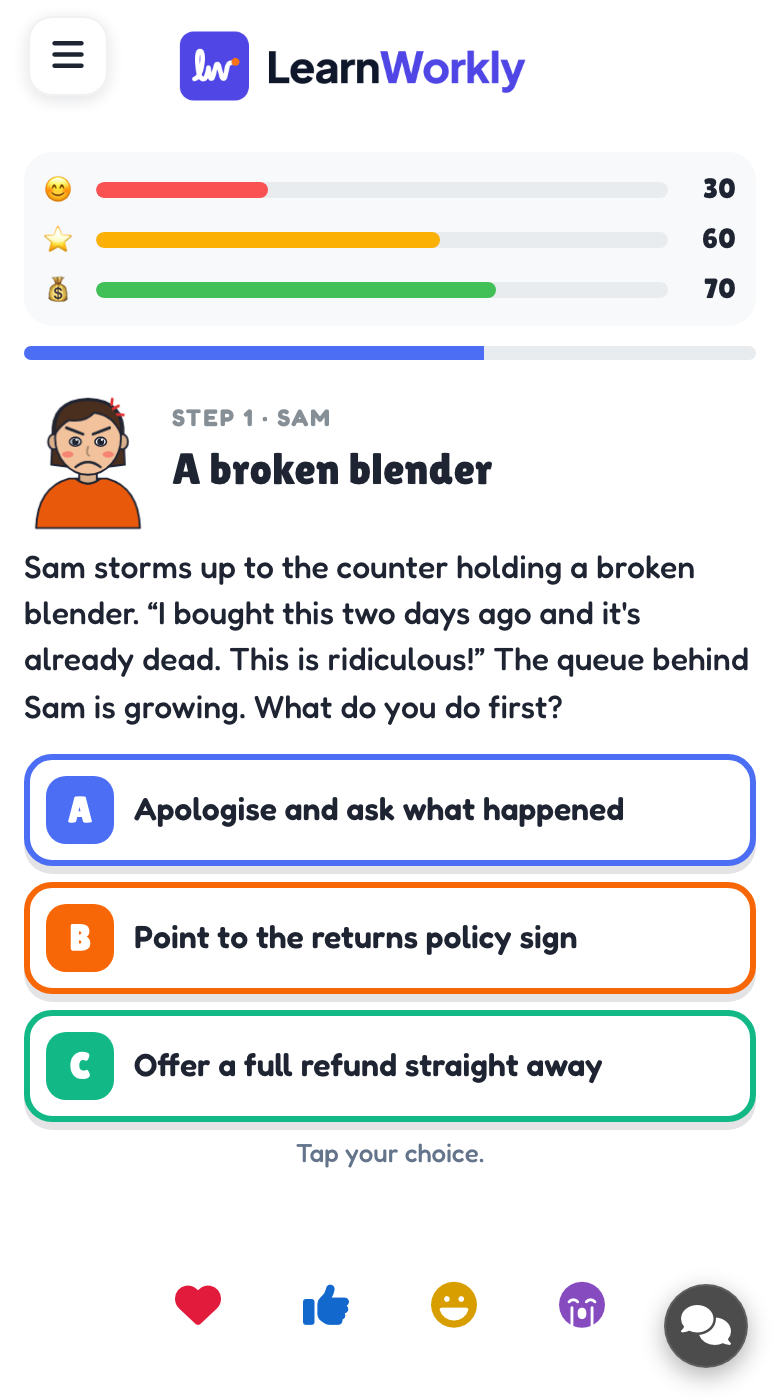
Elke stap toont de scène, het personage en de keuzes op het grote scherm, met de meters bovenaan en hoeveel mensen al hebben gestemd. Deelnemers tikken hun keuze aan op hun telefoon en kunnen die wijzigen tot het stemmen sluit. Druk op Nu onthullen om het stemmen eerder te sluiten.
- 3
Bekijk de uitkomst
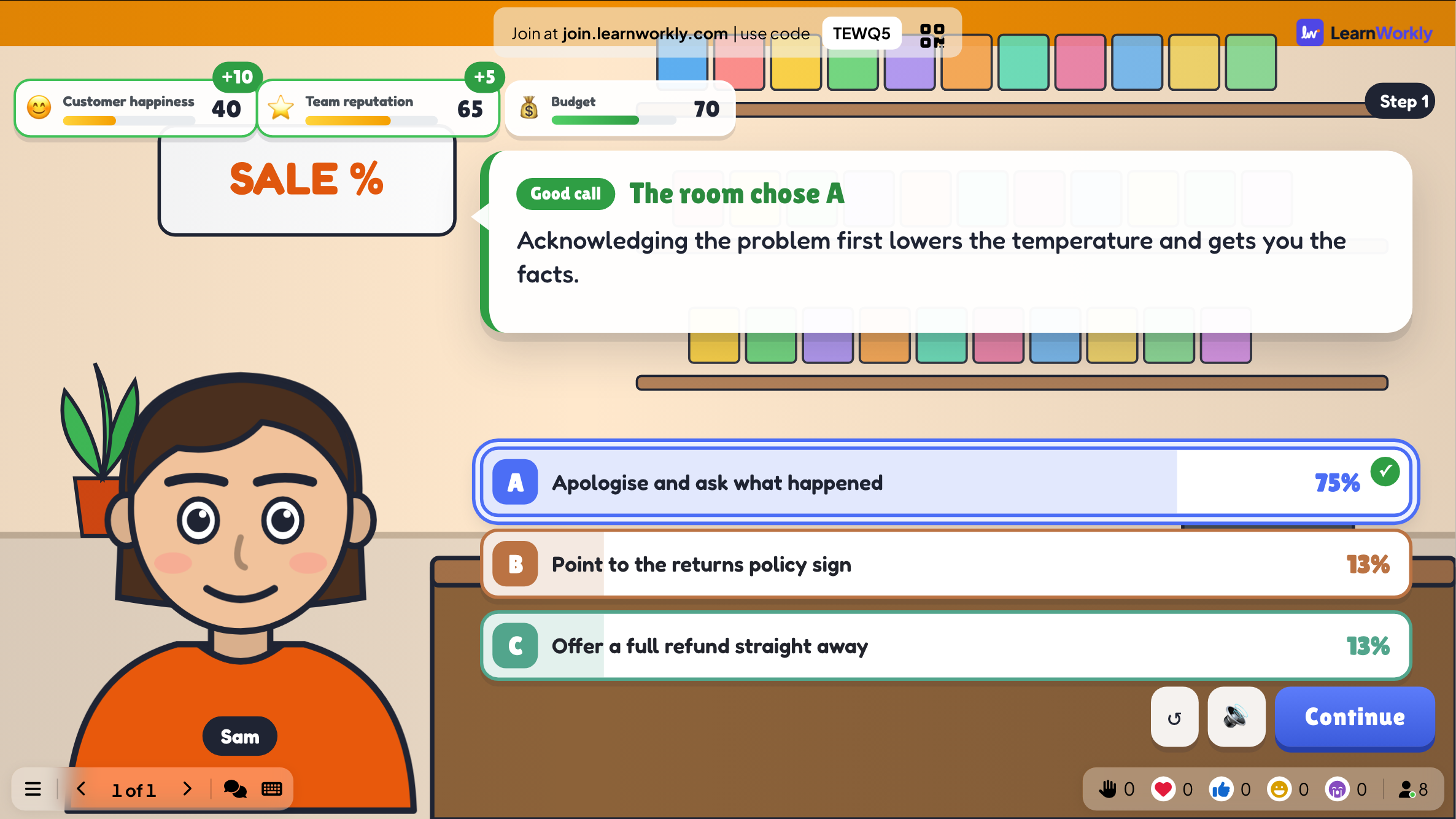
Het resultaat toont welke keuze de zaal maakte, het aandeel stemmen per keuze, hoe de meters bewogen en de feedback bij die keuze. Het verhaal wacht daarna op jou, zodat de zaal kan overleggen: druk op Doorgaan om verder te gaan.
- 4
Het einde
Aan het eind toont het grote scherm het einde (goed, oké of slecht), en Bekijk de route vergelijkt de route van de zaal met de beste route.

Bekijk de resultaten later
Elk afgerond spel wordt met de resultaten opgeslagen. Klik op Eerdere spellen op de dia (of bovenaan het tabblad Inhoud) om eerdere rondes te zien, en vind ze terug in het rapport van de presentatie.
Veelgestelde vragen
Scoort iemand punten?
Nee. Een scenario wordt door de hele zaal samen gespeeld: de stemmen sturen het verhaal. De meters en het einde laten zien hoe goed de zaal het deed.
Het verhaal ging verder voordat we uitgepraat waren.
Na een stemming gaat het niet vanzelf verder: het wacht tot je op Doorgaan drukt.
Kan ik een scenario schrijven voor mijn eigen werkplek?
Ja. Kies Leeg verhaal, of begin met een sjabloon en wijzig de stappen, personages en meters.
Hoe speel ik opnieuw?
Druk op Opnieuw spelen op het eindscherm, of op Opnieuw terwijl het spel loopt. Het afgeronde spel blijft staan onder Eerdere spellen.
Voor het laatst gecontroleerd met de app op 17 november 2026.
Gerelateerde artikelen
- Vote · Discuss · Revote: peer instructionIedereen stemt eerst alleen zonder punten, overlegt met een buur en stemt dan opnieuw voor punten. Het grote scherm laat zien hoe de zaal van mening veranderde.
- Poll: vraag het de zaal en toon de stemmen livePeil de mening van deelnemers en toon die als staaf- of cirkeldiagram. Stel opties in, sta meer dan één keuze toe, markeer een goed antwoord of verberg de resultaten.
- Presenteren op het grote schermBegin met presenteren vanuit de editor, ga met het toetsenbord door de dia's, gebruik het menu tijdens het presenteren en stop als je klaar bent.
- Zo doen deelnemers mee aan je presentatieMensen doen mee op join.learnworkly.com met je code of door de QR-code te scannen, zonder app en zonder account. Zie wat ze doen en hoe je de code wijzigt.