Dans Treasure Hunt, chacun répond à vos questions sur son téléphone à son rythme jusqu’à la fin du temps. Chaque bonne réponse permet au joueur d’ouvrir un coffre parmi trois : de l’or, ×2 ou ×3, un vol ou un échange avec un autre joueur, un coffre vide, ou un dragon qui mange une partie de l’or. Le joueur le plus riche gagne. La chance garde tout le monde dans la course, et une question ratée revient quelques questions plus tard.
La configurer
- 1
Ajouter la diapositive
Dans l’éditeur, cliquez sur + Nouvelle diapositive. Dans Choisir le type de diapositive, ouvrez l’onglet Jeux et cliquez sur Treasure Hunt. Le contenu du jeu et ses Paramètres se trouvent dans l’onglet Contenu de la colonne de droite. Elle commence avec une série de questions d’exemple pour que vous puissiez essayer le jeu.
- 2
Écrire les questions avec l’IA
Cliquez sur Générer avec l’IA, saisissez un Sujet, choisissez le Niveau et Combien de questions (5, 10, 15 ou 20), puis cliquez sur Générer. Vérifiez les questions avant de jouer.
- 3
Ou ajoutez-les vous-même
Utilisez Coller une liste (une par ligne : Question | *Bonne réponse | Faux | Faux), Depuis les quiz pour ajouter les questions à choix multiples déjà présentes dans la présentation, ou Ajouter une question. Vrai / faux transforme une question en question vrai ou faux.
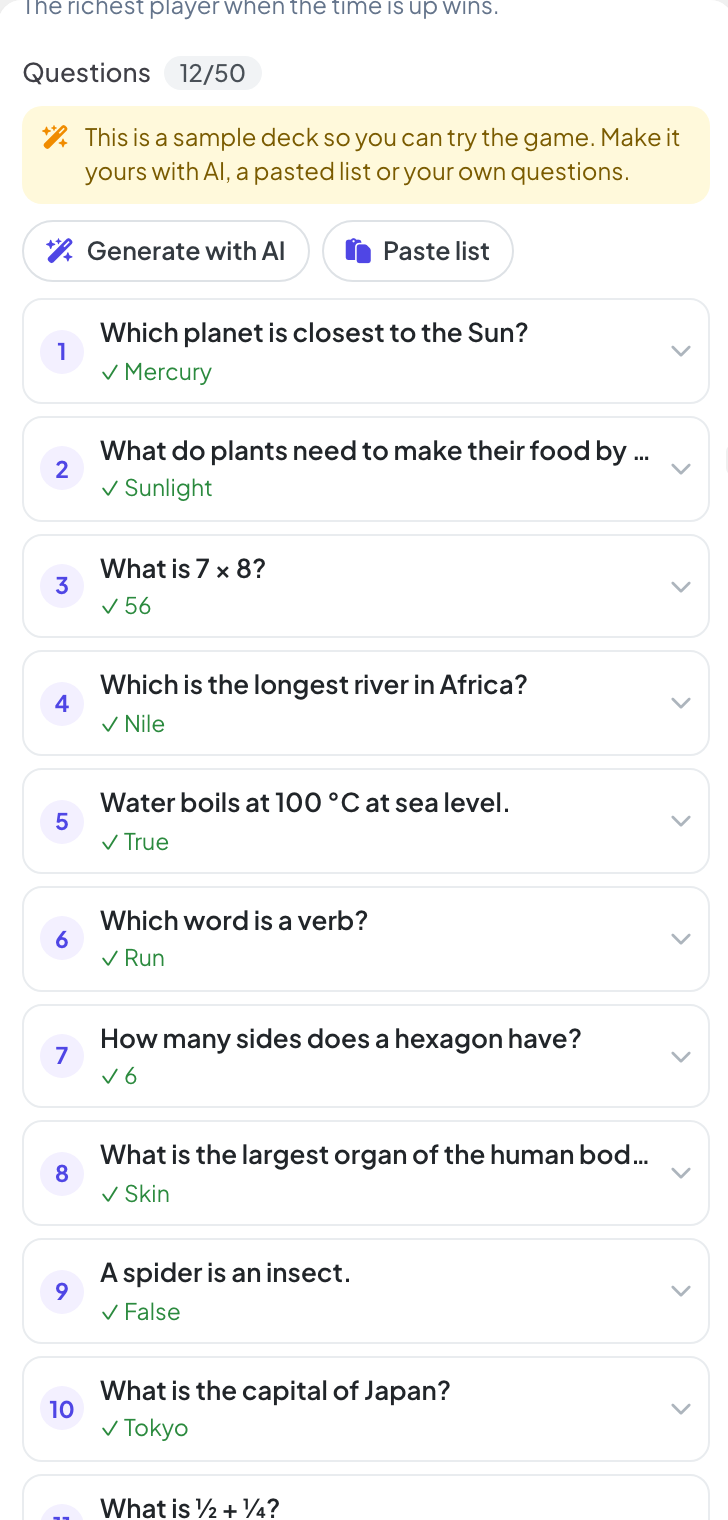
Paramètres
| Paramètre | Ce que cela fait | Par défaut |
|---|---|---|
| Durée du jeu | 3, 5, 8 ou 10 minutes. Vous pouvez ajouter une minute ou terminer plus tôt pendant la partie. | 5 min |
| Mode gentil | Activé : les coffres ne donnent que de l’or, ×2 ou ×3, personne ne peut donc voler, échanger ou perdre de l’or. Idéal pour les plus jeunes. Désactivé : les coffres peuvent aussi voler, échanger ou faire perdre de l’or, et la course reste ouverte jusqu’au bout. | Désactivé |
Le jouer en direct
- 1
Ouvrir la salle d’attente
Cliquez sur Présenter. Le grand écran affiche la salle d’attente du jeu. Les participants rejoignent sur leur téléphone avec le code ou le QR code, sans application ni compte, et tapent un pseudo. La salle d’attente se remplit au fur et à mesure. Appuyez sur COMMENCER.
- 2
Répondre et ouvrir des coffres
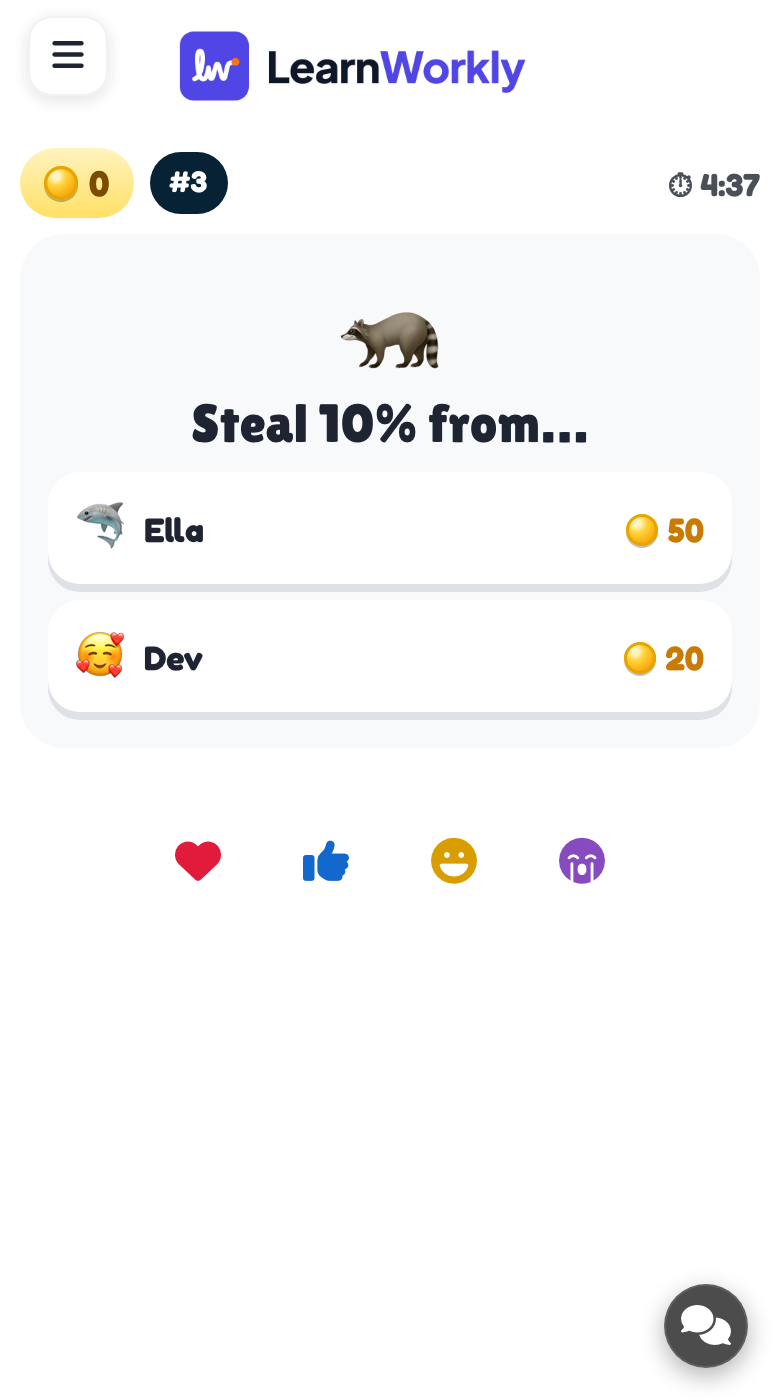
Chaque téléphone affiche une question. Après une bonne réponse, le téléphone affiche Bravo ! Choisis un coffre et montre trois coffres. Le joueur en touche un pour voir ce qu’il contient, puis touche Question suivante.
- 3
Regarder la course
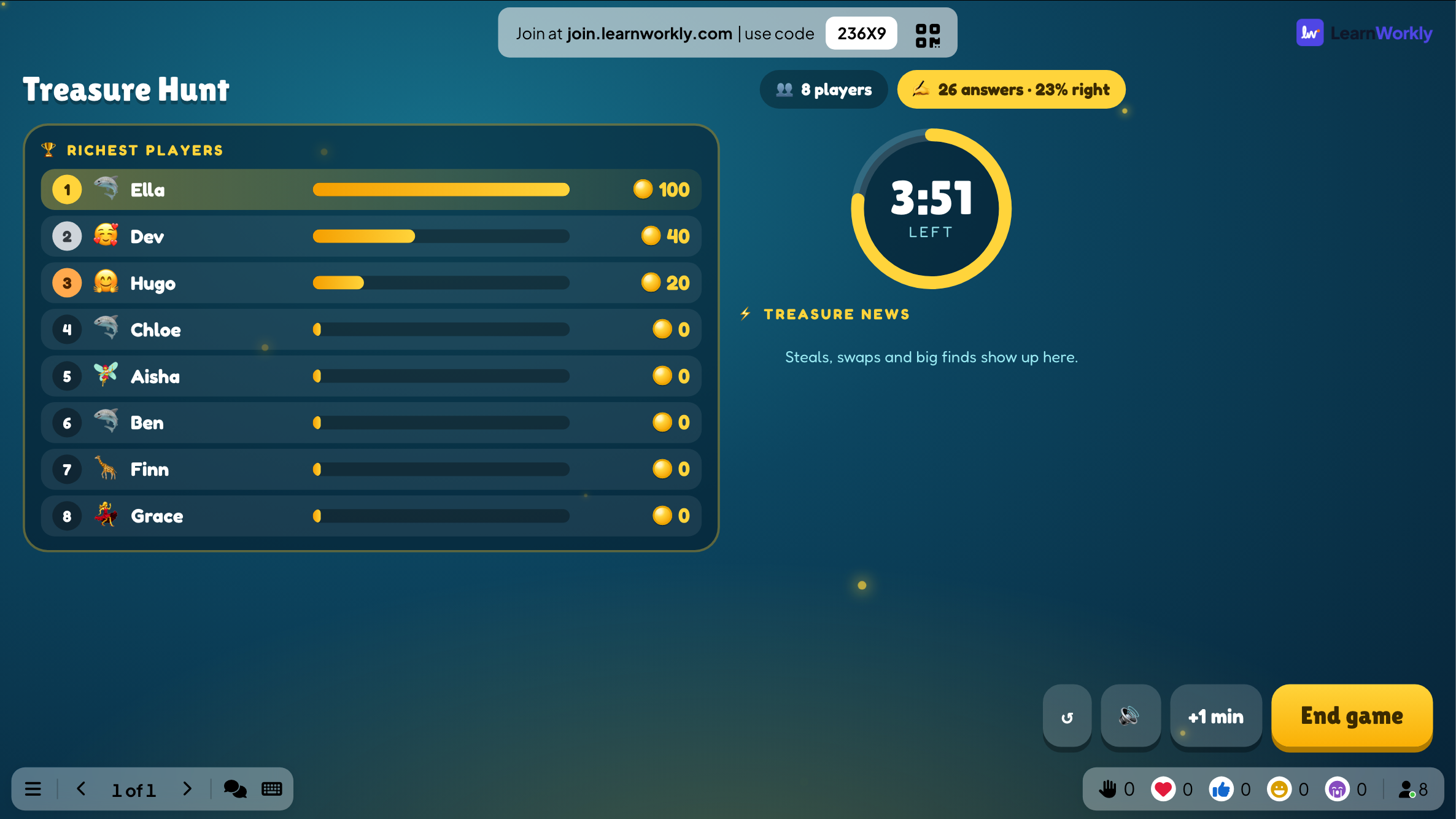
Le grand écran affiche le temps restant, Les plus riches et les Nouvelles du trésor (vols, échanges et grosses trouvailles). Appuyez sur Terminer pour arrêter plus tôt.
- 4
La fin
Le grand écran affiche le Trésor final et un Bilan de la classe avec les questions à revoir.
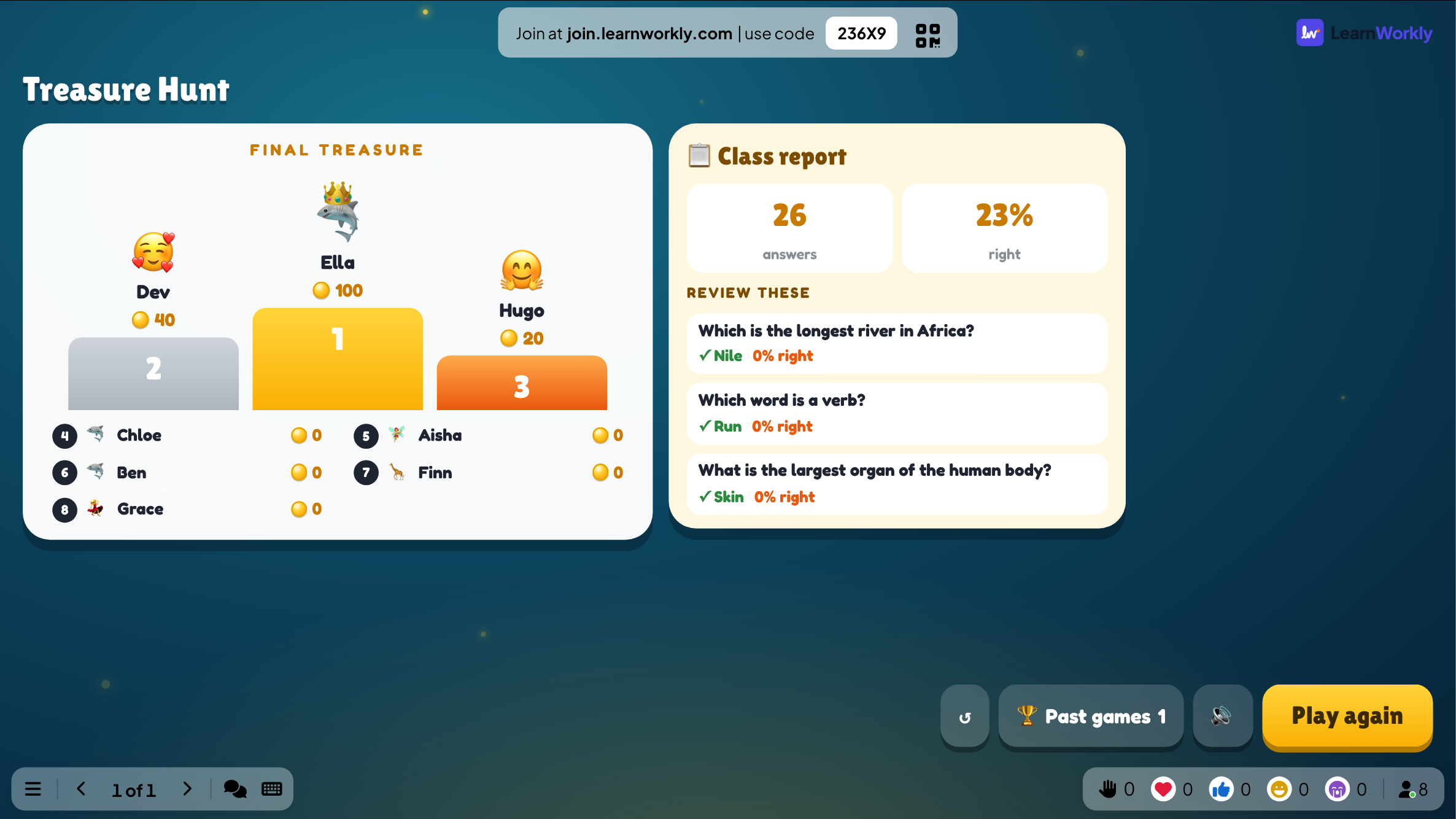
Chaque partie terminée est enregistrée avec ses résultats. Cliquez sur Parties précédentes sur la diapositive (ou en haut de son onglet Contenu) pour voir les parties précédentes, et retrouvez-les dans le rapport de la présentation.
Questions fréquentes
Quelqu’un a rejoint après COMMENCER.
Le jeu se fait à son rythme : ils commencent à répondre tout de suite.
Les joueurs sont contrariés quand on leur vole leur or.
Activez Mode gentil : les coffres ne donnent alors que de l’or, ×2 ou ×3.
Puis-je utiliser les questions de mes diapositives de quiz ?
Oui. Cliquez sur Depuis les quiz pour ajouter les questions à choix multiples déjà présentes dans la présentation.
Comment rejouer ?
Appuyez sur Rejouer sur l’écran final, ou sur Recommencer pendant la partie. La partie terminée reste dans Parties précédentes.
Dernière vérification avec l’app le 17 novembre 2026.
Articles liés
- Escape Room : ouvrez les cadenas pour sortirLes équipes ouvrent une série de cadenas sur leur téléphone : chaque réponse est un code qui ouvre la porte suivante. La première équipe sortie gagne.
- Créer une présentation avec l’IADécrivez votre besoin en une phrase et l’IA crée les diapositives pour vous, puis affinez-les avec l’Assistant IA dans l’éditeur. Gratuit pendant la bêta.
- Présenter sur le grand écranLancez la présentation depuis l’éditeur, passez d’une diapositive à l’autre au clavier, utilisez le menu pendant la présentation et arrêtez quand vous avez terminé.
- Comment les participants rejoignent votre présentationLes participants rejoignent sur join.learnworkly.com avec votre code ou en scannant le QR code, sans application ni compte. Découvrez ce qu’ils font et comment changer le code.