Chaque présentation a son propre code. Les participants utilisent un téléphone, une tablette ou un ordinateur portable : aucune application à installer et aucun compte, sauf si vous choisissez d’en exiger un.
Ce que font les participants
- 1
Ouvrez la page pour rejoindre
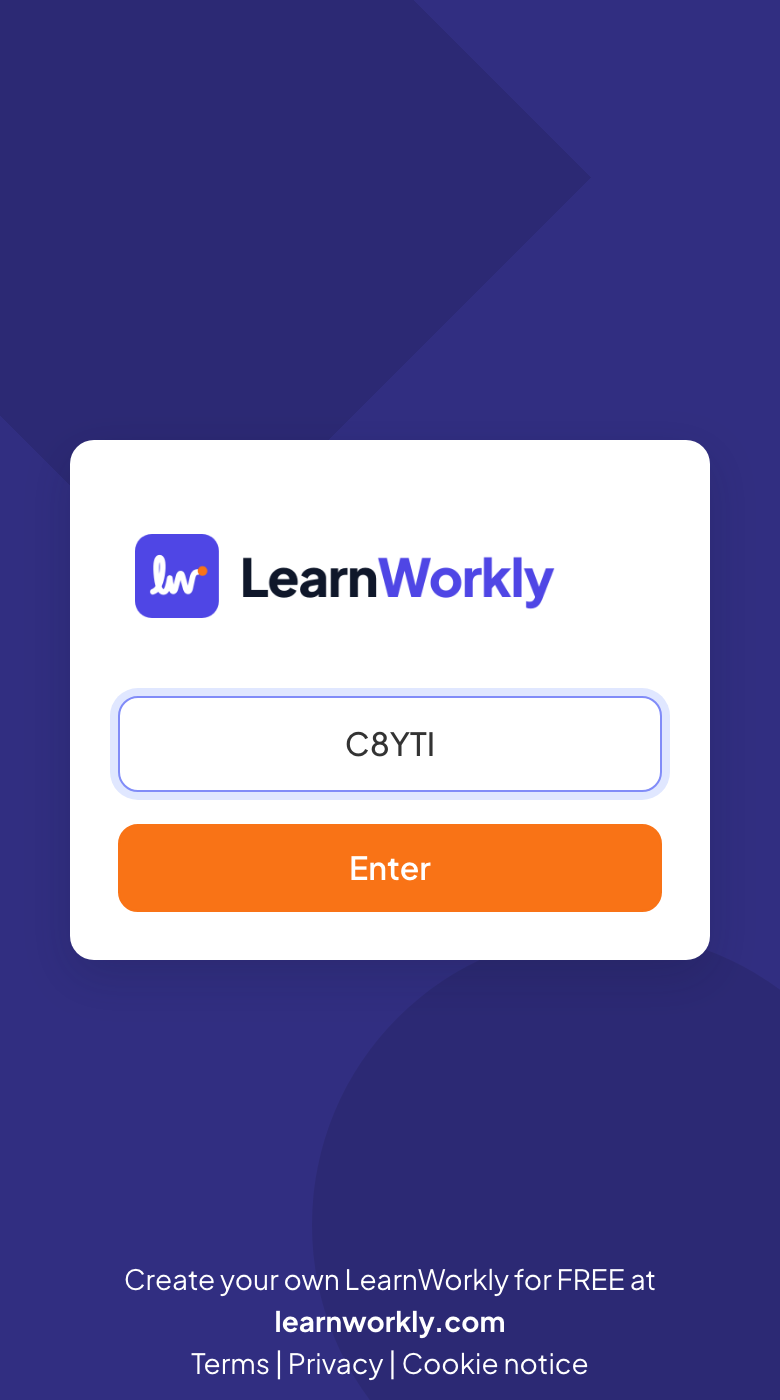
Ils vont sur join.learnworkly.com, tapent le code dans Code de présentation et touchent Entrer. Scanner le QR code à l’écran, ou ouvrir join.learnworkly.com/ suivi du code, les fait entrer directement.
- 2
Choisissez un pseudo quand on vous le demande
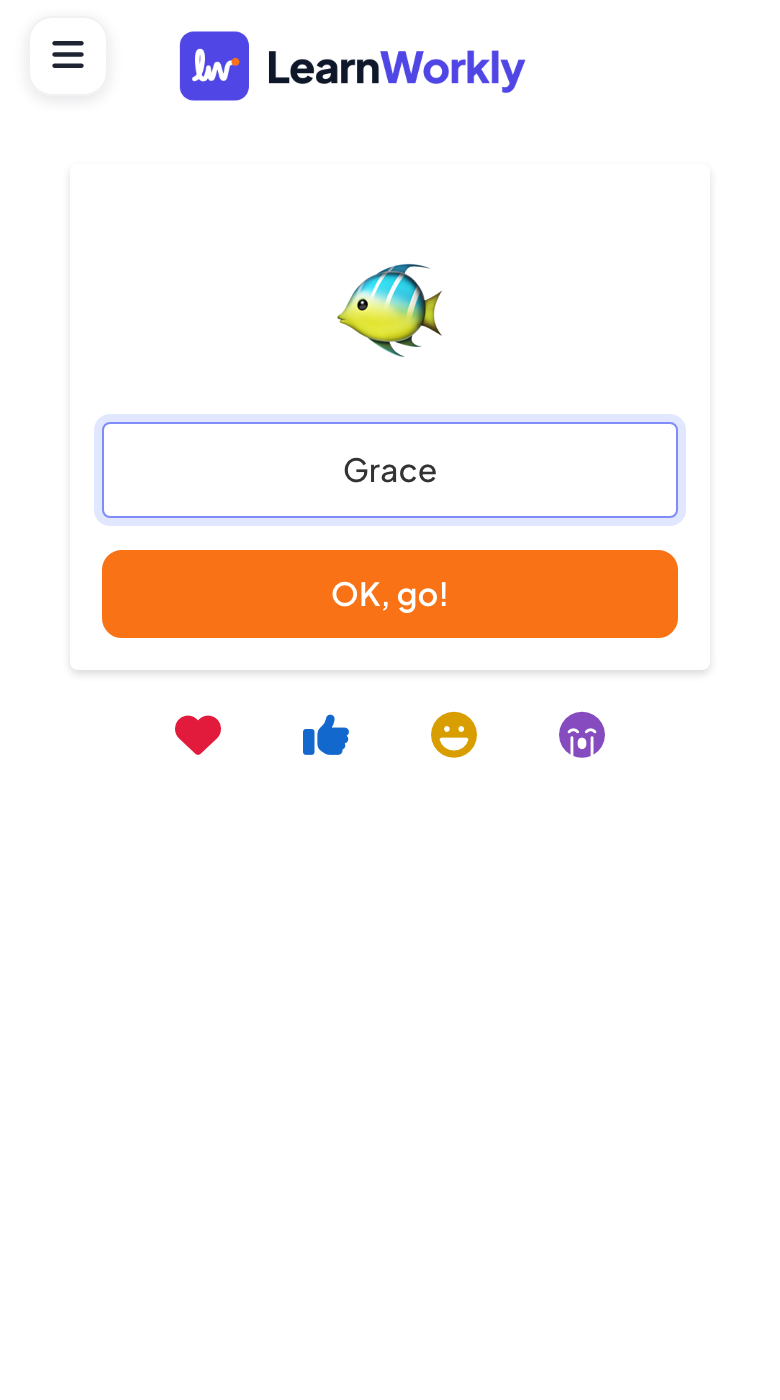
Les diapositives de quiz et de jeu demandent un pseudo (avec un avatar aléatoire) avant de jouer : ils le tapent et touchent OK, allons-y !.
- 3
Participer
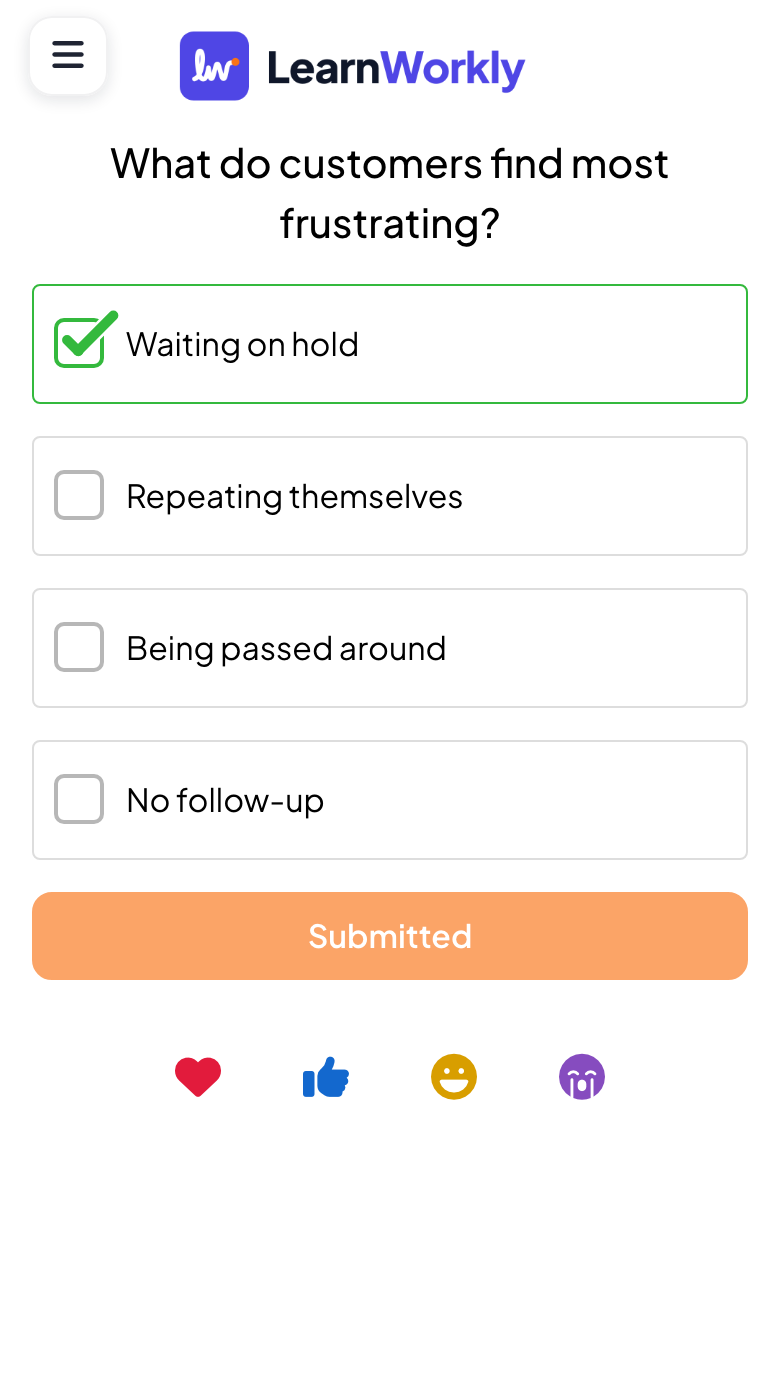
Leur écran suit vos diapositives : ils répondent, votent, jouent et envoient des réactions avec les boutons du bas.
Où trouver le code
Pendant la présentation, la barre en haut de la diapositive indique Rejoignez sur join.learnworkly.com | code suivi de votre code, et la colonne Scannez pour rejoindre à côté de la diapositive affiche le QR code. Voir La barre pour rejoindre et le QR code.
Partager le lien ou choisir votre propre code
- 1
Ouvrir le lien du public
Dans l’éditeur, cliquez sur l’icône de partage dans la barre du haut, puis sur Lien du public. Il affiche le lien pour rejoindre, le QR code et Télécharger le QR code pour l’imprimer ou le mettre sur un document.

- 2
Changer le code
Cliquez sur le crayon à côté du lien pour taper un code facile à retenir, puis enregistrez. Il ne peut pas contenir d’espaces et ne doit pas être utilisé par une autre présentation.
Questions fréquentes
Les participants voient « Cette présentation est privée ».
La présentation est réglée sur privée. Cliquez sur l’icône en forme d’œil à côté du nom de la présentation dans l’éditeur pour la rendre à nouveau publique.
Un participant voit « Presentation not found. »
Vérifiez le code à l’écran : les majuscules ne comptent pas, mais chaque lettre et chaque chiffre doivent correspondre. Si vous avez changé le code avec le crayon dans Lien du public, l’ancien code ne fonctionne plus.
Puis-je demander des noms ou des e-mails quand les participants rejoignent ?
Oui. Voir Collecter les informations des participants.
Puis-je limiter qui peut rejoindre ?
Oui, avec une connexion ou un code d’accès personnel pour chaque participant. Voir Sessions privées, connexion et codes d’accès.
Dernière vérification avec l’app le 17 novembre 2026.
Articles liés
- La barre pour rejoindre et le QR codeLa barre en haut de chaque diapositive et la colonne QR à côté indiquent comment rejoindre. Découvrez comment les afficher, les masquer, les partager et les imprimer.
- Collecter les informations des participantsDemandez aux participants leur nom et toute autre information utile, comme une équipe ou un service, avant qu’ils puissent prendre part à votre présentation.
- Sessions privées, connexion et codes d’accèsLimitez qui peut rejoindre votre présentation : rendez-la privée, demandez aux participants de se connecter, ou donnez à chacun un code d’accès unique pour entrer.