シナリオは分岐するストーリーです。各ステップで状況と 2〜4 個の選択肢が表示されます。会場が何をするか投票し、選ばれた選択肢がメーター(顧客満足度や予算など)を変化させて次のステップへ進み、ストーリーが結末を迎えるまで続きます。研修向けに作られています:カスタマーサービス、セキュリティ意識、安全、リーダーシップなど、みんなで話し合いたいあらゆる判断に。シナリオはエディターでベータと表示されます。
ストーリーを書く
- 1
スライドを追加する
エディターで+ 新しいスライドをクリックします。スライドタイプを選択でゲームタブを開き、シナリオをクリックします。ゲームの内容と設定は、右側の列のコンテンツタブにあります。
- 2
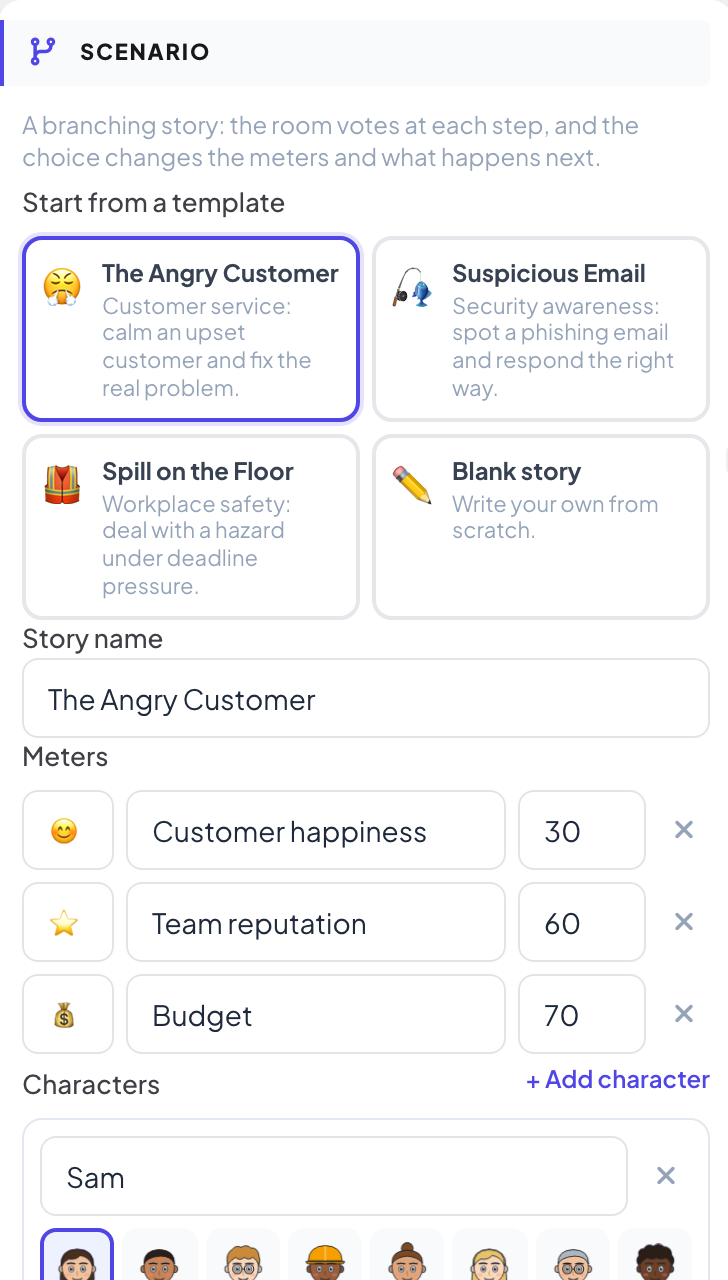
テンプレートから始める
テンプレートから始めるで、怒ったお客様、不審なメール、床にこぼれた液体を選ぶか、白紙のストーリーで一から書きます。
- 3
メーターとキャラクターを設定する
ストーリーにストーリー名を付けます。メーターでメーターを追加をクリックし、名前、アイコン、初期値を設定します。キャラクターでキャラクターを追加をクリックすると、ストーリーに最大 4 人の登場人物を加えられます。
- 4
ステップを書く
各ステップにはタイトル、シーン、話し手(ナレーターまたは登場人物)、表情、状況があります。選択肢を追加で 2〜4 個の選択肢を追加します。それぞれに、進む先、各メーターの変化、登場人物のリアクション、投票後に表示するフィードバックを設定します。理想の答えにはベストな選択にチェックを入れます。
- 5
結末を追加
エンディングを追加をクリックし、結末(良い、まあまあ、悪い)を選んで、最後に何が起きたかを書きます。スタートに設定で最初のステップを指定します。要確認と表示されたステップには、足りないものがあります。
設定
| 設定 | できること | デフォルト |
|---|---|---|
| 投票時間 | 1 ステップあたり 10、15、20、30、45、60、90 秒。全員が投票すると早めに締め切られます。 | 20 秒 |
| 投票中に票を表示 | オン:投票中に票数が表示されます。オフ:答えの分かれ方は発表時にだけ表示されるので、各自で考えられます。 | オフ |
| 同数のとき | ランダムに選ぶまたはベストな選択を優先。 | ランダムに選ぶ |
ライブで行う
- 1
ロビーを開く
プレゼンするをクリックします。大画面にゲームのロビーが表示されます。参加者はアプリもアカウントも不要で、コードか QR コードでスマホから参加し、ニックネームを入力します。参加するにつれてロビーが埋まっていきます。ロビーにはストーリーの名前とメーターが表示されます。スタートを押します。
- 2
投票
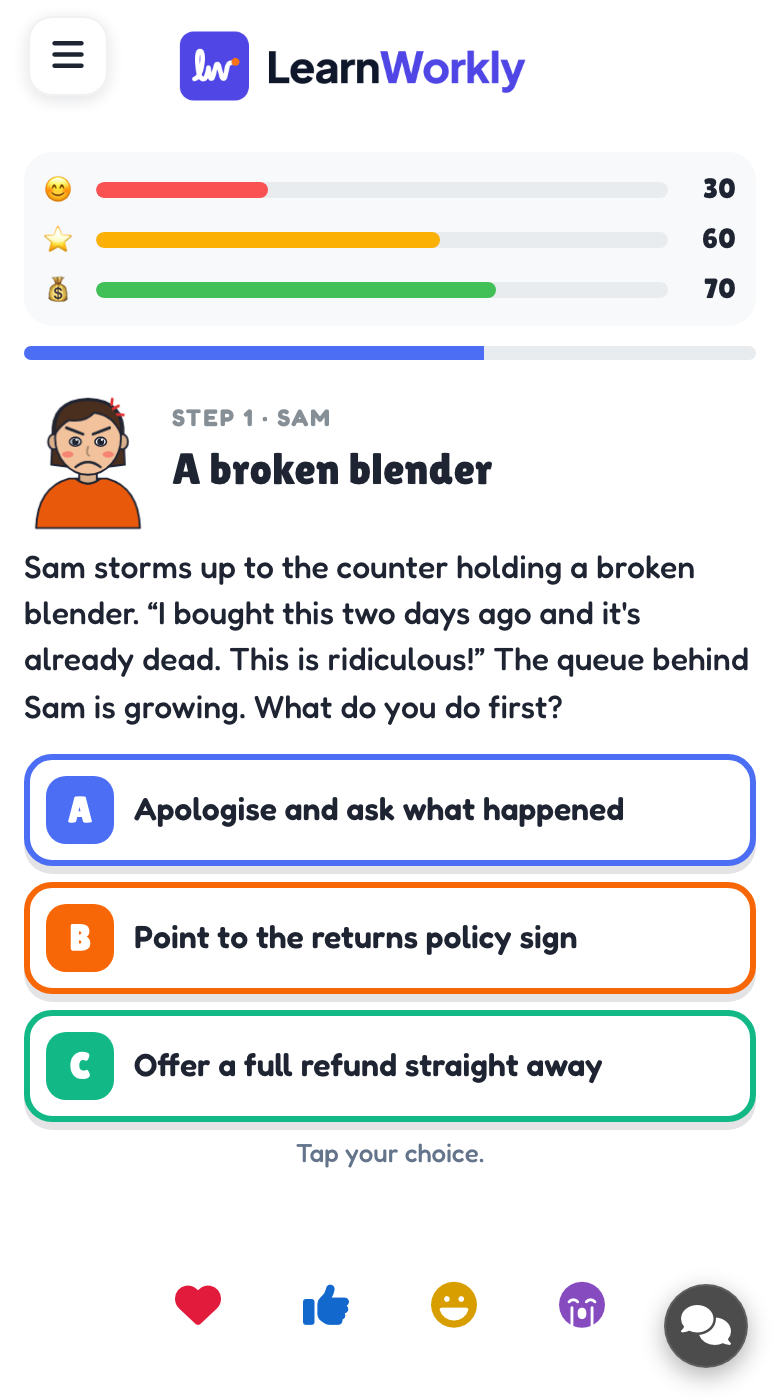
各ステップでは、大画面にシーン、登場人物、選択肢が表示され、上部にメーターと投票した人数が出ます。参加者はスマホで選択肢をタップし、投票が締め切られるまで変更できます。今すぐ発表で投票を早めに締め切れます。
- 3
結果を見る
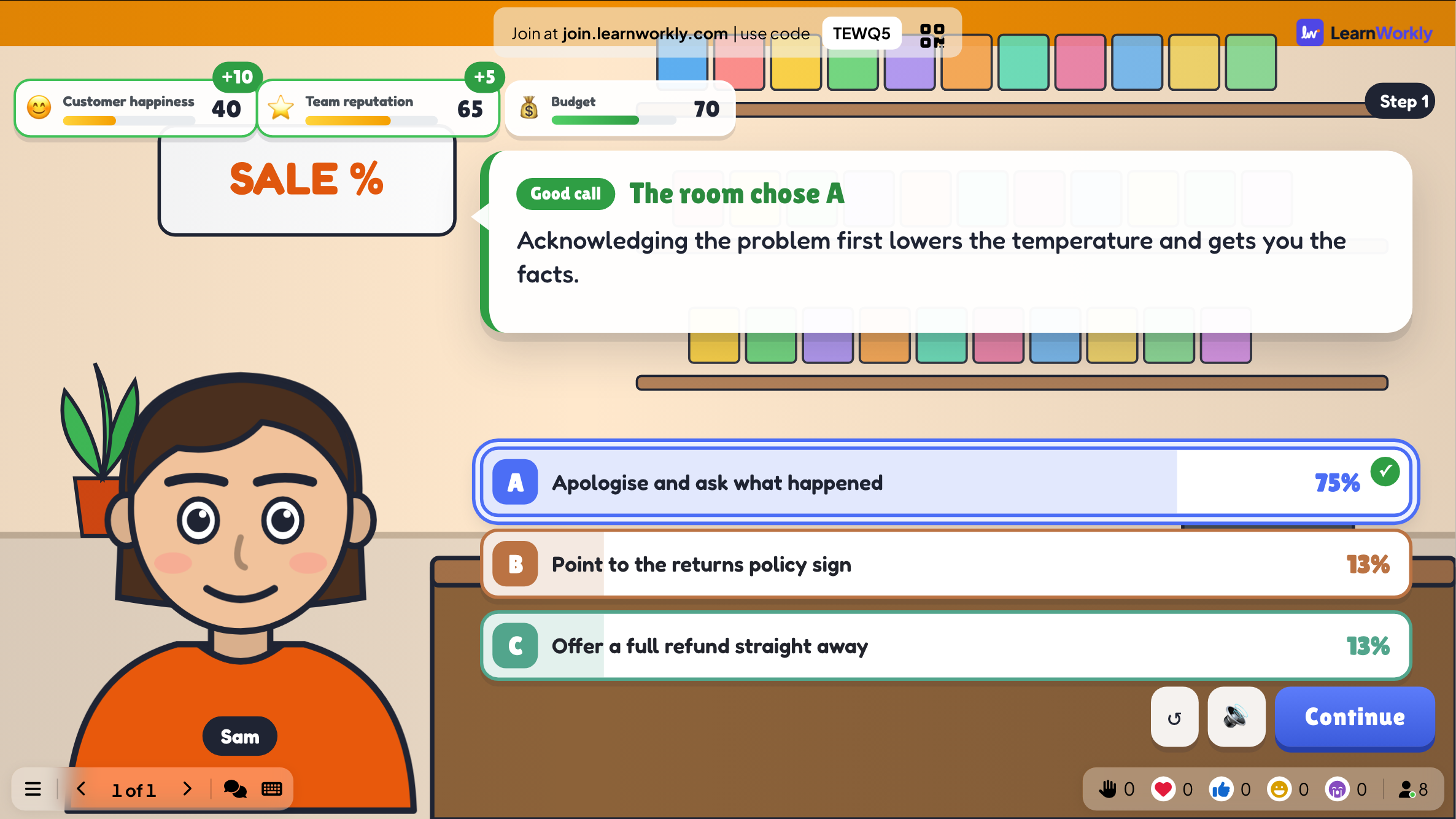
結果には、会場がどの選択肢を選んだか、各選択肢の得票率、メーターの変化、その選択肢へのフィードバックが表示されます。その後ストーリーはあなたを待つので、会場で話し合えます:先に進むには続けるを押します。
- 4
結末
最後に大画面に結末(良い、まあまあ、悪い)が表示され、ルートを見るで会場が選んだルートと最善のルートを比べられます。

後で結果を見る
終わったゲームはすべて結果とともに保存されます。スライド(またはそのコンテンツタブの上部)の過去のゲームをクリックすると以前のプレイを確認でき、プレゼンテーションのレポートでも見られます。
よくある質問
誰かに得点は入りますか?
いいえ。シナリオは会場全員で一緒に遊びます:票がストーリーを動かします。メーターと結末で、会場の成果がわかります。
話し終わる前にストーリーが進んでしまった。
投票の後、自動では先に進みません:続けるを押すまで待ちます。
自分の職場に合わせたシナリオを書けますか?
はい。白紙のストーリーを選ぶか、テンプレートから始めてステップ、キャラクター、メーターを変更します。
もう一度遊ぶには?
最後の画面でもう一度遊ぶを、ゲーム中ならやり直すを押します。終わったゲームは過去のゲームに残ります。
2026年11月17日 にアプリと照合して確認済み。
関連する記事
- Vote · Discuss · Revote:ピア・インストラクション全員がまず得点なしで 1 人で投票し、隣の人と話し合ってから、得点ありでもう一度投票します。大画面には会場の考えがどう変わったかが表示されます。
- 投票:会場に尋ねて票をリアルタイムで表示参加者の意見を集めて、棒グラフや円グラフで表示します。選択肢を設定し、複数選択を許可し、正解を指定し、結果を隠すこともできます。
- 大画面でプレゼンするエディターからプレゼンを始め、キーボードでスライドを進め、プレゼン中はメニューを使い、終わったら停止します。
- 参加者がプレゼンテーションに参加する方法参加者はあなたのコードか QR コードで join.learnworkly.com から参加します。アプリもアカウントも不要です。参加者の操作と、コードの変更方法を紹介します。