Dans Higher or Lower, une carte est affichée sur le grand écran et chacun devine sur son téléphone si la suivante sera plus haute ou plus basse. Une égalité ne coûte rien à personne. Jouez avec des nombres, un jeu de cartes, ou votre propre liste de choses avec un nombre, comme des films par année de sortie ou des bâtiments par hauteur.
La configurer
- 1
Ajouter la diapositive
Dans l’éditeur, cliquez sur + Nouvelle diapositive. Dans Choisir le type de diapositive, ouvrez l’onglet Jeux et cliquez sur Higher or Lower. Le contenu du jeu et ses Paramètres se trouvent dans l’onglet Contenu de la colonne de droite.
- 2
Choisir la présentation
Nombres (1 à 100), Cartes à jouer (l’as est la plus forte) ou Votre propre liste (des choses avec un nombre).
- 3
Créer votre propre liste (facultatif)
Partez d’un modèle (Quel film est sorti plus tard ? ou Lequel est le plus haut ?) ou ajoutez des éléments vous-même : un Nom et un Nombre pour chacun, jusqu’à 40. Coller une liste ajoute un élément par ligne : Nom | nombre. Vous pouvez renommer les boutons (« Plus haut » veut dire, « Plus bas » veut dire) et ajouter une Unité, comme m ou kg. Il faut au moins 3 éléments ; la liste est mélangée à chaque partie.
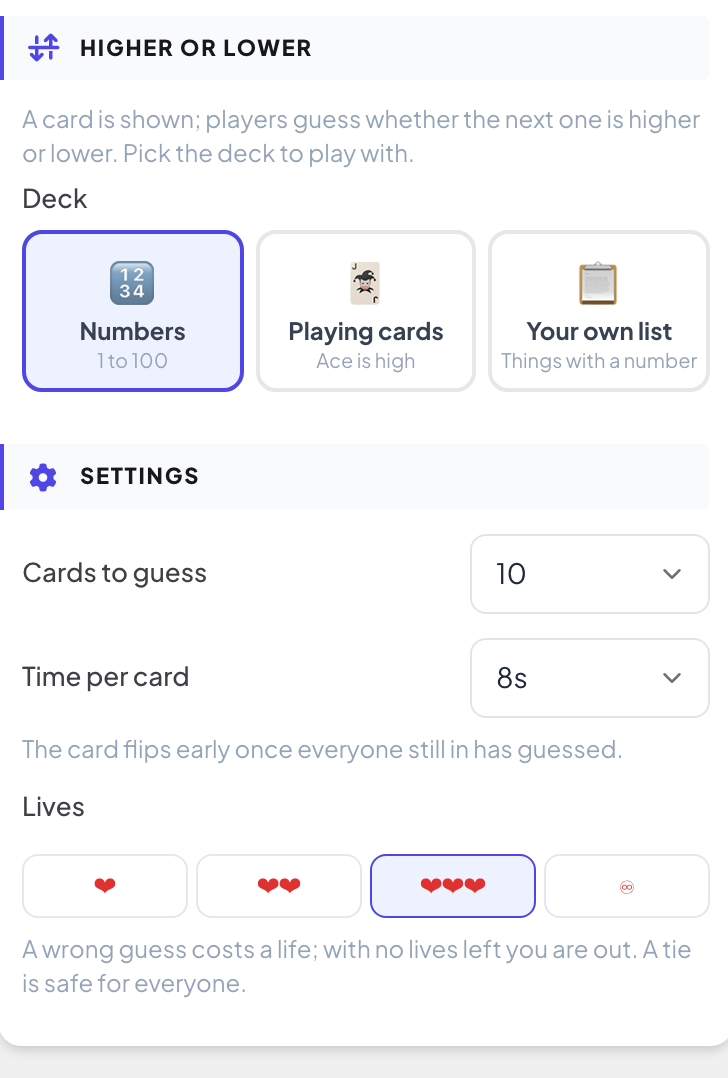
Paramètres
| Paramètre | Ce que cela fait | Par défaut |
|---|---|---|
| Cartes à deviner | 5, 10, 15 ou 20. Avec votre propre liste, la partie s’arrête quand la liste est épuisée. | 10 |
| Temps par carte | 5, 8, 10 ou 15 secondes. La carte se retourne plus tôt dès que tous les joueurs encore en lice ont deviné. | 8 s |
| Vies | 1, 2 ou 3 vies : une mauvaise réponse coûte une vie, et sans vie restante, vous êtes éliminé. ♾ signifie sans élimination : tout le monde devine chaque carte. | 3 vies |
Le jouer en direct
- 1
Ouvrir la salle d’attente
Cliquez sur Présenter. Le grand écran affiche la salle d’attente du jeu. Les participants rejoignent sur leur téléphone avec le code ou le QR code, sans application ni compte, et tapent un pseudo. La salle d’attente se remplit au fur et à mesure. Appuyez sur COMMENCER.
- 2
Deviner
Pour chaque carte, les joueurs touchent Plus haut ou Plus bas (ou vos propres libellés) et peuvent changer leur choix jusqu’à la fin du temps. Appuyez sur Retourner maintenant pour retourner la carte plus tôt.
- 3
Le retournement
Le grand écran affiche la carte suivante, qui avait raison et qui est éliminé. Si tous ceux encore en lice se trompent, personne ne perd de vie.
- 4
Le gagnant
Le plus grand nombre de bonnes réponses gagne, et la plus longue série départage les égalités.
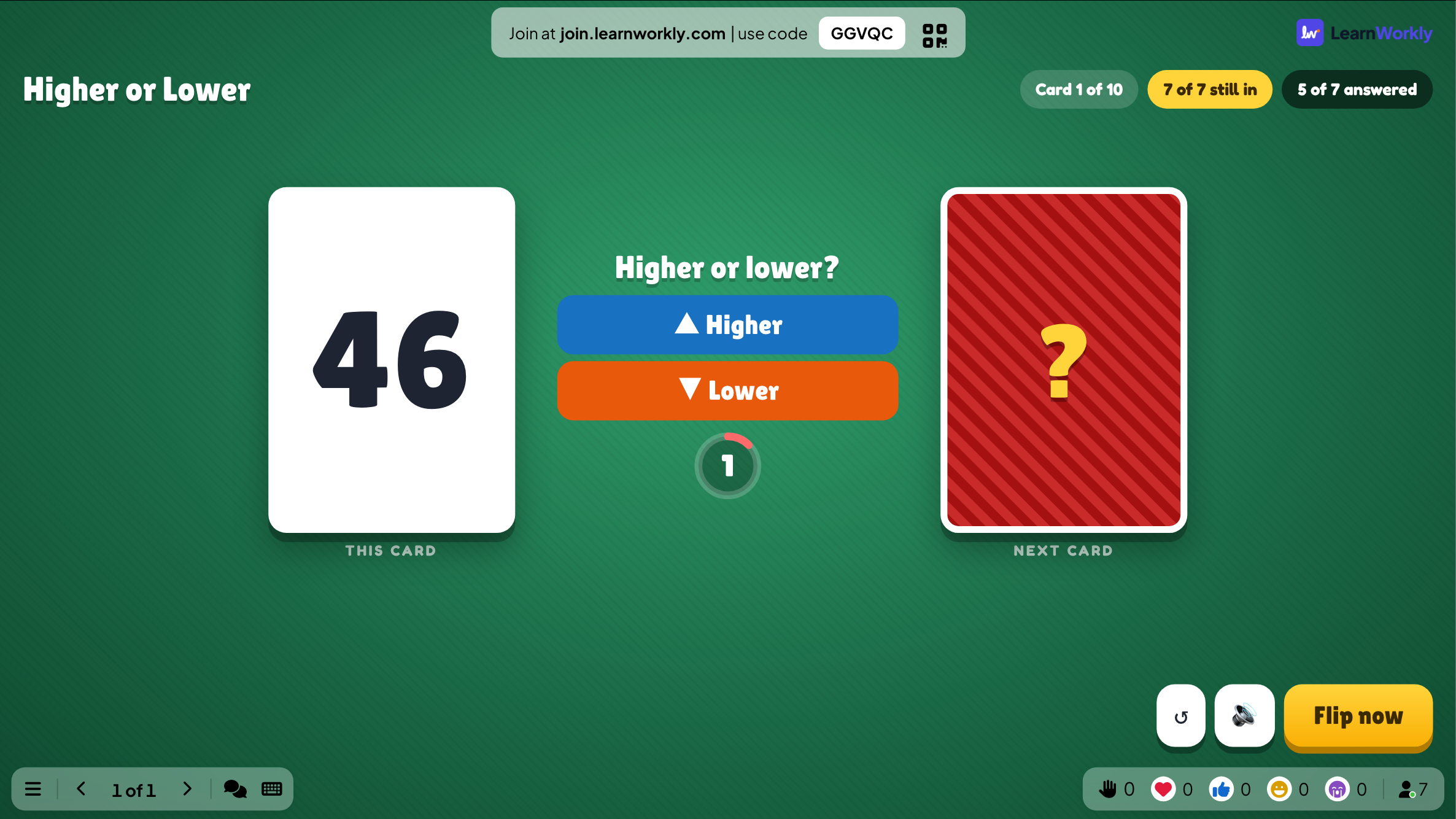
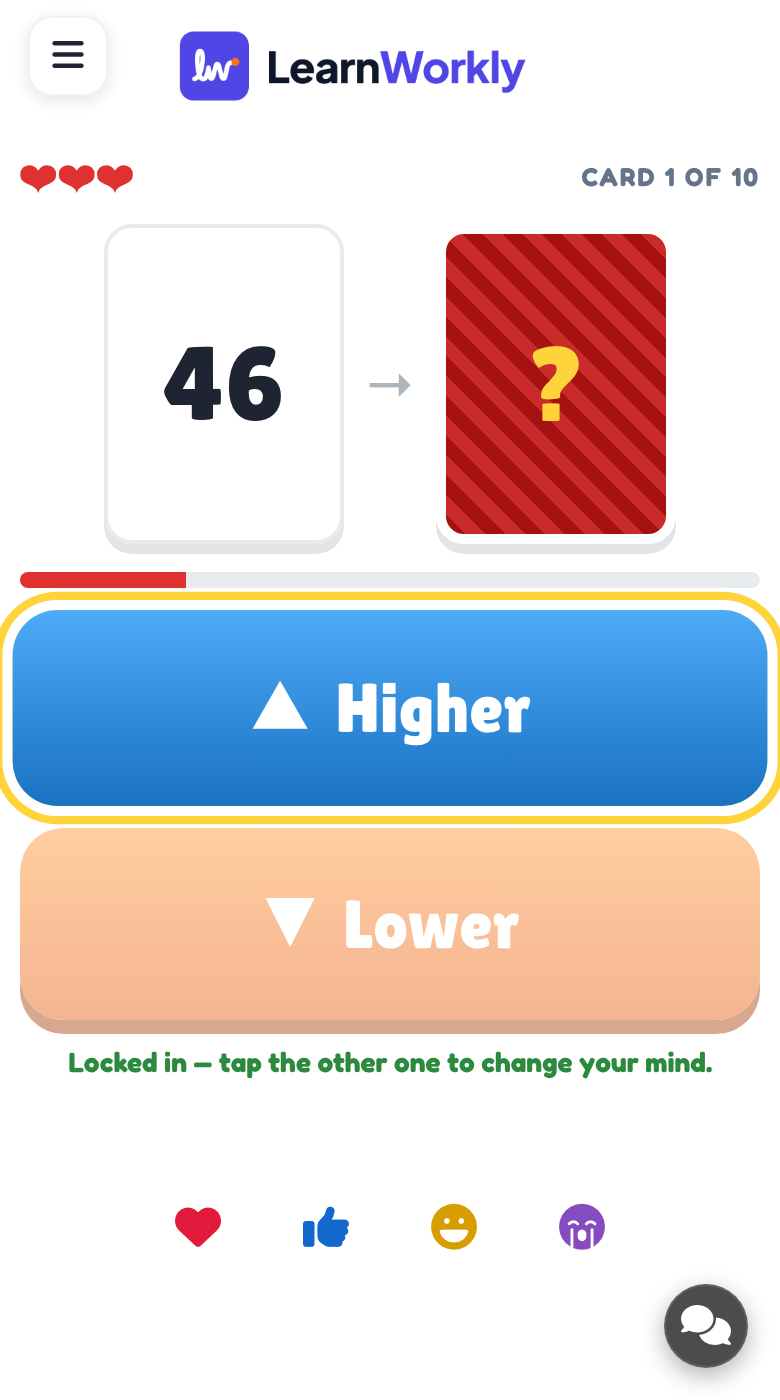
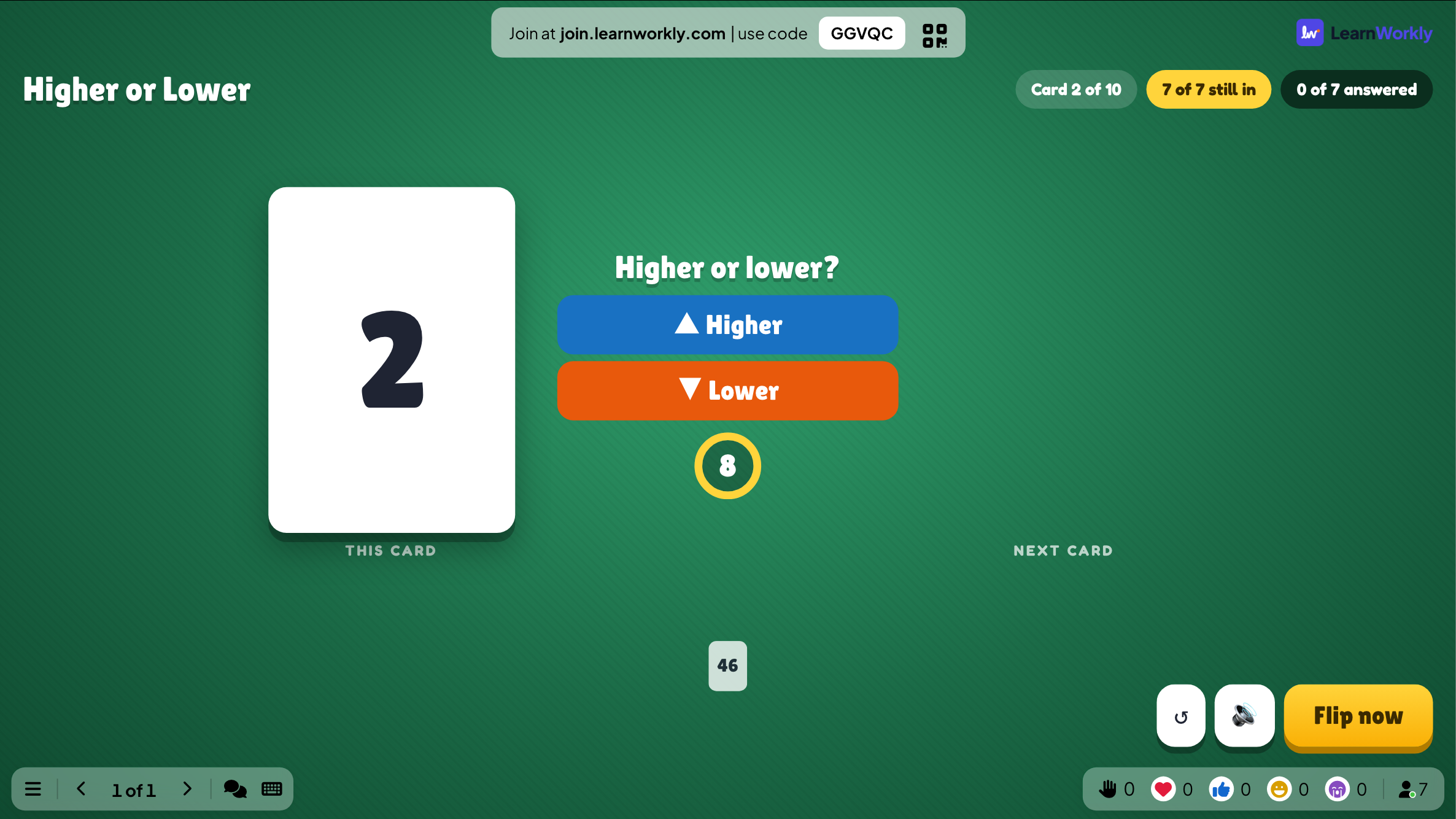
Chaque partie terminée est enregistrée avec ses résultats. Cliquez sur Parties précédentes sur la diapositive (ou en haut de son onglet Contenu) pour voir les parties précédentes, et retrouvez-les dans le rapport de la présentation.
Questions fréquentes
Quelqu’un a rejoint au milieu d’une carte.
Ils jouent à partir de la carte suivante.
La carte suivante est la même que celle-ci.
Une égalité (ÉGALITÉ !) ne coûte rien à personne.
Je ne veux éliminer personne.
Réglez Vies sur ♾ : tout le monde devine chaque carte, et le plus grand nombre de bonnes réponses gagne quand même.
Comment rejouer ?
Appuyez sur Rejouer sur l’écran final, ou sur Recommencer pendant la partie. La partie terminée reste dans Parties précédentes.
Dernière vérification avec l’app le 17 novembre 2026.
Articles liés
- Estimation : deviner un nombre sur un curseurLes joueurs font glisser un curseur pour deviner un nombre. Plus l’estimation est proche, plus elle rapporte. Réglez la réponse, la plage du curseur, l’unité et qui marque des points.
- Heads or Tails : annoncer le côté de la pièceChacun annonce pile ou face sur son téléphone, le grand écran lance la pièce et ceux qui se trompent sont éliminés, jusqu’au nombre de gagnants choisi.
- Présenter sur le grand écranLancez la présentation depuis l’éditeur, passez d’une diapositive à l’autre au clavier, utilisez le menu pendant la présentation et arrêtez quand vous avez terminé.
- Comment les participants rejoignent votre présentationLes participants rejoignent sur join.learnworkly.com avec votre code ou en scannant le QR code, sans application ni compte. Découvrez ce qu’ils font et comment changer le code.