Quick Draw est un jeu de réflexes. Chaque téléphone devient rouge (Attendez le vert…), puis vert après une attente aléatoire. Les joueurs tapent dès que leur écran devient vert. Taper trop tôt, c’est un faux départ. Il ne demande aucun contenu : c’est un réveil rapide pour n’importe quel groupe.
La configurer
- 1
Ajouter la diapositive
Dans l’éditeur, cliquez sur + Nouvelle diapositive. Dans Choisir le type de diapositive, ouvrez l’onglet Jeux et cliquez sur Quick Draw. Le contenu du jeu et ses Paramètres se trouvent dans l’onglet Contenu de la colonne de droite.
- 2
Choisir les manches
Choisissez le nombre de Manches et s’il faut ajouter des Leurres (voir le tableau).
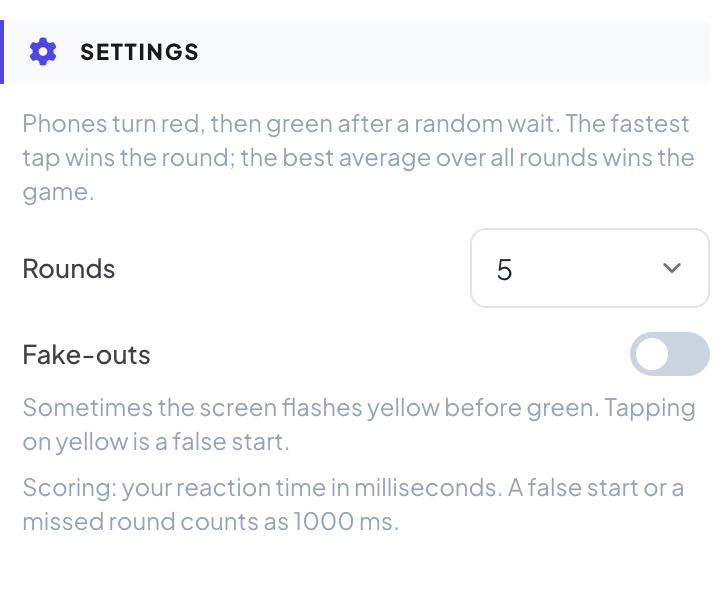
Paramètres
| Paramètre | Ce que cela fait | Par défaut |
|---|---|---|
| Manches | 3, 5, 7 ou 10 manches. | 5 |
| Fausses alertes | Parfois, l’écran clignote en jaune avant le vert. Taper sur le jaune est un faux départ. | Désactivé |
Le jouer en direct
- 1
Ouvrir la salle d’attente
Cliquez sur Présenter. Le grand écran affiche la salle d’attente du jeu. Les participants rejoignent sur leur téléphone avec le code ou le QR code, sans application ni compte, et tapent un pseudo. La salle d’attente se remplit au fur et à mesure. Appuyez sur COMMENCER.
- 2
Attendre le vert
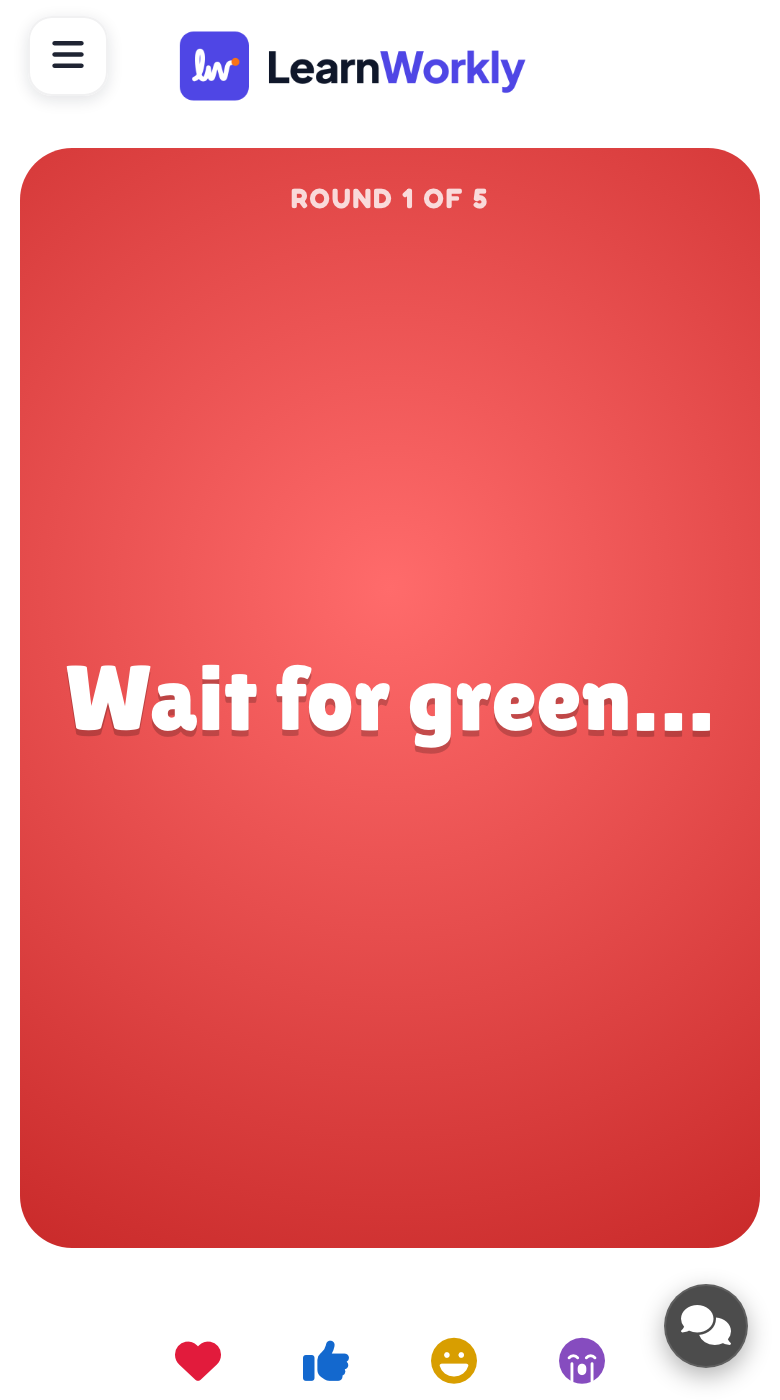
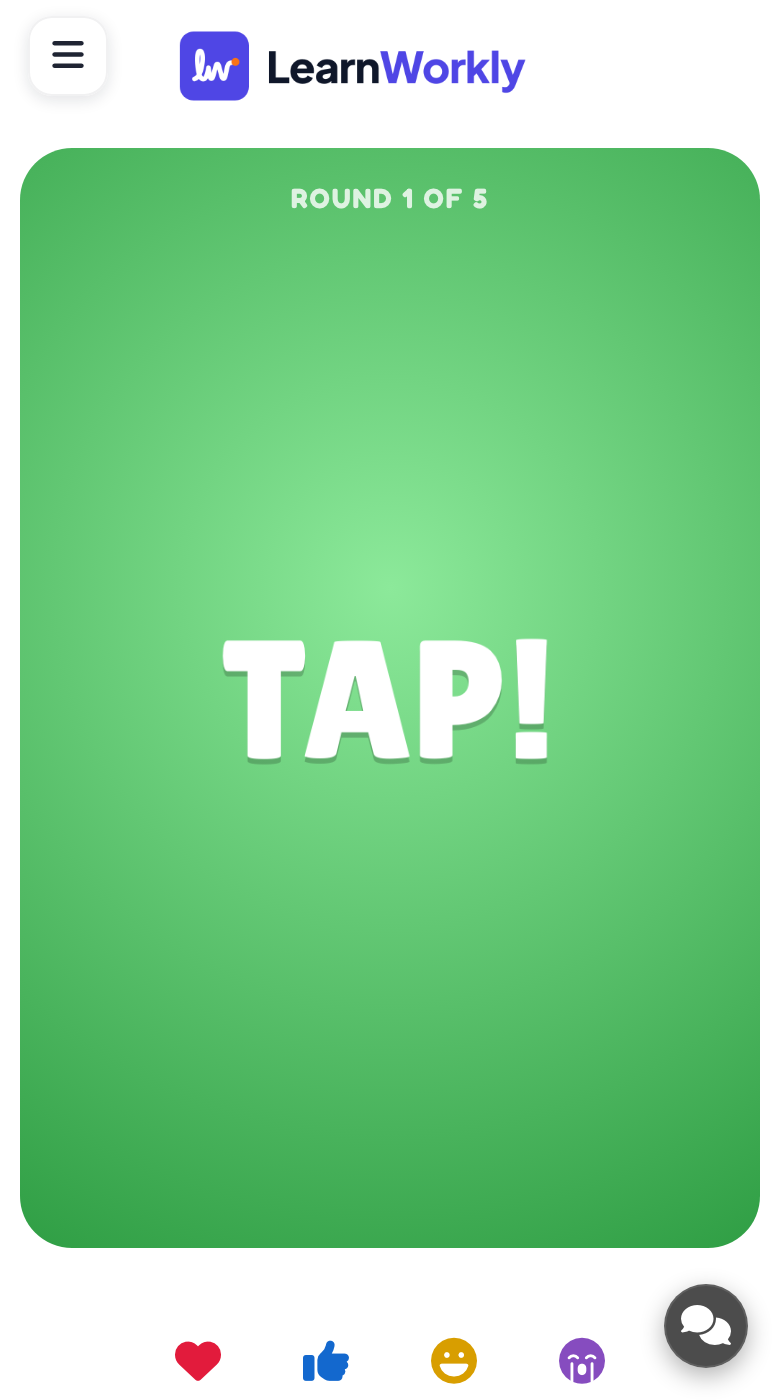
Les téléphones deviennent rouges et affichent Attendez le vert…. Après une attente aléatoire, ils deviennent verts avec TAPEZ !.
- 3
Résultats de la manche
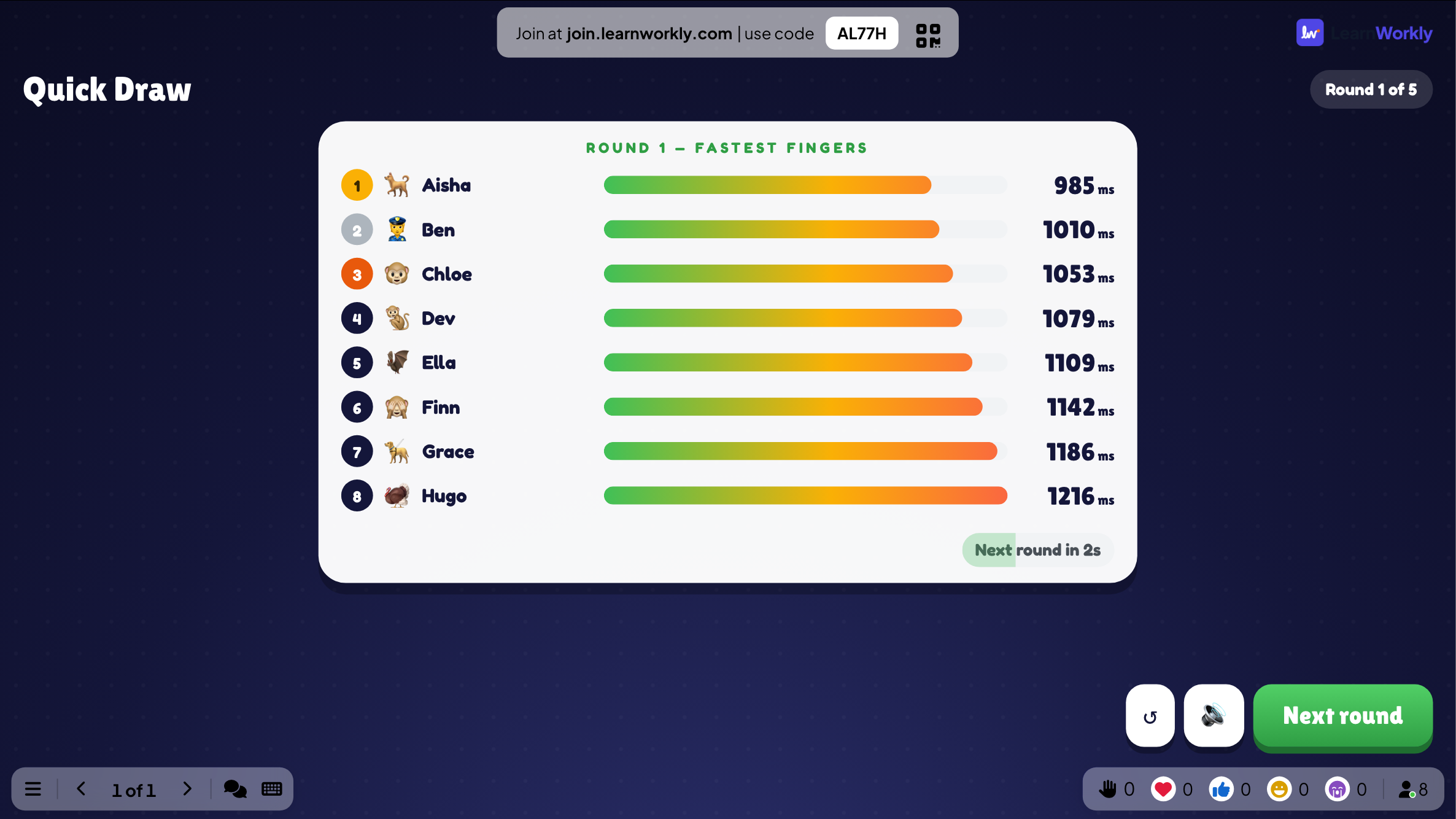
Le grand écran affiche combien ont tapé, puis les plus rapides avec leurs temps. La manche suivante démarre toute seule quelques secondes plus tard, ou appuyez sur Manche suivante.
- 4
Le gagnant
Après la dernière manche, le joueur au temps de réaction moyen le plus rapide gagne.
Un chrono équitable
Le temps de réaction est mesuré sur chaque téléphone, à partir du moment où son propre écran est passé au vert : une connexion lente ne décide jamais du gagnant. Un faux départ ou une manche ratée compte pour 1 000 ms.
Chaque partie terminée est enregistrée avec ses résultats. Cliquez sur Parties précédentes sur la diapositive (ou en haut de son onglet Contenu) pour voir les parties précédentes, et retrouvez-les dans le rapport de la présentation.
Questions fréquentes
Mon téléphone est passé au vert après les autres.
Cela ne change rien : chaque téléphone mesure la réaction à partir de son propre écran vert.
Que se passe-t-il après un faux départ ?
La manche compte pour 1 000 ms pour ce joueur. Il joue la manche suivante normalement.
Comment rejouer ?
Appuyez sur Rejouer sur l’écran final, ou sur Recommencer pendant la partie. La partie terminée reste dans Parties précédentes.
Dernière vérification avec l’app le 17 novembre 2026.
Articles liés
- Stop the Clock : un jeu de timingUn chrono démarre sur chaque téléphone puis disparaît : arrêtez-le le plus près possible du temps cible. Le plus petit écart moyen gagne.
- Hot Potato : passez la bombe avant qu’elle exploseUne bombe à la mèche cachée saute de téléphone en téléphone. Touchez PASSER pour vous en débarrasser : celui qui la tient quand elle explose est éliminé, jusqu’à ce qu’il ne reste qu’un joueur.
- Présenter sur le grand écranLancez la présentation depuis l’éditeur, passez d’une diapositive à l’autre au clavier, utilisez le menu pendant la présentation et arrêtez quand vous avez terminé.
- Comment les participants rejoignent votre présentationLes participants rejoignent sur join.learnworkly.com avec votre code ou en scannant le QR code, sans application ni compte. Découvrez ce qu’ils font et comment changer le code.