Dans Stop the Clock, un chrono démarre sur chaque téléphone et sur le grand écran, puis disparaît. Les joueurs touchent STOP quand ils pensent qu’il affiche exactement le temps cible, 10,00 secondes par défaut. Il ne demande aucun contenu et fait un échauffement calme et concentré.
La configurer
- 1
Ajouter la diapositive
Dans l’éditeur, cliquez sur + Nouvelle diapositive. Dans Choisir le type de diapositive, ouvrez l’onglet Jeux et cliquez sur Stop the Clock. Le contenu du jeu et ses Paramètres se trouvent dans l’onglet Contenu de la colonne de droite.
- 2
Choisir la cible et les manches
Réglez le Temps cible, le nombre de Manches et quand Masquer le chrono après (voir le tableau).
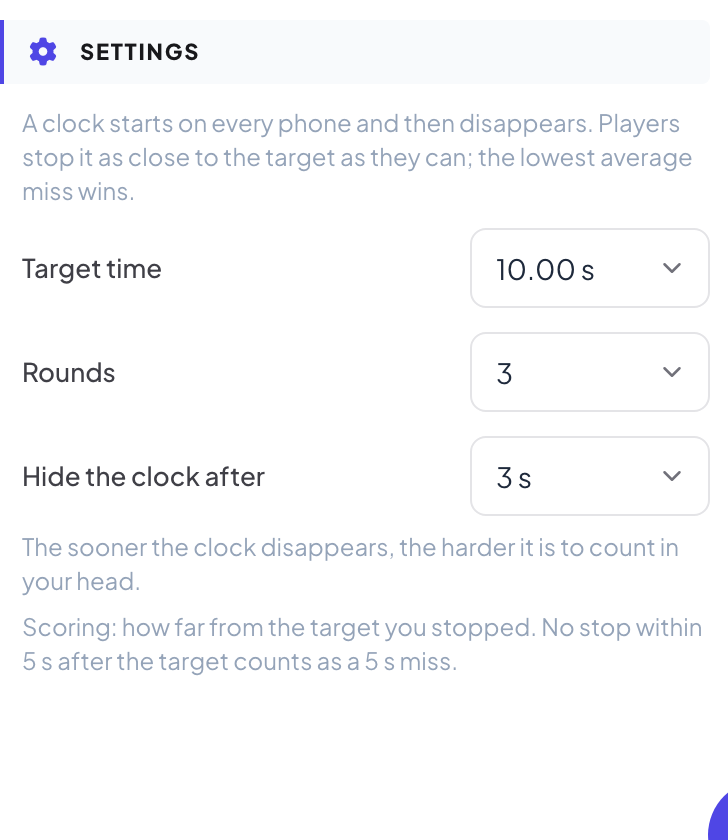
Paramètres
| Paramètre | Ce que cela fait | Par défaut |
|---|---|---|
| Temps cible | 5, 7, 10, 15 ou 20 secondes. | 10 s |
| Manches | 1, 3 ou 5 manches. | 3 |
| Masquer le chrono après | 2, 3 ou 5 secondes, ou Jamais (facile). Plus le chrono disparaît tôt, plus il est difficile de compter dans sa tête. | 3 s |
Le jouer en direct
- 1
Ouvrir la salle d’attente
Cliquez sur Présenter. Le grand écran affiche la salle d’attente du jeu. Les participants rejoignent sur leur téléphone avec le code ou le QR code, sans application ni compte, et tapent un pseudo. La salle d’attente se remplit au fur et à mesure. Appuyez sur COMMENCER.
- 2
Compter dans sa tête
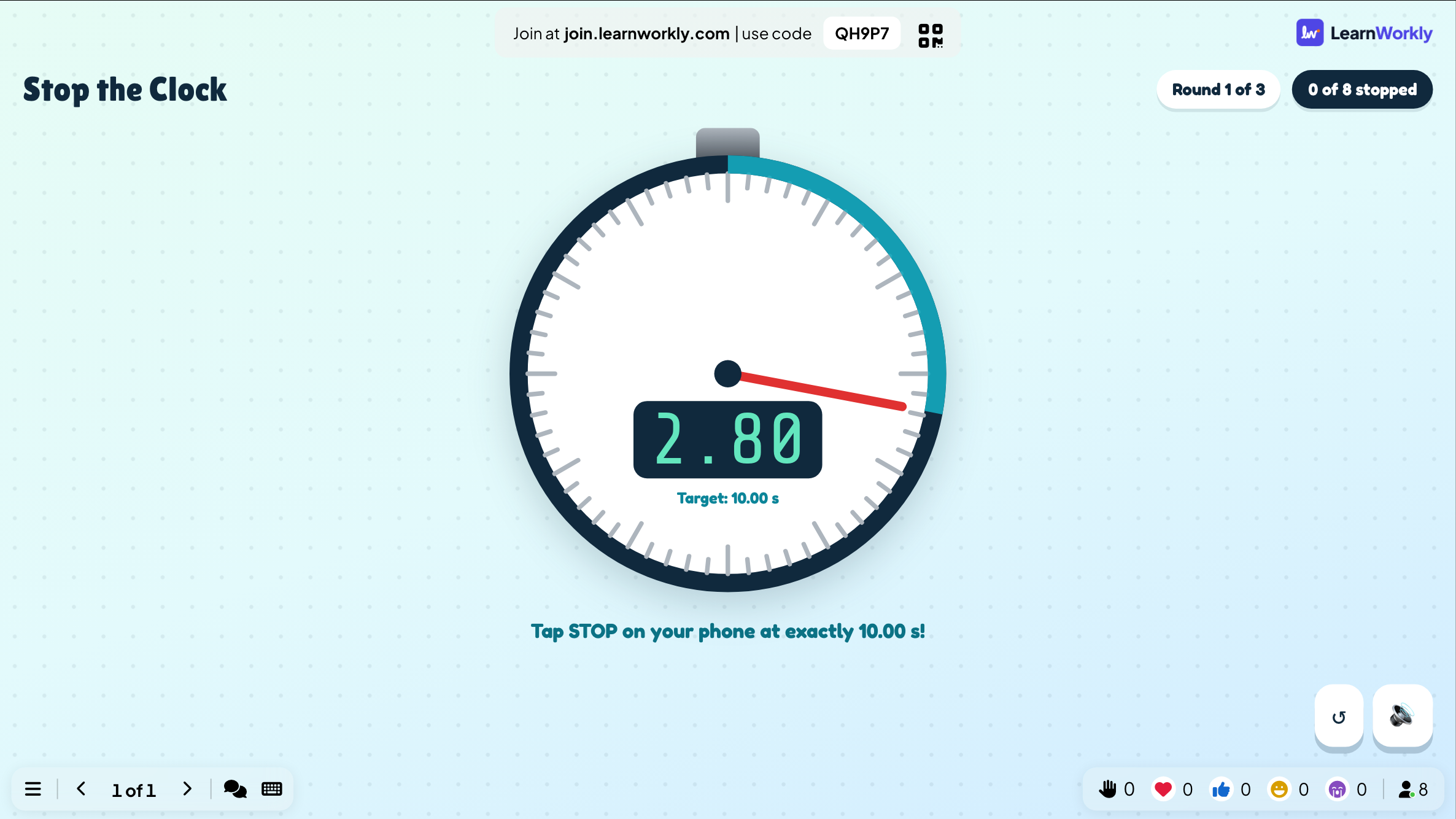
Chaque manche commence par un compte à rebours 3-2-1. Le grand écran affiche la cible et le nombre de joueurs qui se sont arrêtés. Le chrono disparaît après le temps choisi.
- 3
Stop
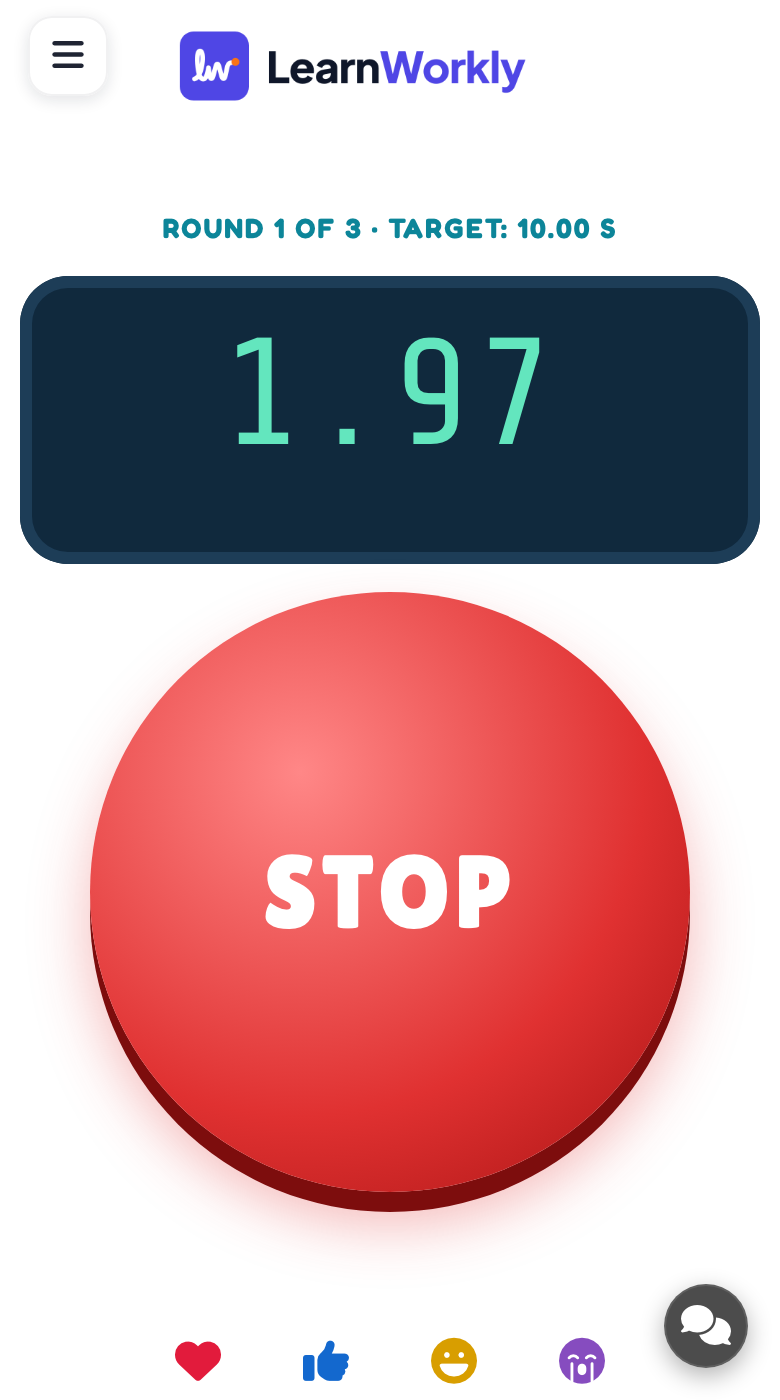
Les joueurs touchent STOP quand ils pensent avoir atteint la cible. Le téléphone affiche leur temps et leur écart.
- 4
Résultats de la manche
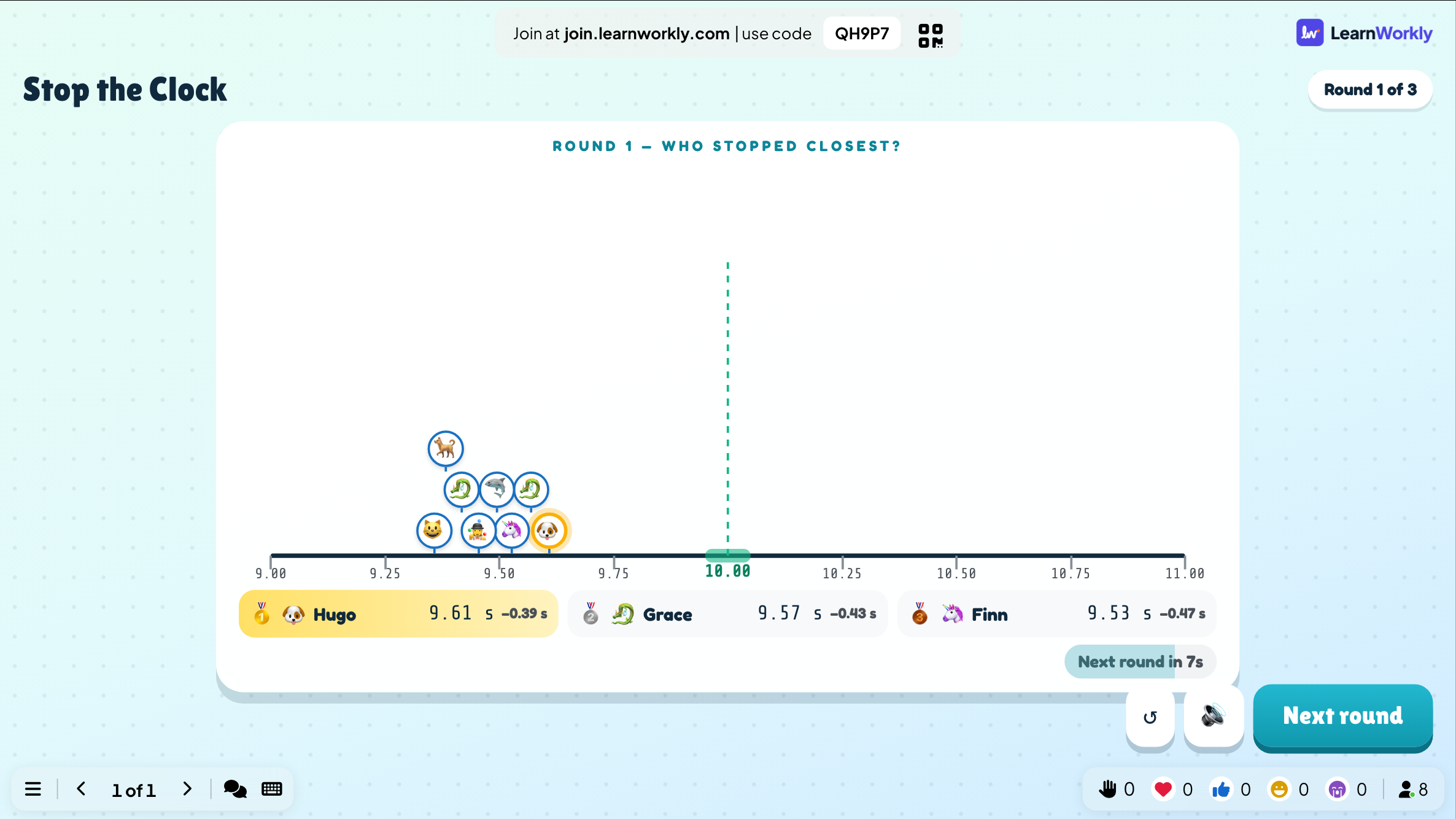
Le grand écran affiche qui s’est arrêté au plus près. Un arrêt à moins d’un centième de seconde est PARFAIT !. La manche suivante démarre toute seule. Après la dernière manche, le plus petit écart moyen gagne.
Chaque téléphone se chronomètre lui-même à partir du moment où son propre chrono a démarré : le réseau ne décide jamais. Ne pas s’arrêter dans les 5 secondes après la cible compte comme un écart de 5 secondes. Chaque partie terminée est enregistrée avec ses résultats. Cliquez sur Parties précédentes sur la diapositive (ou en haut de son onglet Contenu) pour voir les parties précédentes, et retrouvez-les dans le rapport de la présentation.
Questions fréquentes
C’est trop facile.
Masquez le chrono plus tôt (2 secondes) ou choisissez un Temps cible plus long.
C’est trop difficile pour les jeunes joueurs.
Choisissez Jamais (facile) sous Masquer le chrono après : le chrono reste visible.
Comment rejouer ?
Appuyez sur Rejouer sur l’écran final, ou sur Recommencer pendant la partie. La partie terminée reste dans Parties précédentes.
Dernière vérification avec l’app le 17 novembre 2026.
Articles liés
- Quick Draw : un jeu de réactionUn jeu de réflexes : les téléphones deviennent rouges, puis verts après une attente aléatoire, et la tape la plus rapide gagne. Taper trop tôt, c’est un faux départ.
- Estimation : deviner un nombre sur un curseurLes joueurs font glisser un curseur pour deviner un nombre. Plus l’estimation est proche, plus elle rapporte. Réglez la réponse, la plage du curseur, l’unité et qui marque des points.
- Présenter sur le grand écranLancez la présentation depuis l’éditeur, passez d’une diapositive à l’autre au clavier, utilisez le menu pendant la présentation et arrêtez quand vous avez terminé.
- Comment les participants rejoignent votre présentationLes participants rejoignent sur join.learnworkly.com avec votre code ou en scannant le QR code, sans application ni compte. Découvrez ce qu’ils font et comment changer le code.