Bei Draw & Guess zeichnen die Spieler abwechselnd ein geheimes Wort auf ihrem Handy. Die Zeichnung erscheint live auf der großen Leinwand und auf jedem Handy, und alle anderen tippen um die Wette das Wort. Gut geeignet für Vokabeltraining im Sprachunterricht und als Partyspiel.
Einrichten
- 1
Die Folie hinzufügen
Klicken Sie im Editor auf + Neue Folie. Öffnen Sie in Folientyp wählen den Tab Spiele und klicken Sie auf Draw & Guess. Inhalt und Einstellungen des Spiels finden Sie im Tab Inhalt der rechten Spalte.
- 2
Die Wörter wählen
Behalten Sie unter Wortquelle Design und wählen Sie eine fertige Liste, oder wählen Sie Meine eigenen Wörter und tippen Sie ein Wort oder eine Wendung pro Zeile (mindestens 3). Eigene Wörter passen zum Wortschatz der Stunde.
- 3
Runden und Zeit festlegen
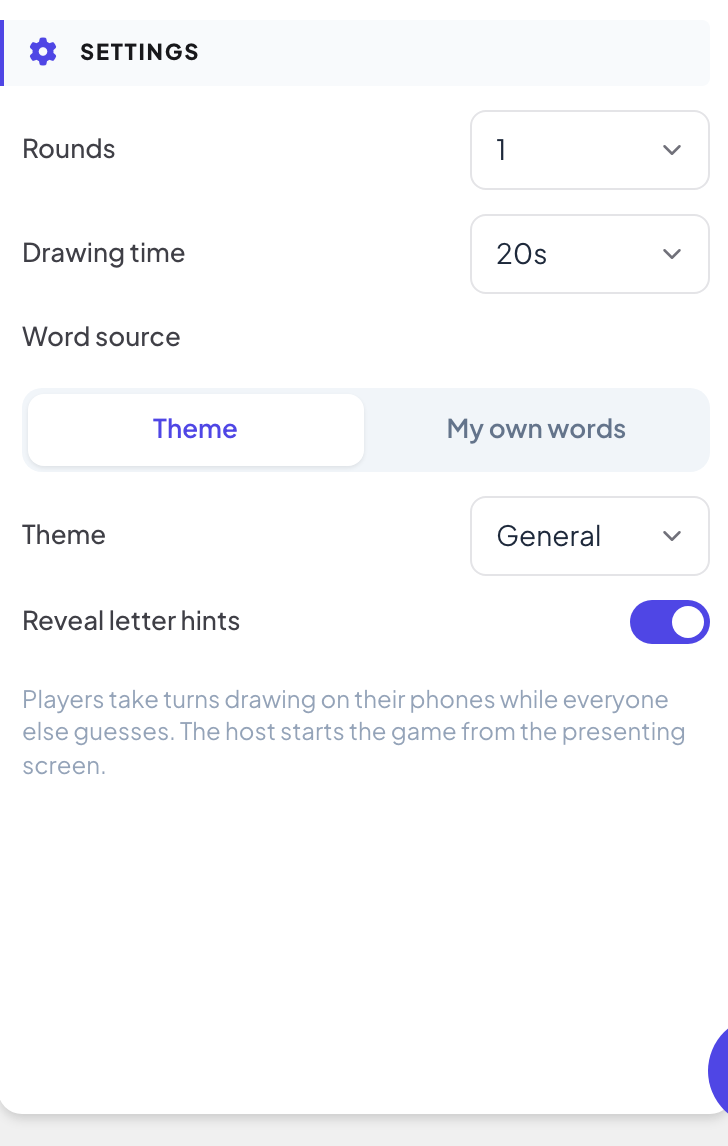
Wählen Sie die Anzahl der Runden und die Zeichenzeit (siehe Tabelle).
Einstellungen
| Einstellung | Was es bewirkt | Standard |
|---|---|---|
| Runden | 1 bis 5. In jeder Runde zeichnet jeder Spieler einmal, in zufälliger Reihenfolge. | 1 |
| Zeichenzeit | Wie lange jeder Zug dauert: 20, 30, 40, 60, 80, 100 oder 120 Sekunden. | 20 s |
| Wortquelle | Design: Wörter aus einer fertigen Liste (Allgemein, Tiere, Essen & Trinken, Alltagsgegenstände, Natur, Sport & Hobbys, Orte & Reisen oder Aktionen). Meine eigenen Wörter: Tippen Sie ein Wort oder eine Wendung pro Zeile; Sie brauchen mindestens 3. | Design, Allgemein |
| Buchstaben als Hinweis zeigen | Buchstaben des Wortes werden aufgedeckt, während die Zeit abläuft, und Spieler, deren Tipp fast stimmt, erfahren, dass sie nah dran sind. | An |
Live spielen
- 1
Die Lobby öffnen
Klicken Sie auf Präsentieren. Die Leute tippen Ihr Spitzname am Handy ein und tippen auf Beitreten. Die Lobby listet sie auf. Drücken Sie Spiel starten.
- 2
Die zeichnende Person wählt ein Wort
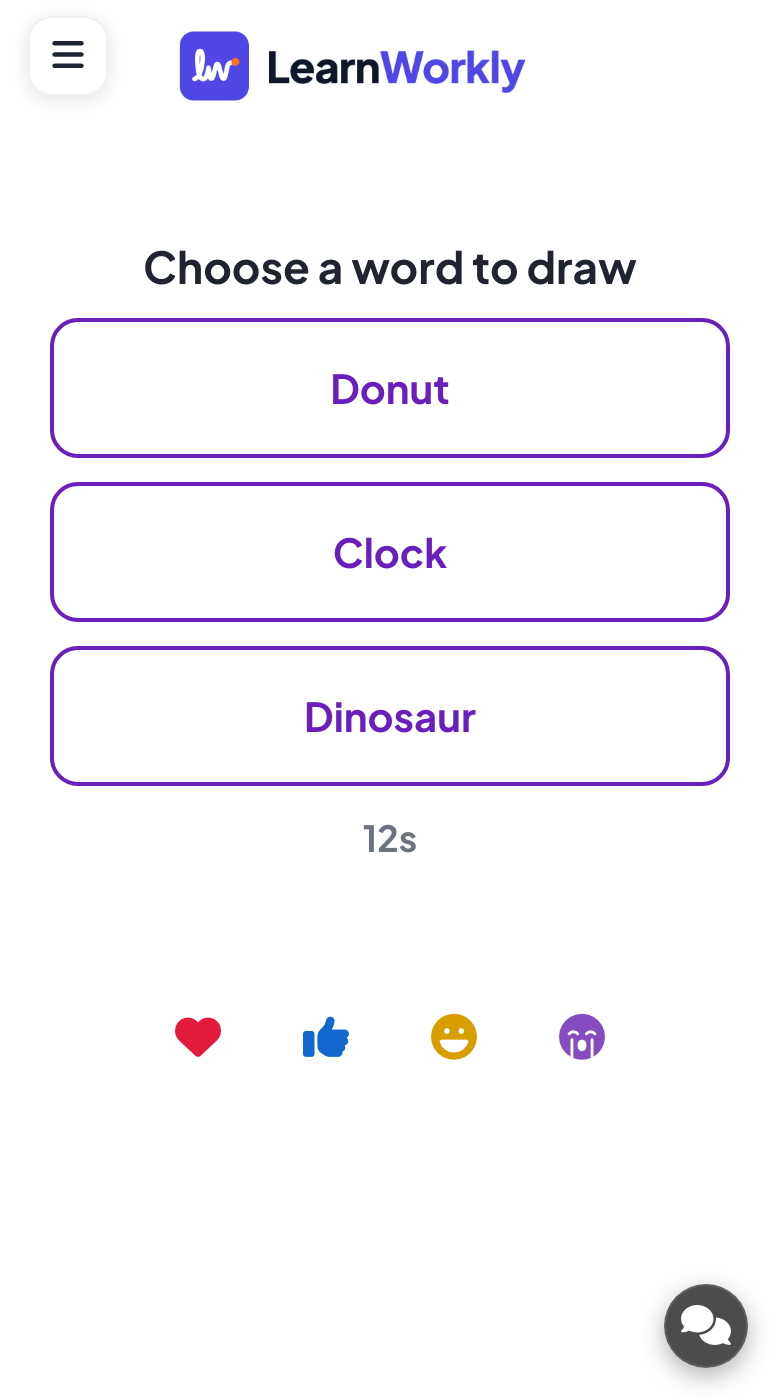
Bei jedem Zug sieht die zeichnende Person Wählen Sie ein Wort zum Zeichnen mit drei Wörtern. Wählt sie nicht rechtzeitig, wird ein Wort für sie ausgesucht.
- 3
Zeichnen und raten
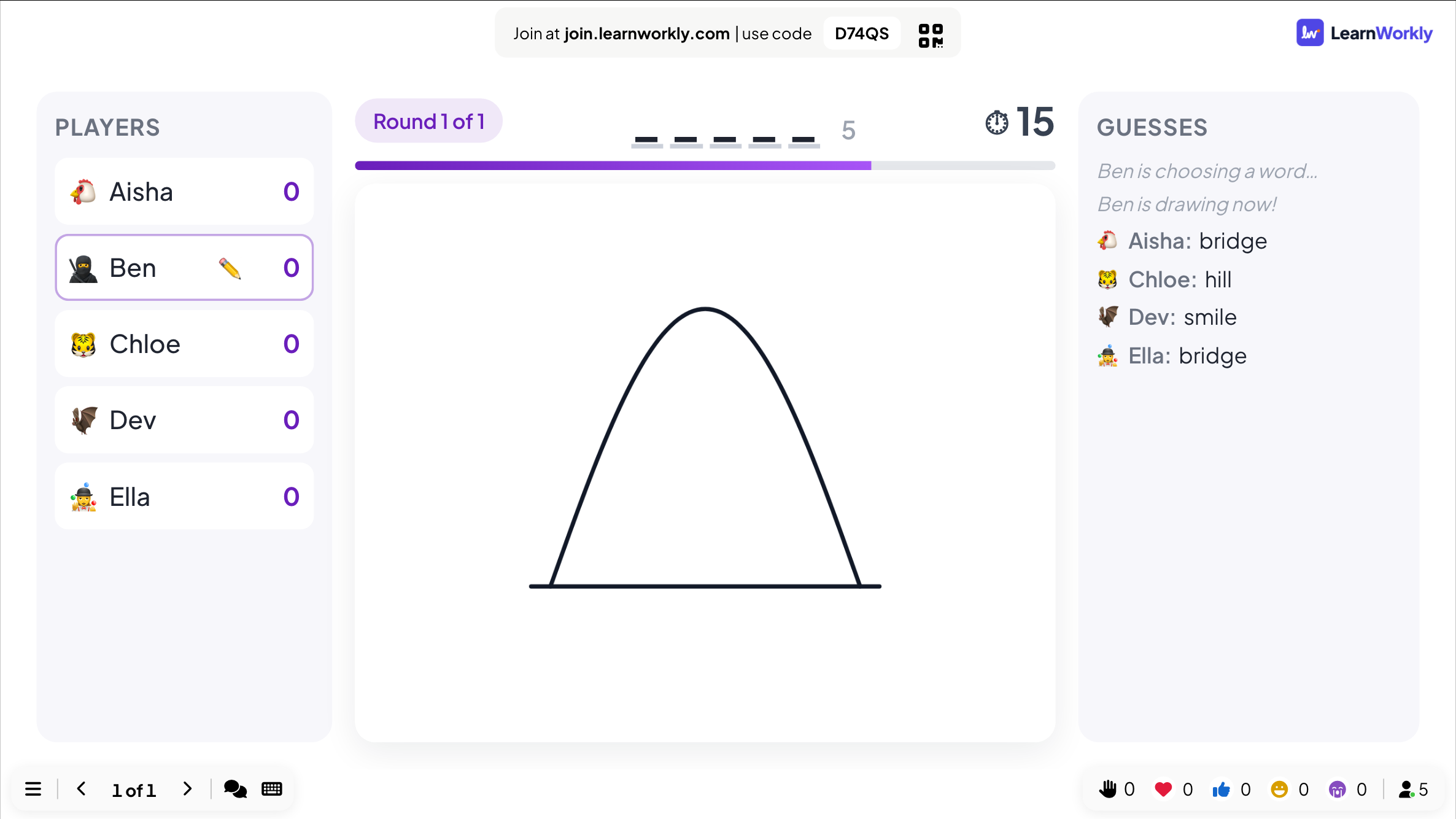
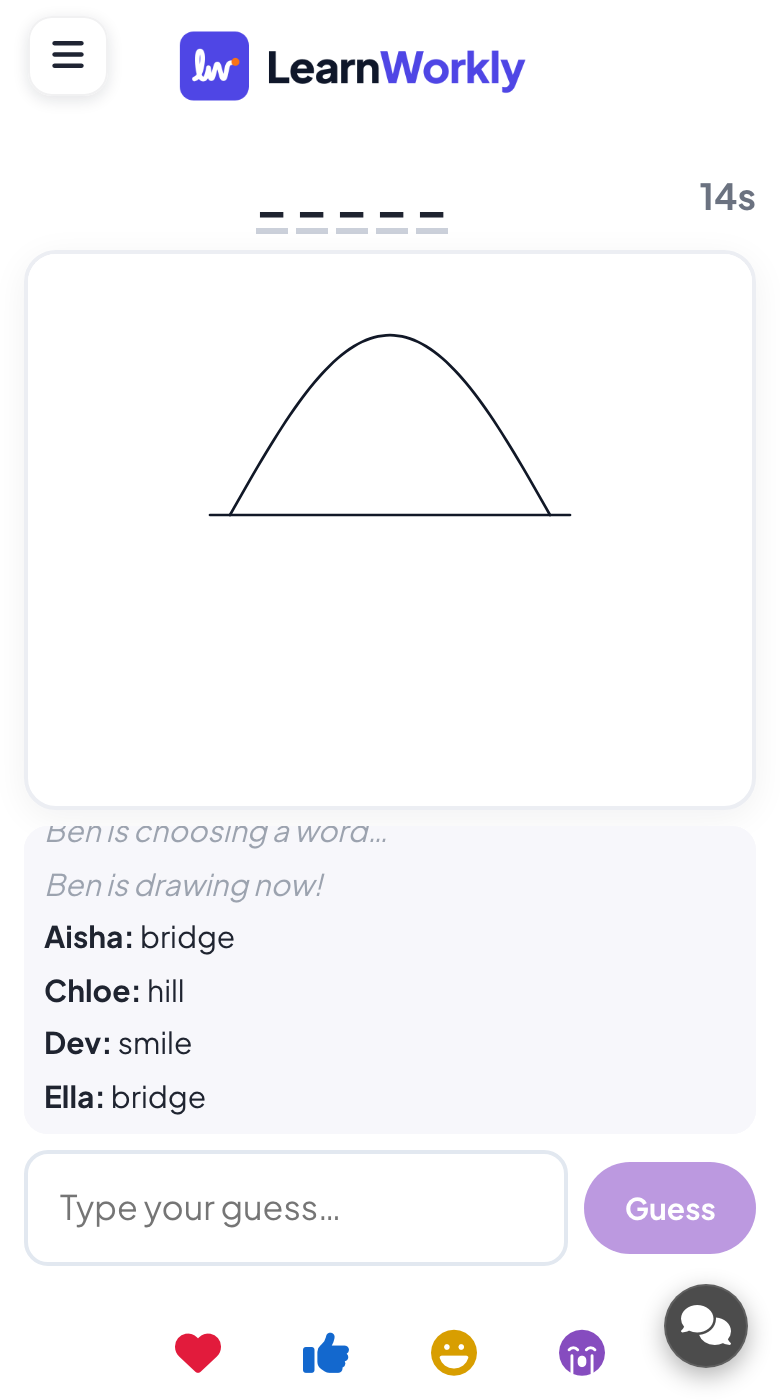
Wer zeichnet, nutzt einen Stift, Radierer, Rückgängig und Leeren. Alle anderen tippen in Geben Sie Ihren Tipp ein… und tippen auf Raten. Falsche Tipps erscheinen im Feed Tipps auf der großen Leinwand; das richtige Wort nie.
- 4
Punkte
Ein richtiger Tipp bringt umso mehr, je schneller er kommt, und wer zeichnet, punktet, wenn mehr Leute im Raum das Wort erraten. Der Zug endet, wenn alle geraten haben oder die Zeit abläuft, und das Wort wird gezeigt. Nach der letzten Runde zeigt die große Leinwand den Endstand.
Die Ergebnisse später sehen
Jedes beendete Spiel wird mit seinen Ergebnissen gespeichert. Klicken Sie auf der Folie (oder oben in ihrem Tab Inhalt) auf Bisherige Spiele, um frühere Runden zu sehen, und finden Sie sie im Bericht der Präsentation.
Häufige Fragen
Wie viele Spieler können mitspielen?
Jeder Spieler zeichnet einmal pro Runde, bei einer großen Gruppe dauert das Spiel also lange. Bei mehr als etwa zehn Personen nutzen Sie eine Runde und eine kurze Zeichenzeit oder spielen in kleinen Gruppen.
Jemand ist nach Spielbeginn beigetreten.
Sie können sofort raten und kommen ans Ende der Zeichenreihenfolge.
Kann ich eine unpassende Zeichnung stoppen?
Wechseln Sie zu einer anderen Folie, um das Spiel sofort zu beenden. Für jüngere Gruppen nutzen Sie Meine eigenen Wörter, damit Sie wissen, was gezeichnet wird.
Wie spiele ich noch einmal?
Drücken Sie auf dem Endbildschirm Nochmal spielen oder während des Spiels Neu starten. Das beendete Spiel bleibt unter Bisherige Spiele.
Zuletzt mit der App abgeglichen am 17. November 2026.
Ähnliche Artikel
- Zeichnen: Alle zeichnen, der Bildschirm zeigt eine GalerieAlle zeichnen auf ihrem Handy, und die Zeichnungen erscheinen in einer Live-Galerie. Wählen Sie Papier, Stiftfarben, Zeichnungen pro Person und wann sie aufgedeckt werden.
- Whiteboard: gemeinsam auf einer Tafel zeichnenEine gemeinsame Tafel für den ganzen Raum: Sie zeichnen auf der großen Leinwand, die Teilnehmenden von ihren Handys, und jeder Strich erscheint live für alle.
- Auf der großen Leinwand präsentierenBeginnen Sie das Präsentieren im Editor, gehen Sie per Tastatur durch die Folien, nutzen Sie beim Präsentieren das Menü und beenden Sie, wenn Sie fertig sind.
- Wie Teilnehmende Ihrer Präsentation beitretenMan tritt unter join.learnworkly.com mit Ihrem Code oder durch Scannen des QR-Codes bei, ohne App und ohne Konto. Sehen Sie, was die Leute tun und wie Sie den Code ändern.