Select Answer ist die klassische Quizfrage: Die Teilnehmenden wählen am Handy eine Antwort, bevor der Countdown endet, und schnelle richtige Antworten bringen Punkte für die Bestenliste. Nutzen Sie sie zum Aufwärmen, für Verständnischecks, Prüfungsvorbereitung und Kneipenquiz-Runden.
Einrichten
- 1
Die Folie hinzufügen
Klicken Sie im Editor auf + Neue Folie. Öffnen Sie in Folientyp wählen den Tab Quiz und klicken Sie auf Select Answer. Direkt danach wird eine Bestenliste-Folie eingefügt, außer die nächste Folie ist schon eine.
- 2
Die Frage schreiben
Tippen Sie sie oben im Tab Inhalt in das Fragefeld. Beschreibung hinzufügen fügt darunter eine Zeile hinzu und Fragebild hinzufügen ein Bild.
- 3
Die Optionen hinzufügen
Tippen Sie unter Optionen jede Antwort ein und nutzen Sie für weitere + Option hinzufügen, bis zu 6. Haken Sie das Kästchen neben jeder richtigen Antwort an. Das Farbquadrat ändert die Farbe einer Option, das Bildsymbol fügt ein Bild hinzu, und mit dem gepunkteten Griff ziehen Sie sie an einen neuen Platz.
- 4
Die Einstellungen prüfen
Legen Sie unter Einstellungen Sekunden zum Antworten, die Punkte (siehe Tabelle unten) und Quiz-Layout auswählen fest: Klassischer Modus oder Standarddiagramm.
- 5
Ausprobieren
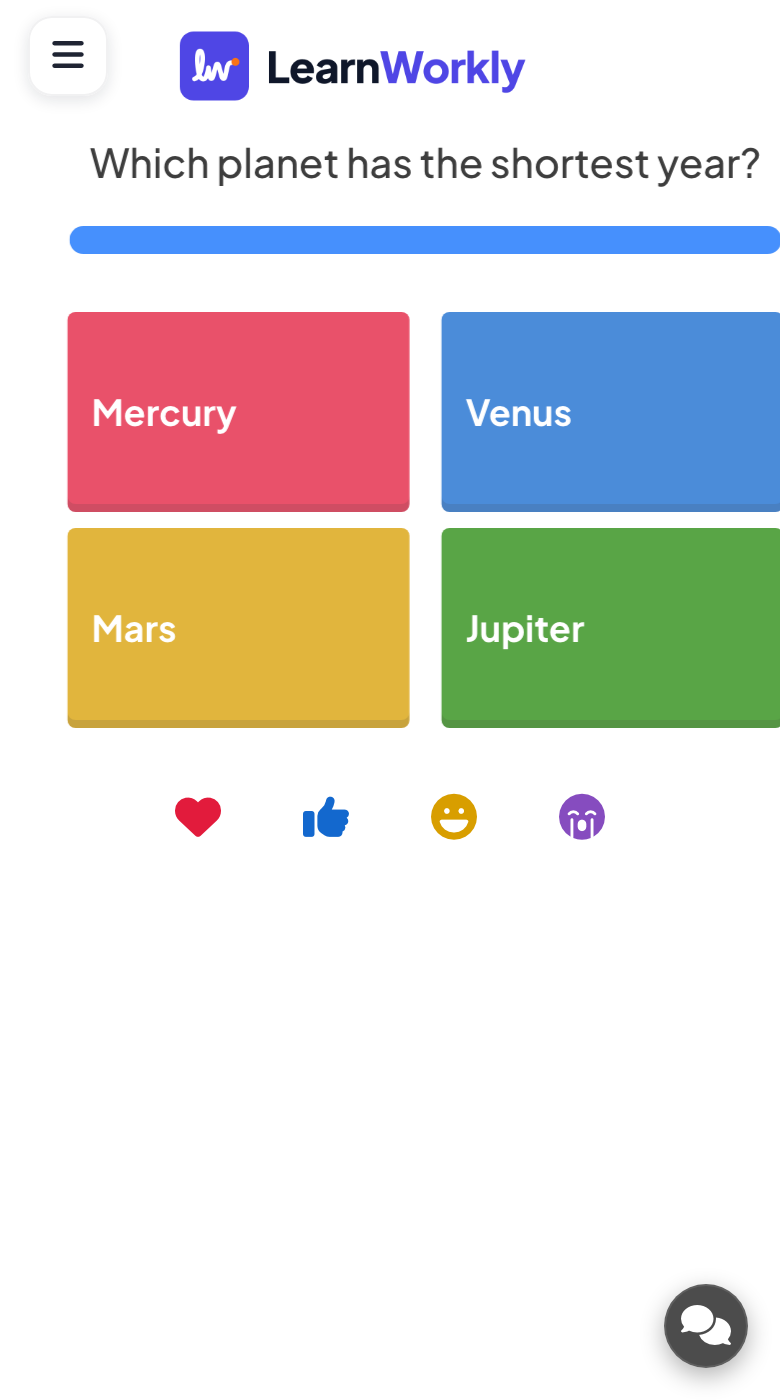
Klicken Sie auf der Folie auf Spiel ausprobieren, um die Frage selbst durchzuspielen, oder auf Teilnehmeransicht am rechten Rand der Folie, um den Handybildschirm zu sehen.
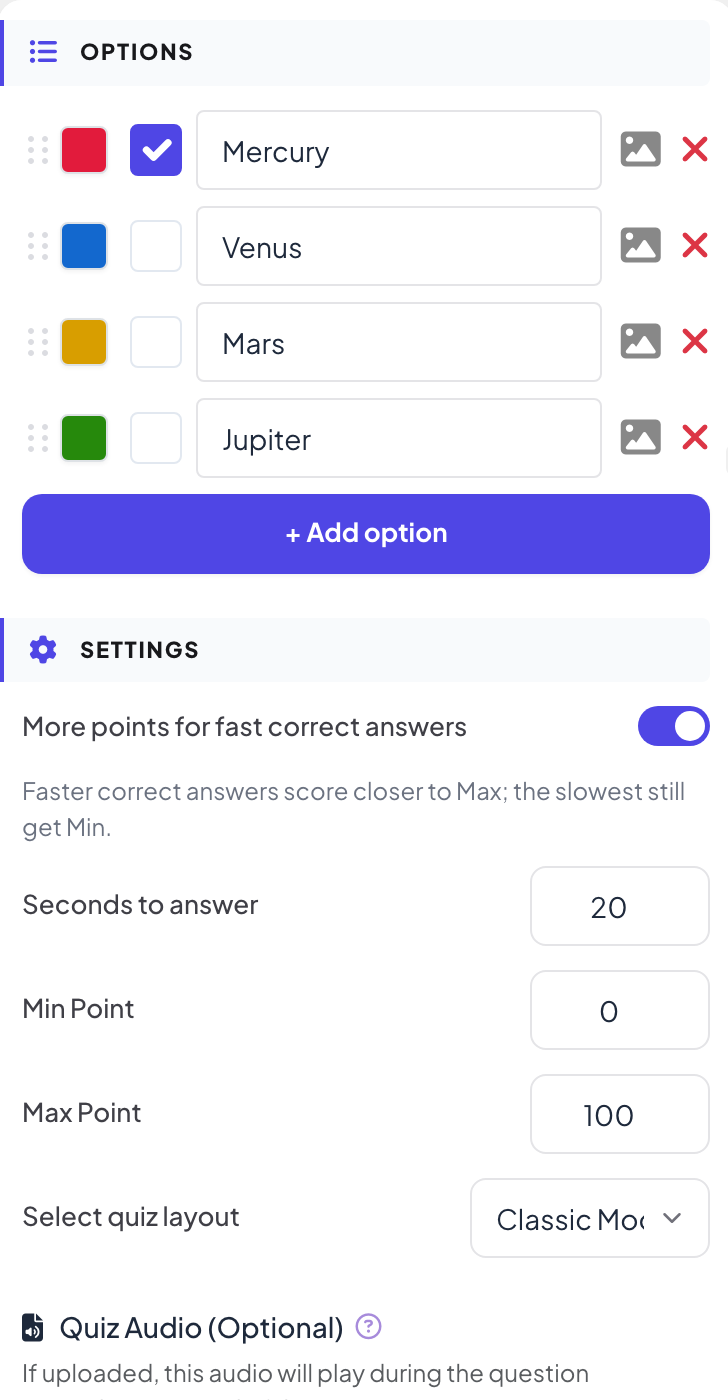
Punkteeinstellungen
| Einstellung | Was es bewirkt | Standard |
|---|---|---|
| Mehr Punkte für schnelle richtige Antworten | An: Schnellere richtige Antworten bekommen fast Maximalpunkt, die langsamsten immer noch Mindestpunkt. Aus: Jede richtige Antwort bekommt denselben Punkt, egal wie schnell. | An |
| Sekunden zum Antworten | Wie lange die Teilnehmenden Zeit zum Antworten haben. | 45 |
| Mindestpunkt / Maximalpunkt | Der Punktebereich für eine richtige Antwort, wenn Tempo zählt. Eine falsche oder keine Antwort bringt 0. | 0 / 100 |
| Teilpunkte | Wird angezeigt, wenn mehr als eine Option als richtig markiert ist. An: Wer einen Teil der richtigen Optionen wählt (und keine falsche), bekommt einen Anteil der Punkte. Aus: Alles oder nichts. | Aus |
Live spielen
- 1
Die Frage starten
Klicken Sie auf Präsentieren. Wenn Sie die erste Quizfolie erreichen, zeigt die große Leinwand die Lobby mit allen Beigetretenen. Wer noch keinen Namen angegeben hat, tippt zuerst einen Spitzname am Handy ein, um in der Bestenliste zu erscheinen. Klicken Sie auf Spiel starten, wenn der Raum bereit ist. Danach läuft das Spiel weiter: Jede spätere Quizfolie, zu der Sie weitergehen, öffnet direkt mit ihrer Frage, ohne Lobby. Wenn Sie eine Folie zurückgehen, zeigen Quizfolien wieder die Lobby, bis Sie auf Spiel starten klicken.
- 2
Antworten am Handy
Die Frage erscheint mit einem kurzen Countdown, dann erscheinen die Optionen auf jedem Handy. Bei einer richtigen Option sendet ein Tipp die Antwort sofort. Bei mehreren wählt man die Optionen aus und tippt auf Senden.
- 3
Zusehen, wie die Antworten eintreffen
Der Countdown läuft auf der großen Leinwand und auf jedem Handy. Klicken Sie auf Quiz beenden, um ihn früher zu stoppen, zum Beispiel wenn alle geantwortet haben.
- 4
Auflösen
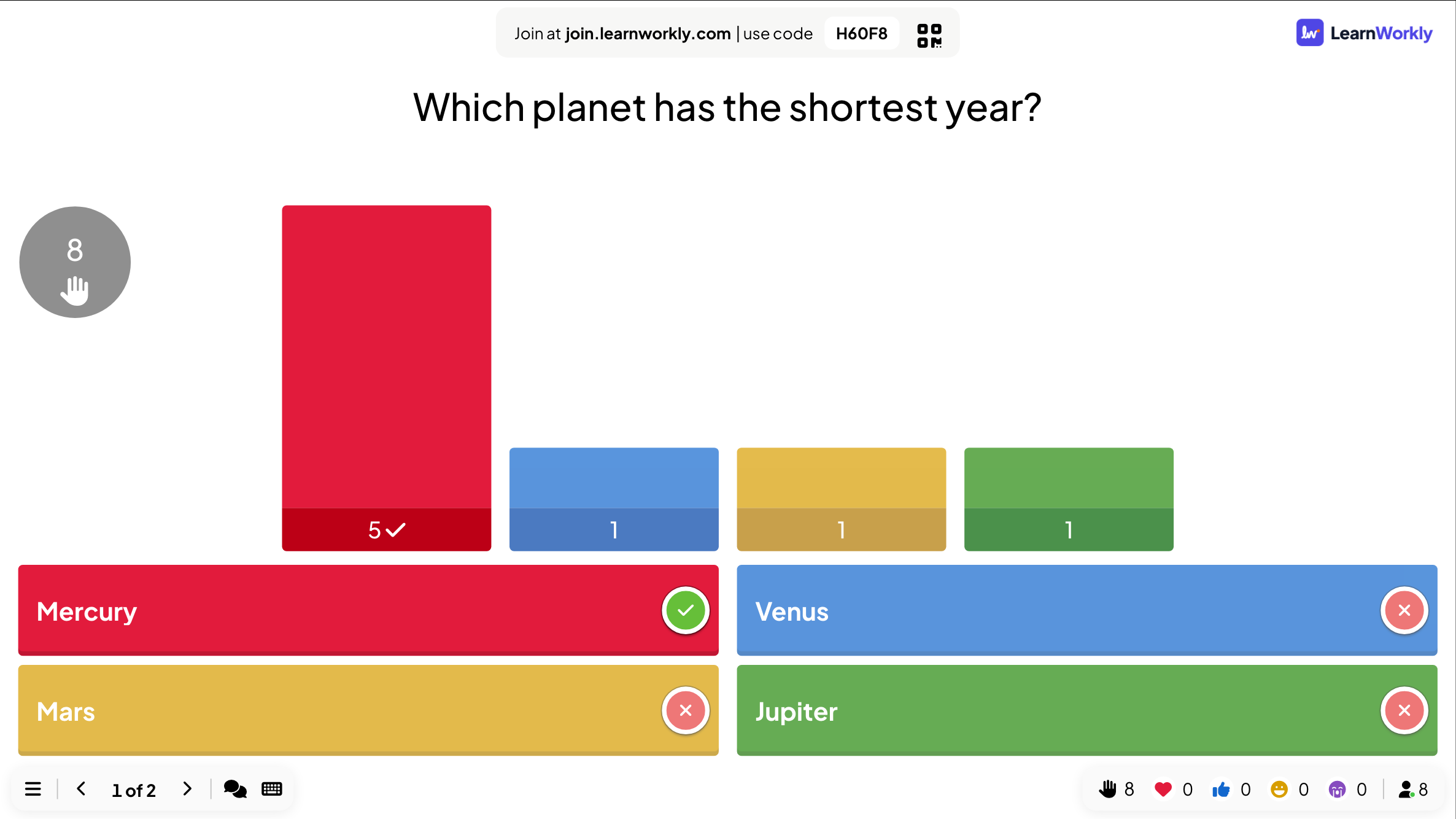
Wenn die Zeit um ist, markiert die große Leinwand die richtigen Antworten mit einem Häkchen und zeigt, wie viele jede Option gewählt haben. Jedes Handy zeigt, ob die Person richtig lag und wie viele Punkte sie bekommen hat.
Die Ergebnisse lesen
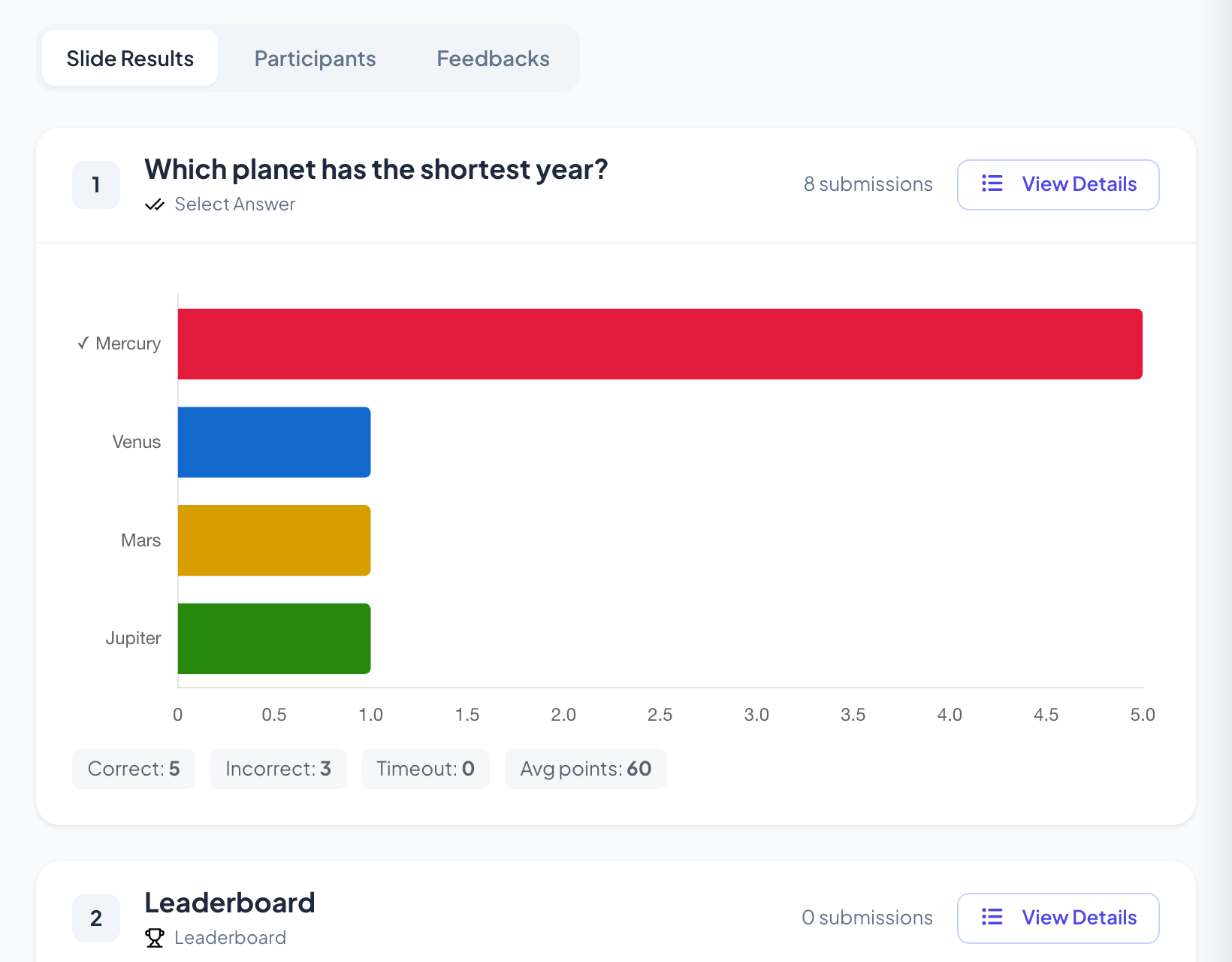
Öffnen Sie nach der Sitzung den Bericht der Präsentation. Folienergebnisse enthält eine Karte für diese Folie mit der Anzahl der Einreichungen und dem Antwortdiagramm; Details anzeigen listet, wer was wann geantwortet hat. Unter dem Diagramm zählt eine Karte für „Select Answer“ die Antworten Richtig, Falsch und Zeit abgelaufen und zeigt Ø Punkte.
Häufige Fragen
Jemand ist beigetreten, während die Frage lief.
Nachdem sie einen Spitznamen eingegeben haben, zeigt ihr Handy die Frage, und sie können noch antworten, bis der Countdown endet. Punkte aus früheren Fragen werden nicht nachträglich hinzugefügt.
Kann ich eine Frage ohne Punkte stellen?
Ja. Setzen Sie Mindestpunkt und Maximalpunkt unter Einstellungen auf 0. Die Leute antworten trotzdem und sehen, ob sie richtig lagen, aber die Bestenliste ändert sich nicht.
Kann ich der Frage Musik hinzufügen?
Ja. Wählen Sie im Tab Audio die Lobbymusik und Spielmusik oder laden Sie unter Quiz-Audio (optional) Ihre eigene Datei hoch: Sie läuft während des Frage-Countdowns statt der Spielmusik.
Wie wiederhole ich das Quiz mit einer neuen Gruppe?
Klicken Sie in der oberen Leiste des Editors auf Alle Ergebnisse löschen und bestätigen Sie. Antworten und Punkte beginnen bei null, und die früheren Antworten bleiben als eigene Sitzung im Bericht.
Zuletzt mit der App abgeglichen am 17. November 2026.
Ähnliche Artikel
- Bestenliste: die Quizpunkte zeigenFügen Sie nach Ihren Quizfragen eine Bestenliste-Folie ein, um Platz und Punktzahl jedes Spielers zu zeigen, im Teammodus mit Teamwertung und am Ende mit einem Sieger.
- True or False: Fakt-oder-Mythos-FragenSchreiben Sie eine Aussage, wählen Sie die richtige Seite und erklären Sie, warum. Die Spieler wählen am Handy, dann wird die Antwort mit Ihrer Erklärung auf den Bildschirm gestempelt.
- Bet / Wager: Die Spieler setzen Punkte, bevor sie antwortenDie Spieler setzen einen Ihrer Chipbeträge, bevor die Optionen erscheinen. Eine richtige Antwort vervielfacht den Einsatz, eine falsche kostet ihn. Ideal als Finalrunde.
- Folien-Audio: Hintergrundmusik und Quiz-SoundsFügen Sie einer Folie Hintergrundmusik hinzu, laden Sie eigenes Audio hoch, legen Sie fest, ob es auf den Handys der Teilnehmenden läuft, und wählen Sie die Lobby- und Spielmusik für Quizze.