Møter og presentasjoner
Møter der alle får si sin mening
Allmøter, teammøter, webinarer, konferanseinnlegg: legg avstemninger, ordskyer og Q&A mellom lysbildene, så svarer alle på mobilen. Rommet stemmer på spørsmålene det vil ha svar på, og en kollega kan moderere dem mens du presenterer.

Høres det kjent ut?
Det som står i veien i dag
«Noen spørsmål?» Stillhet.
Folk spør fra mobilen, anonymt hvis de vil, og stemmer opp det de vil ha svar på.
Avgjørelser tatt av den som roper høyest
Avstemninger, rangeringer og 100 poeng viser hva hele teamet mener.
Folk på nett blir utelatt
Alle med koden blir med fra sin egen enhet, uansett hvor de er.
En ekte økt, steg for steg
Et 30 minutters månedlig allmøte
Femti personer i rommet og på nett, én presentasjon: en rask puls, åpne spørsmål til ledergruppen, en rangering av prioriteringer, en budsjettavstemning og én ting vi skal slutte med. Her er hvert øyeblikk slik folk så det.
- 1Avstemning 2 min
Ta pulsen
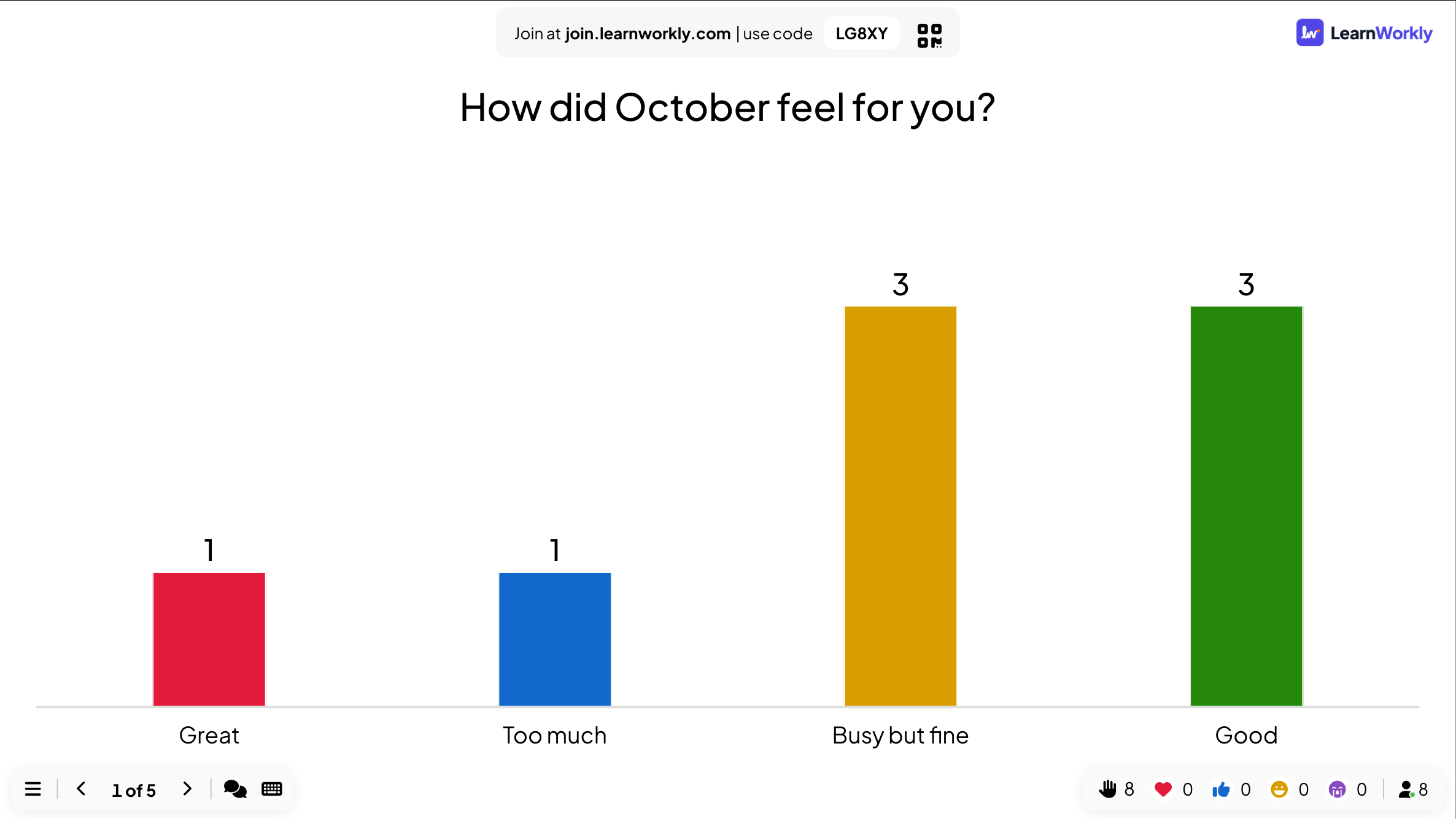
Hvordan var oktober for deg? Kjempebra / Bra / Travelt, men greit / For mye
- Du
- Start med avstemningen mens folk finner plassen sin. Kommenter resultatet ærlig; det setter tonen for spørsmålene senere.
- På mobilene deres
- Ett trykk og Send inn, uten navn.
- På storskjermen
- Bra og travelt, men greit står likt med tre hver, og én person sier for mye. Verdt å si høyt at du la merke til det.
Tips: Gjør det første spørsmålet lett og anonymt. De som svarer de første to minuttene, fortsetter å svare resten av møtet.
- 2Q&A 10 min
Spørsmål rommet virkelig vil ha svar på
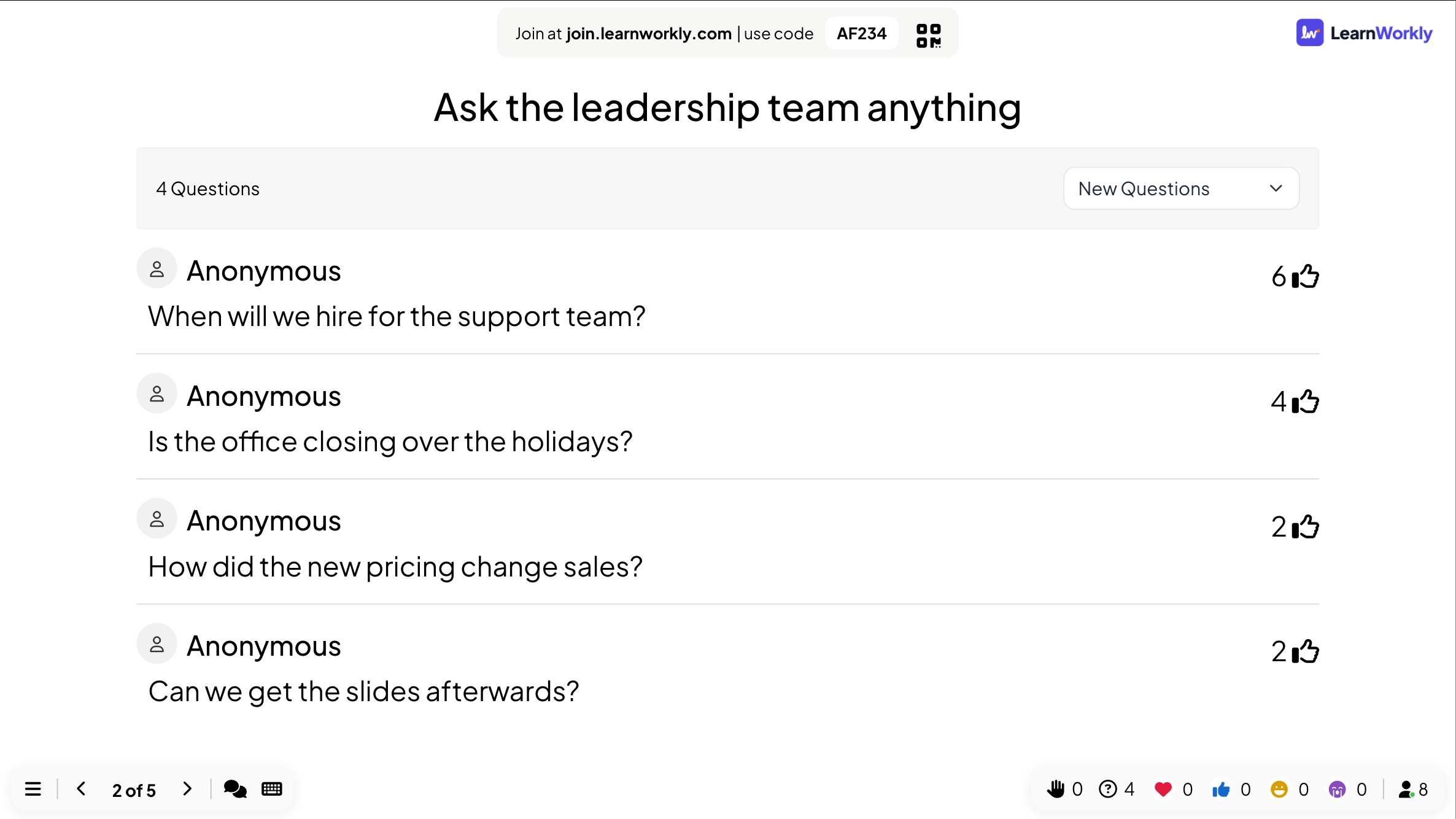
Spør ledergruppen om hva som helst
- Du
- Hold Q&A åpent mens du presenterer oppdateringen, svar så på de øverste spørsmålene og bruk Marker som besvart underveis.
- På mobilene deres
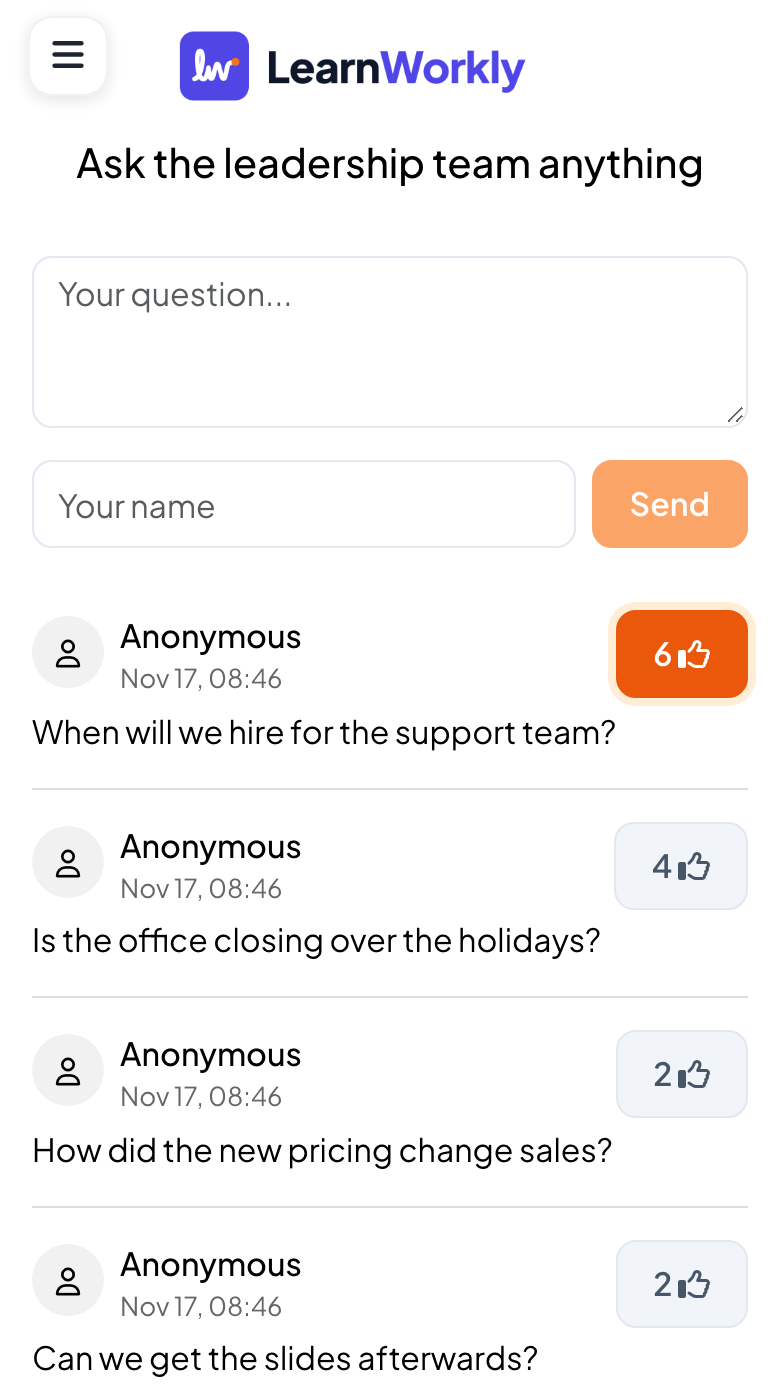
- Folk skriver et spørsmål, med eller uten navn, og stemmer opp spørsmålene de vil ha svar på.
- På storskjermen
- Spørsmål sortert etter stemmer: ansettelser til kundestøtteteamet kommer først med seks stemmer, feriestengningen som nummer to.
Tips: Slå på Moderering av Q&A og del moderatorlenken med en kollega, som godkjenner spørsmål mens du snakker. Aktiver banningfilter for møter for hele bedriften.
- 3Rangering 3 min
Ranger prioriteringene for neste kvartal
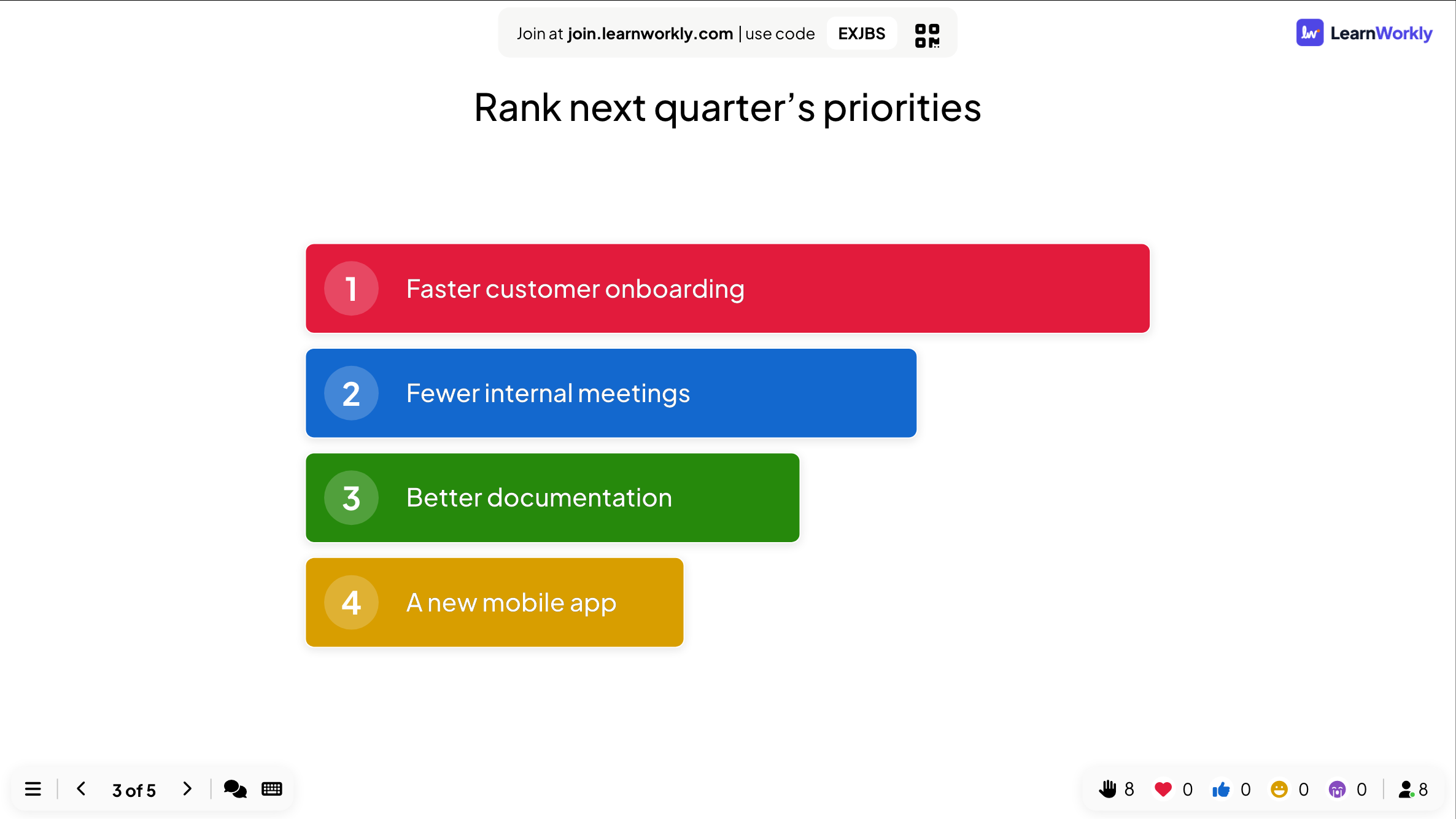
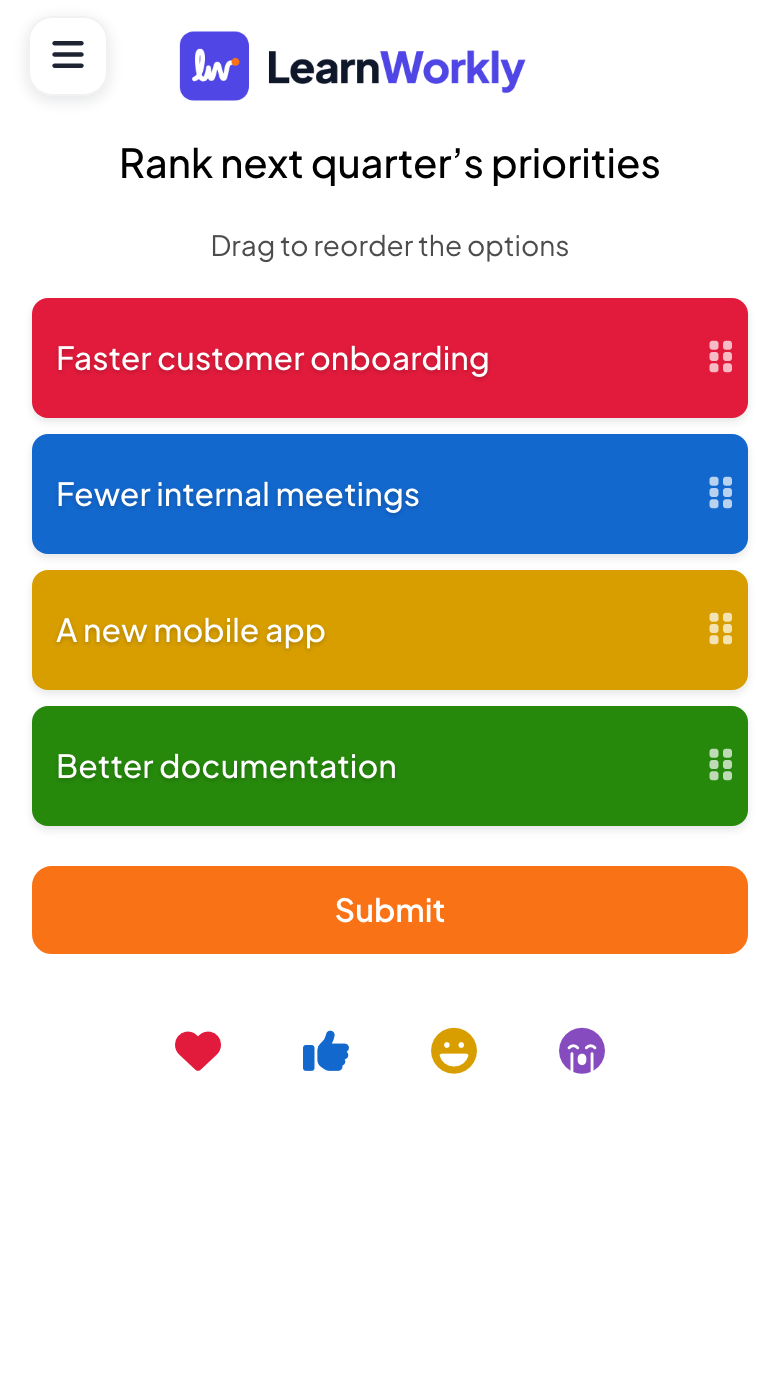
Ranger prioriteringene for neste kvartal: Raskere onboarding av kunder / Færre interne møter / En ny mobilapp / Bedre dokumentasjon
- Du
- Spør før du presenterer planen, ikke etterpå. Hvis rommet er uenig i planen, vil du vite det nå.
- På mobilene deres
- Folk drar alternativene i rekkefølge og trykker Send inn.
- På storskjermen
- Alternativene som stolper, fra høyest til lavest rangert: raskere onboarding av kunder først, en ny mobilapp sist. Den oppdateres etter hvert som svarene kommer inn.
Tips: Rangering har ikke noe riktig svar. For å se hvor sterkt folk mener noe, følger du opp med 100 Points.
- 4100 Points 3 min
Fordel et budsjett
Fordel 100 poeng: hva skal budsjettet til teamdagen brukes på? Mat og drikke / En aktivitet / En gjestetaler / Reise for ansatte som jobber eksternt
- Du
- Bruk det når alle alternativene høres bra ut. Begrensede poeng viser hva folk faktisk ville gitt opp.
- På mobilene deres
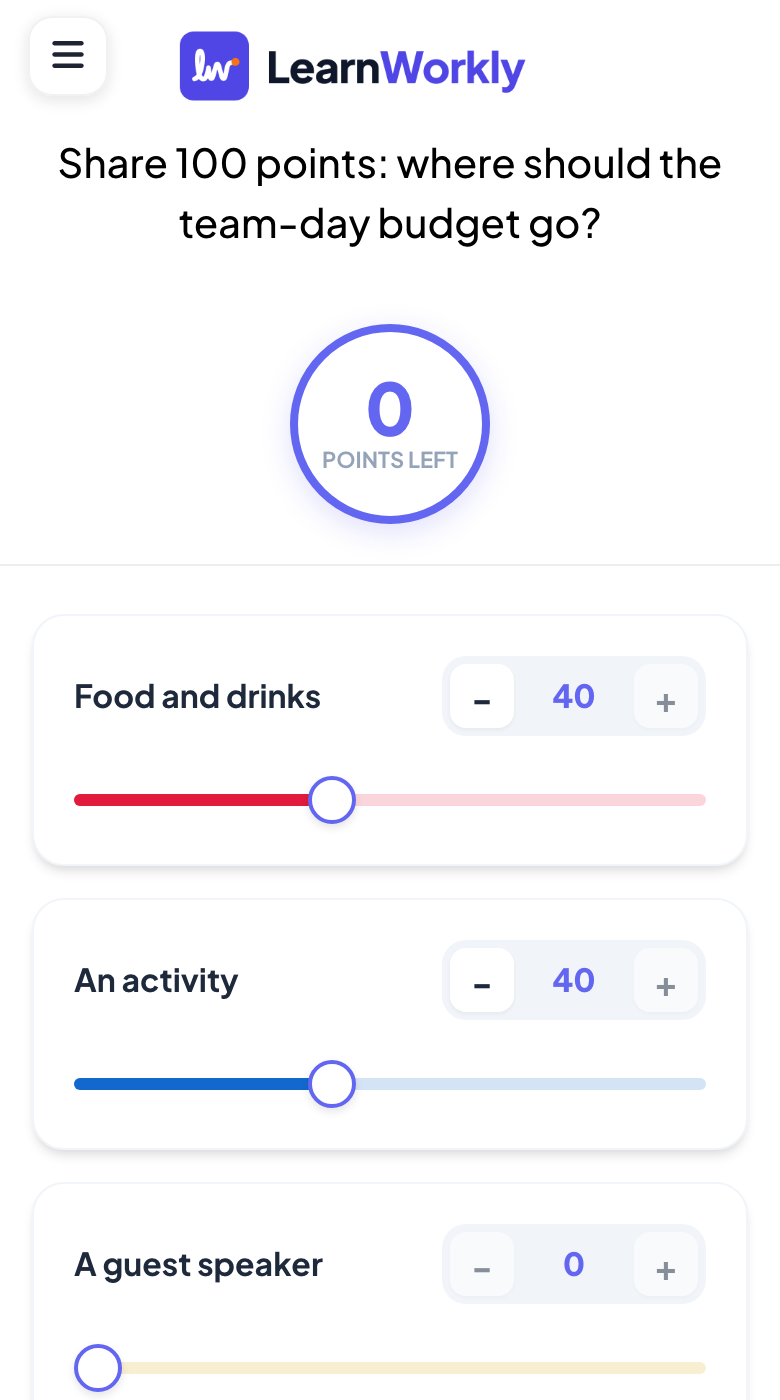
- Pluss- og minusknapper for hvert alternativ, med Poeng igjen som teller ned fra 100.
- På storskjermen
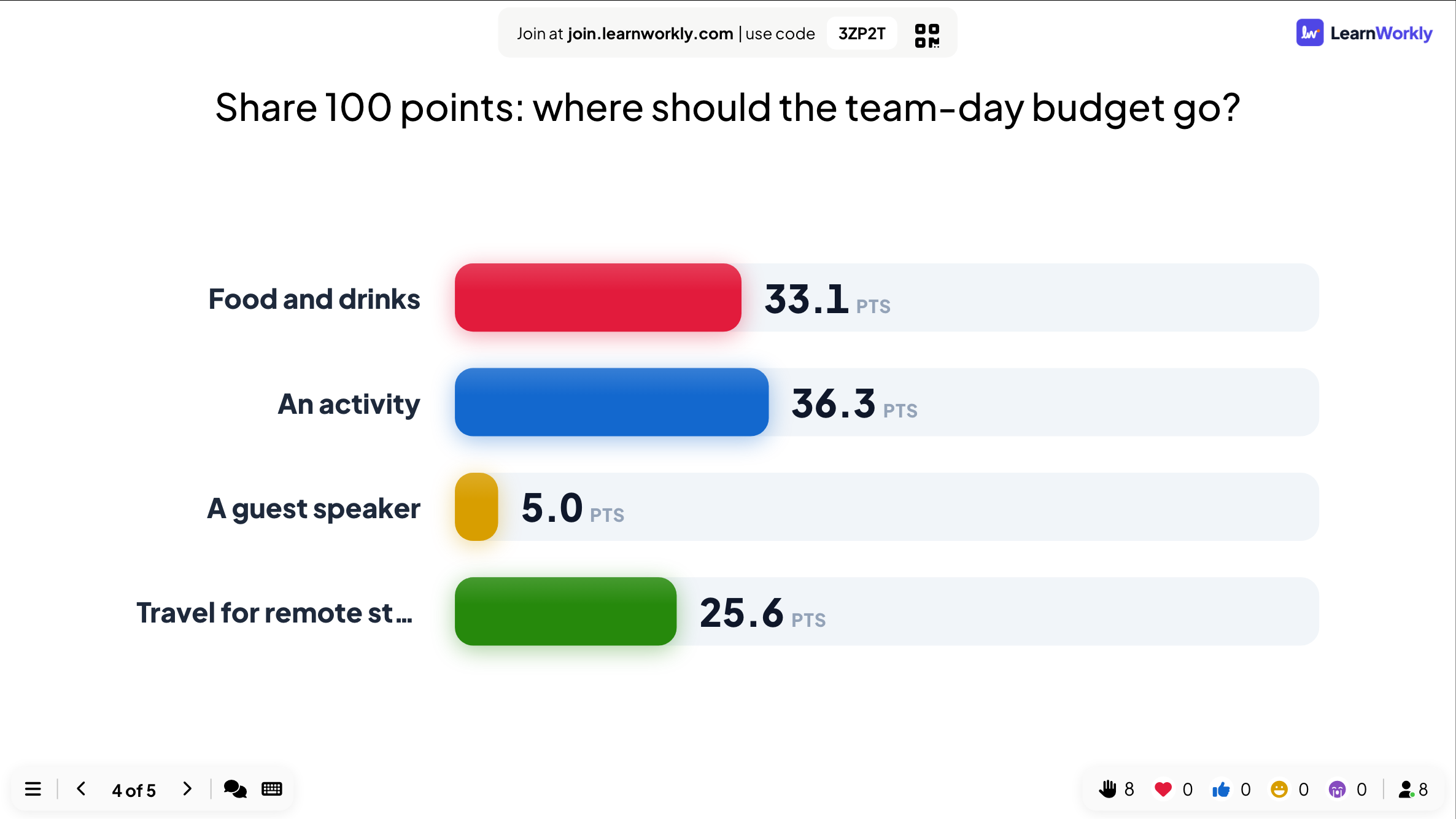
- Gjennomsnittspoengene per alternativ: en aktivitet (36) og mat (33) leder, reise for eksterne ansatte får 26, og en gjestetaler bare 5. Et tydeligere svar enn noen håndsopprekning.
Tips: Hold deg til fire til seks alternativer, så folk kan fordele poengene på ett minutt.
- 5Open Ended 3 min
Én ting vi skal slutte med
Én ting vi bør slutte med neste måned
- Du
- Avslutt med et åpent spørsmål og les opp noen svar. Del så lysbildene eller rapporten.
- På mobilene deres
- Et kort svar og Send inn.
- På storskjermen
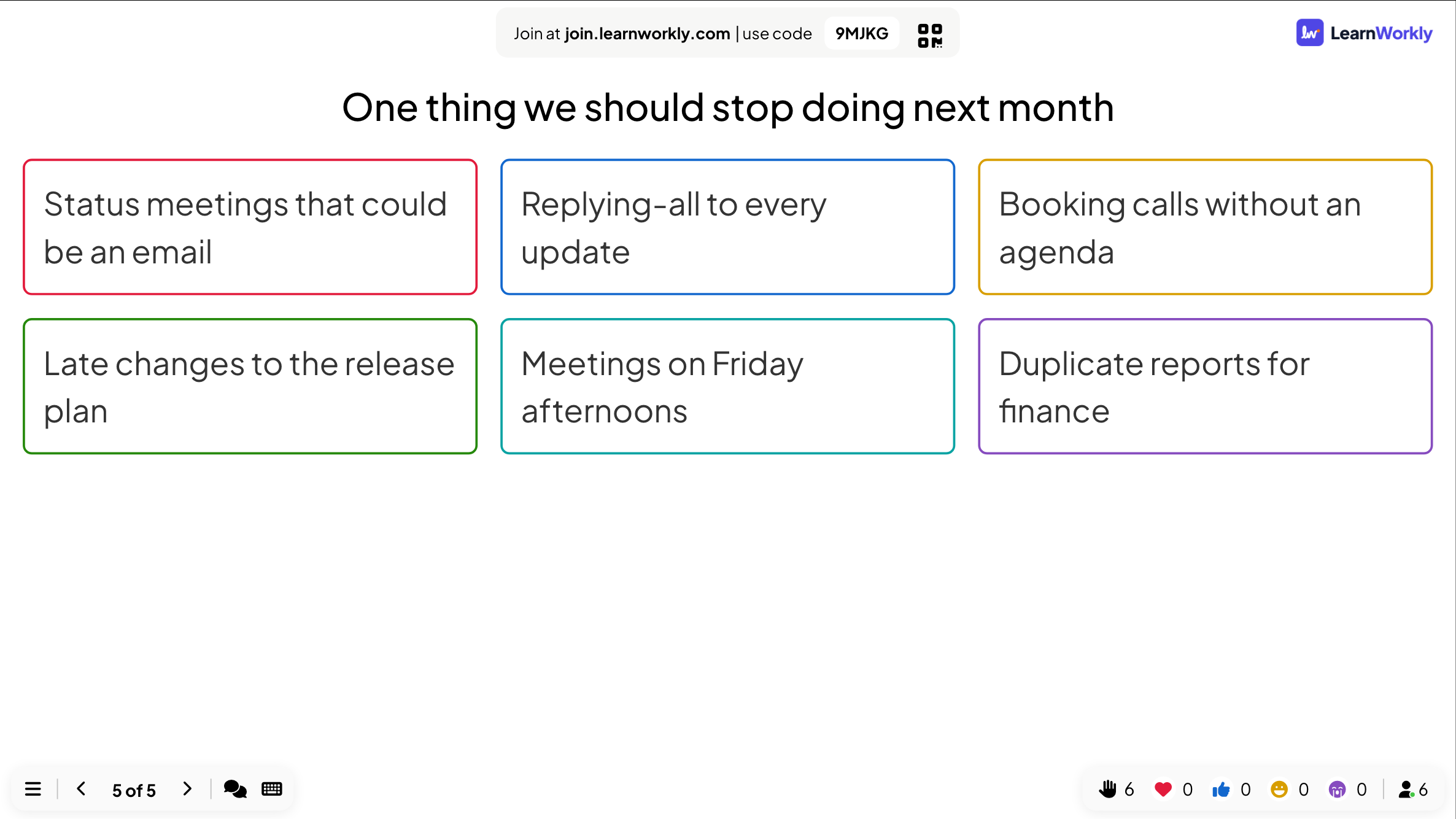
- Svar som kort: statusmøter som kunne vært en e-post, «svar alle», samtaler uten agenda.
Tips: Åpne rapporten etterpå for å se alle svar fra møtet, og eksporter den på Basic og høyere for å dele med teamet.
Slik hjelper LearnWorkly
Alt for et interaktivt møte
Q&A med moderering
Stemmer, en moderatorlenke, et banningfilter og spørsmål merket som besvart.
Live-avstemninger
Stolpe- og sektordiagrammer som bygger seg opp mens folk stemmer, vist live eller avslørt når du er klar.
Ordskyer og åpne spørsmål
Samle inn ideer og tilbakemeldinger fra alle samtidig.
Dine egne lysbilder
Importer PowerPoint eller PDF, eller vis en Google Slides-, PowerPoint- eller Gamma-lenke inne i presentasjonen.
Ideer å starte fra
Presentasjoner du kan lage på få minutter
Lysbildelister å kopiere inn i en ny presentasjon: legg til lysbildene i redigeringsverktøyet, skriv dine egne spørsmål og presenter.
Allmøte
Månedlig bedriftsoppdatering
- 1Avstemning: hvordan var måneden?
- 2Oppdateringslysbildene dine, importert
- 3Q&A med moderering
- 4Rangering: prioriteringer for neste kvartal
- 5Open Ended: én ting vi skal slutte med
Konferanseinnlegg
En 30-minutters økt på scenen
- 1Word Cloud: hvorfor er du her?
- 2Foredraget ditt, importert med animasjoner
- 3Avstemning: en prediksjon midt i foredraget
- 4Q&A med stemmer
- 5Skala: vurder økten
Teamplanlegging
Prioriter neste kvartal
- 1Open Ended: ideer
- 22x2 Grid: innsats mot effekt
- 3100 Points: hva vi skal bruke penger på
- 4Rangering: endelig rekkefølge
- 5Remote Retro for siste kvartal
Webinar
Publikum på nett, uansett størrelse
- 1Quick Form: hva er rollen din?
- 2Lysbildene dine
- 3Avstemning hvert tiende minutt
- 4Q&A
- 5Lenke til undersøkelse for tilbakemelding
Funksjonene du kommer til å bruke mest
Les mer
Ofte stilte spørsmål
Trenger folk en app eller en konto?
Nei. De skanner QR-koden eller går til join.learnworkly.com og skriver inn koden, på hvilken som helst mobil eller bærbar PC.
Kan folk delta på avstand?
Ja. Alle med koden blir med fra sin egen enhet, uansett hvor de er, og svarer sammen med rommet mens du deler skjermen i din vanlige videosamtale.
Er spørsmålene anonyme?
Det kan de. Spørsmål uten navn vises som Anonym, og avstemninger og ordskyer ber aldri om navn.
Kan noen andre moderere spørsmålene?
Ja. Slå på Moderering av Q&A og del moderatorlenken: kollegaen din godkjenner spørsmål før de vises på skjermen.
Kan jeg bruke mine egne lysbilder?
Ja. Importer PowerPoint (med animasjonene) eller PDF, eller vis en Google Slides-, PowerPoint- eller Gamma-lenke inne i presentasjonen.
Kan jeg kjøre det fra mobilen?
Ja, med fjernkontroll på Pro og Enterprise: bla gjennom lysbildene, se Q&A og foredragsholdernotatene dine på mobilen mens presentasjonen går på storskjermen.
Hvor mange kan bli med?
Opptil 10 på Free, 100 på Basic (7,99 USD i måneden) og 5 000 på Pro (14,99 USD i måneden), nok til et møte for hele bedriften eller en konferanseøkt. Grensene for Enterprise er fleksible.
Kan vi bruke bedriftens visuelle profil?
Skrifttyper, farger og bakgrunnsbilder er med på alle planer. Logoen din er med på Pro og Enterprise; merkevareprofil for hele bedriften og white label er med på Enterprise.
Hva får jeg etter møtet?
En rapport med alle svar og spørsmål fra økten, på alle planer. Eksporter den til Excel eller PDF på Basic og høyere.
Også laget for
Gjør ditt neste møte interaktivt
Start gratis, uten noe for noen å installere. Lag din første presentasjon på få minutter.
Gratis for opptil 10 deltakere · Ingen kredittkort