Et Rangering-lysbilde ber deltakerne rangere alternativer etter hva de foretrekker. Bruk det til å prioritere, velge et tema eller sammenligne ideer.
Sett opp en rangering
- 1
Legg til lysbildet
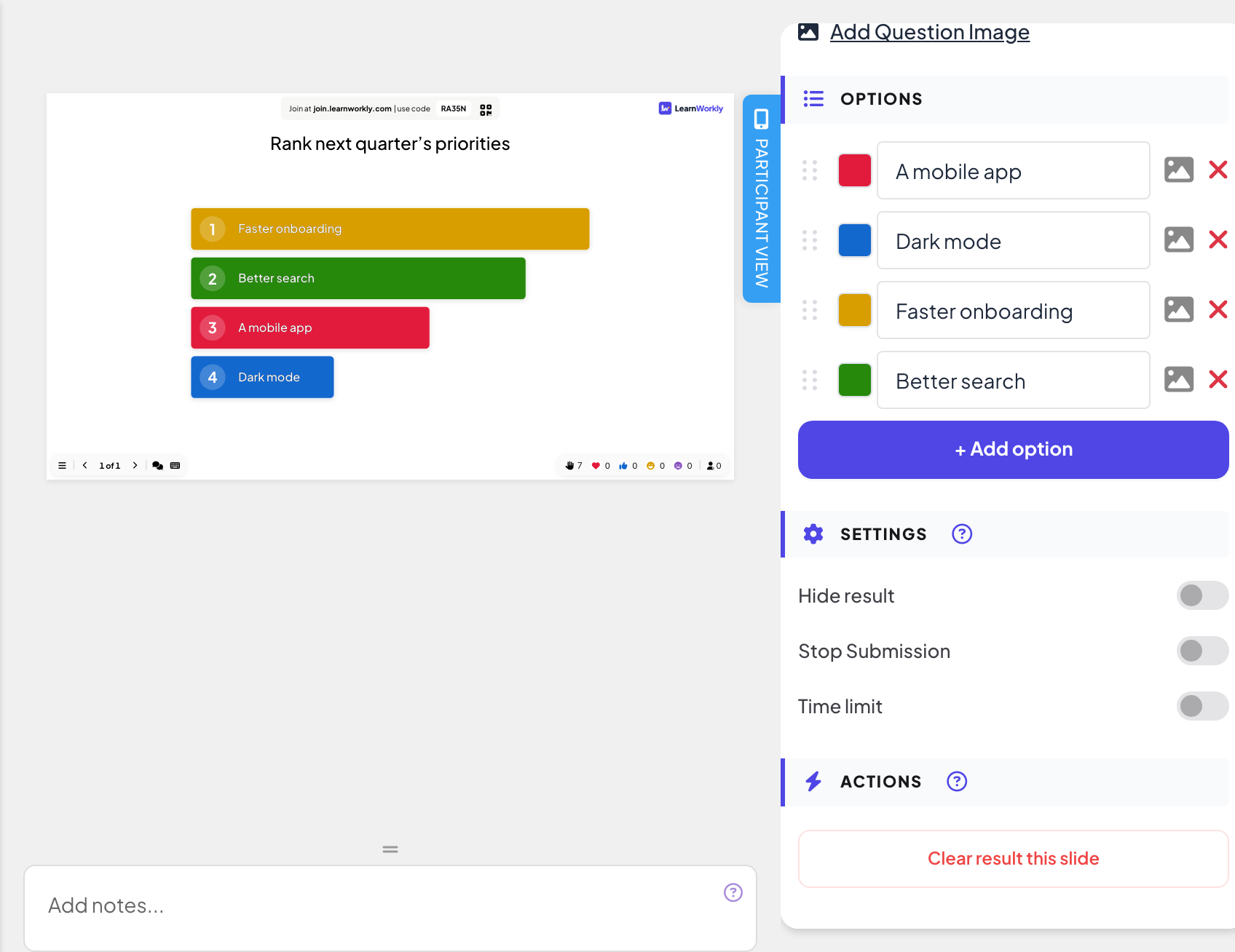
I redigeringsverktøyet klikker du + Nytt lysbilde. I Velg lysbildetype åpner du fanen Interaktivt og velger Rangering.
- 2
Skriv spørsmålet
For eksempel «Ranger prioriteringene for neste kvartal».
- 3
Legg til alternativene
Under Alternativer skriver du hvert alternativ og klikker + Legg til alternativ for flere, opptil 9. Hvert alternativ kan ha et bilde og sin egen farge.
- 4
Velg innstillingene
Bruk Skjul resultat, Stopp innsending eller Tidsgrense hvis du trenger dem: se Svarinnstillinger.
Kjør det live
- 1
Presenter lysbildet
Klikk Presenter. Folk blir med på join.learnworkly.com med koden din eller QR-koden, og lysbildet vises på mobilene deres.
- 2
Folk drar
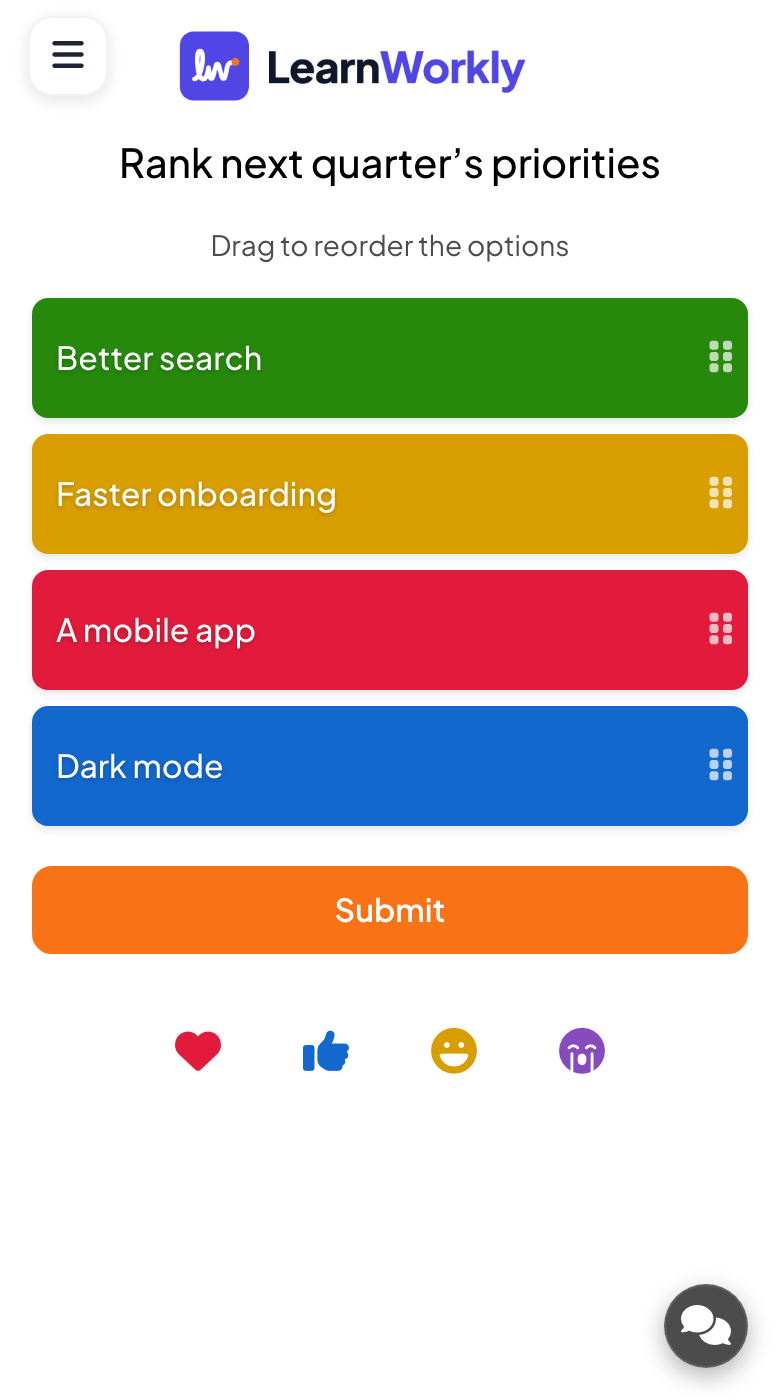
Mobilene viser Dra for å endre rekkefølge. Deltakerne drar alternativene etter håndtaket i den rekkefølgen de vil, øverst først, og trykker Send inn.
- 3
Se den samlede rangeringen
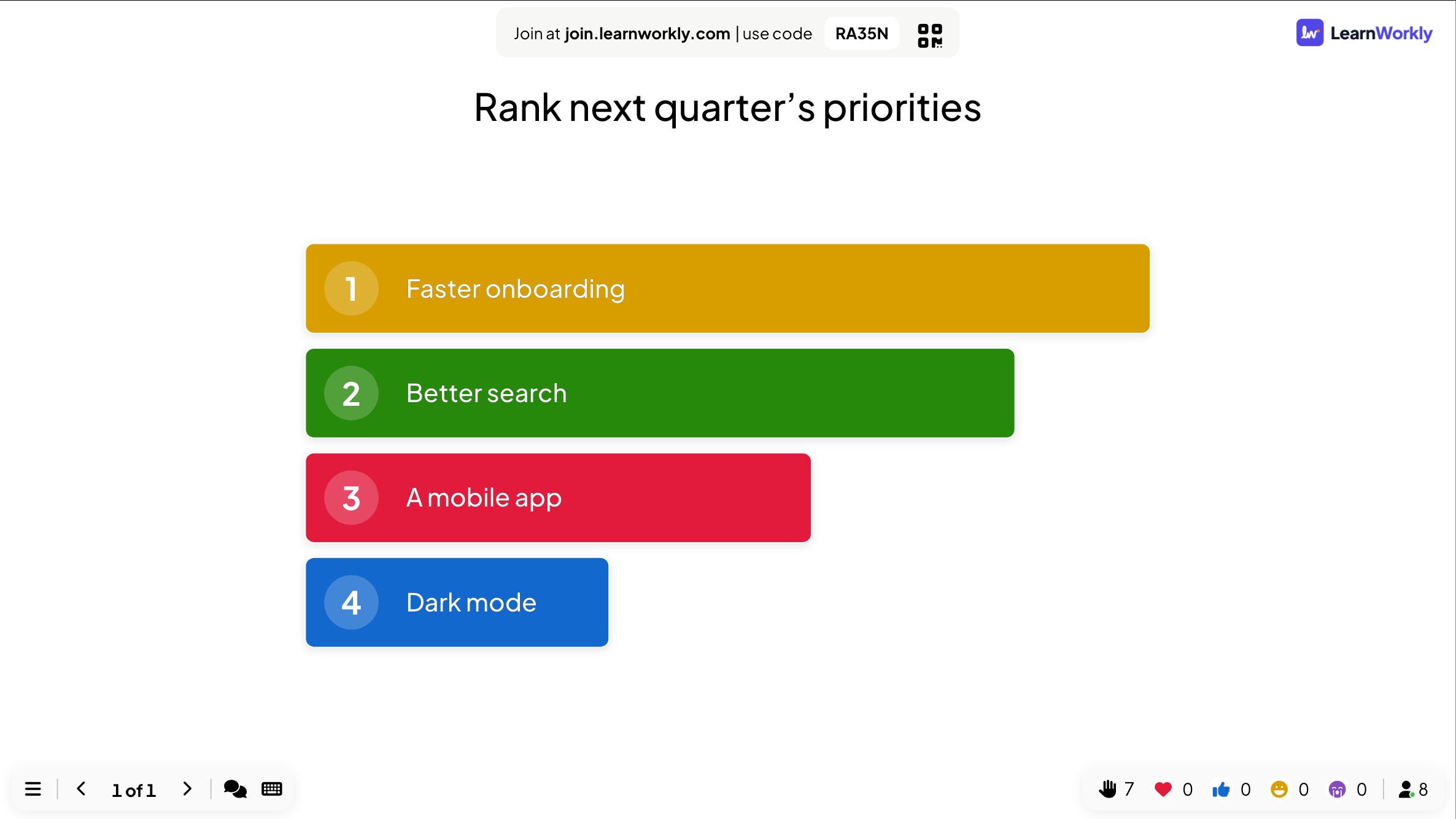
Storskjermen viser alternativene som nummererte stolper, sortert fra høyest til lavest rangert. Den oppdateres etter hvert som svarene kommer inn.
Resultater i rapporten
Etter økten åpner du rapporten for presentasjonen (rapportknappen i toppfeltet i redigeringsverktøyet, eller Rapport i presentasjonslisten) og går til Lysbilderesultater. Se Les rapporten for en presentasjon. En rangering viser et diagram over resultatet, og Vis detaljer viser rekkefølgen hver person valgte.
Ofte stilte spørsmål
Hvordan regnes den samlede rangeringen ut?
Alternativer som flere plasserer høyere, får flere poeng. Storskjermen sorterer alternativene etter den summen.
Kan folk sende inn uten å flytte noe?
Ja. Rekkefølgen de ser, sendes som rangeringen deres, så be dem dra alternativene først.
Hvor mange alternativer bør jeg bruke?
Opptil 9 er mulig. Fire til seks er enklest å dra på en mobil.
Sist sjekket mot appen 17. november 2026.
Relaterte artikler
- Puslespill: sett alternativene i riktig rekkefølgeSpillerne drar elementer i riktig rekkefølge på mobilen: trinn i en prosess, datoer på en tidslinje eller størrelser fra minst til størst.
- 100 Points: fordel poeng mellom alternativerDeltakerne fordeler 100 poeng mellom alternativene for å vise hva som betyr mest for dem. Storskjermen viser gjennomsnittspoengene hvert alternativ fikk.
- Avstemning: spør rommet og vis stemmene liveKartlegg deltakernes meninger og vis dem som stolpe- eller sektordiagram. Sett opp alternativer, tillat flere valg, merk et riktig svar eller skjul resultatene.