Noen ganger fortjener det beste svaret en stemme. Med den innebygde samtalen (i beta) kan du ringe én deltaker fra svarkortet deres og snakke med vedkommende foran rommet. For å hente flere personer opp på skjermen etter hverandre bruker du lysbildet Video Stage.
- 1
Sjekk innstillingen
Aktiver videosamtale er på som standard: Presentasjonsinnstillinger → Generelle innstillinger → Q&A.

- 2
Klikk Ring på et svar
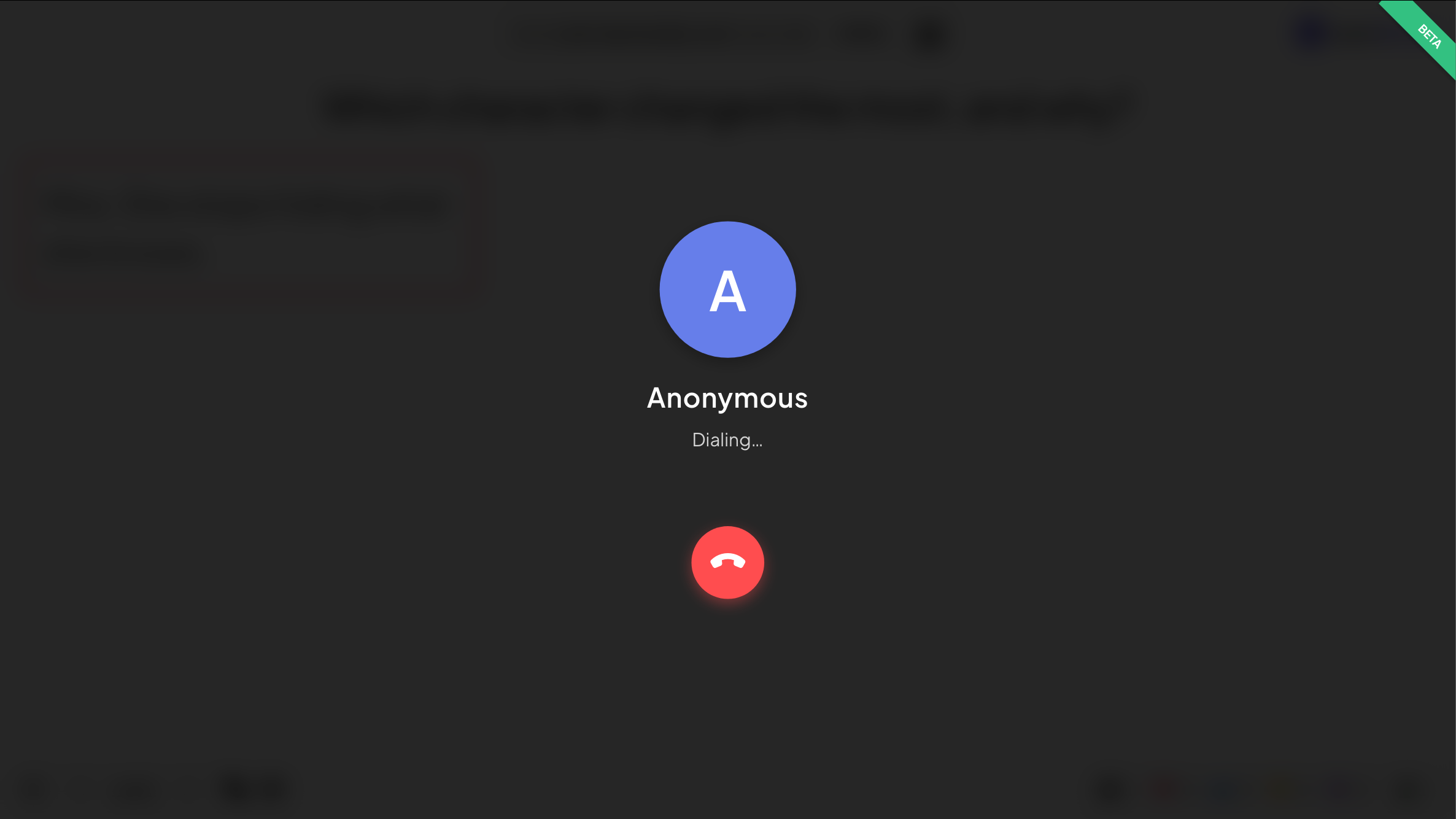
Mens du presenterer et Open Ended- eller Q&A-lysbilde, peker du på et svarkort og klikker Ring. Skjermen viser deltakerens navn (eller Anonym) og Ringer....
- 3
Deltakeren svarer
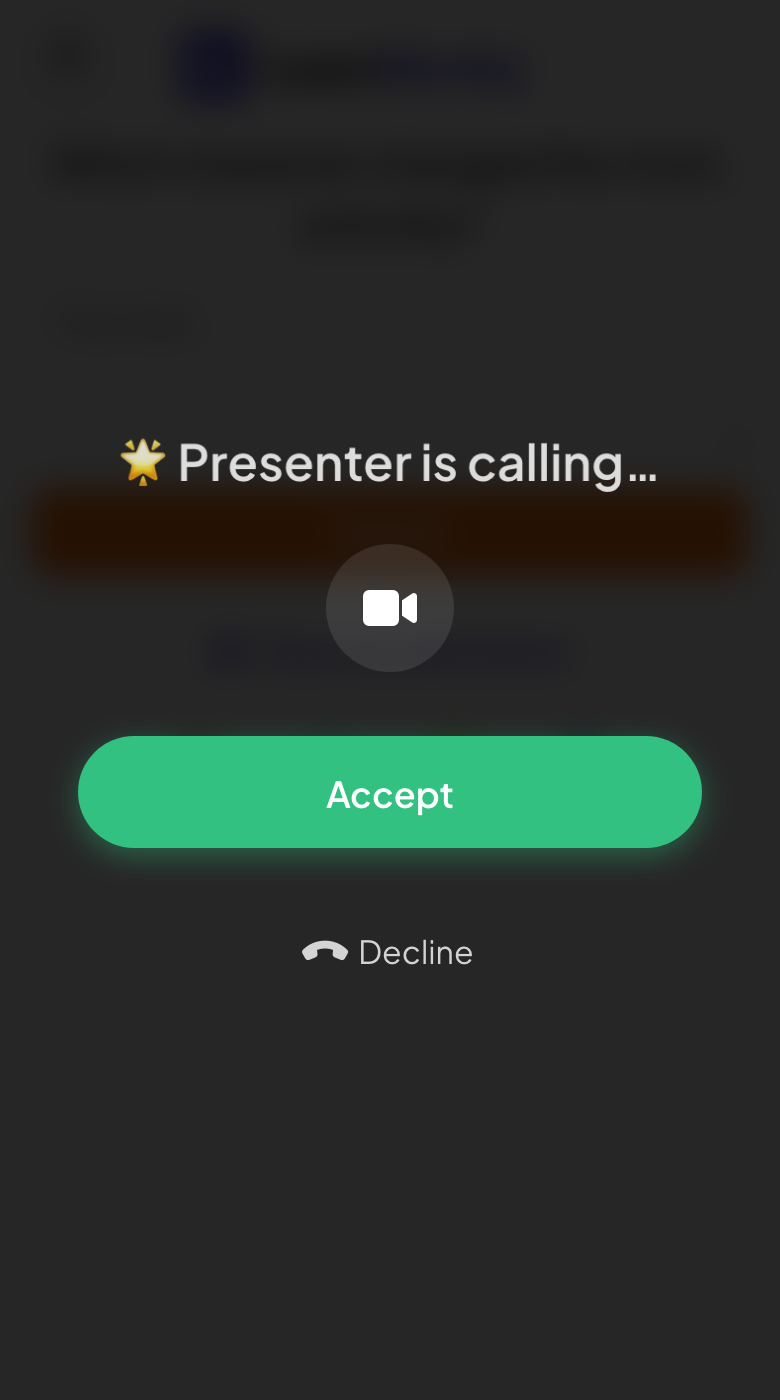
Mobilen deres viser Presentatøren ringer…. De kan slå kameraet på eller av, og trykker så Godta eller Avslå.
- 4
Snakk, og legg så på
Samtalen viser en tidtaker og deltakerens video hvis kameraet er på. Klikk på telefonknappen for å avslutte samtalen.
Ofte stilte spørsmål
Jeg ser ikke Ring-knappen.
Sjekk at Aktiver videosamtale er på, og pek så på et svarkort mens du presenterer: knappen vises på kortet.
Deltakeren hører meg ikke.
Gi nettleseren tilgang til mikrofonen når den spør. På mobilen må deltakeren godta samtalen og gi tilgang til mikrofonen.
Er samtalen tilgjengelig på alle planer?
Ja. Live videosamtale er en del av alle planer, også Free.
Sist sjekket mot appen 17. november 2026.
Relaterte artikler
- Video Stage: hent deltakerne opp på skjermen for å snakkeEn live samtalescene: folk rekker opp hånden på mobilen, og du inviterer dem opp på storskjermen for å snakke med kamera og mikrofon, med valgfri tidsgrense.
- Open Ended: samle inn fritekstsvar og ideerSamle inn åpne svar og tilbakemeldinger som fritekst, med valgfrie bilder eller tegninger. Svarene vises som en vegg med kort på storskjermen.
- Musikk, lydeffekter, reaksjoner og live-chatLegg til bakgrunnsmusikk i en presentasjon, demp innebygde lyder, velg hvilke reaksjoner folk kan sende, og bruk live-chatten.