Q&A og chat
Spørsmål fra hele rommet, de beste først
Legg til et Q&A-lysbilde, så sender folk spørsmålene sine fra mobilen, anonymt hvis de vil. Rommet stemmer opp de de vil ha svar på, og du eller en moderator bestemmer hva som kommer på storskjermen. Live-chat og emoji-reaksjoner holder alle engasjert mellom spørsmålene.
Stemmer
Deltakerne stemmer opp spørsmålene de vil ha svar på, så de viktigste stiger til toppen.
Moderering
Godkjenn spørsmål før de vises på storskjermen, og del en moderatorlenke så en kollega kan gjøre det for deg.
Banningfilter
Slå på filteret, så skjules frekke ord i Q&A-spørsmål, chat, ordskyer og skrevne svar.
Direktechat
En chat under presentasjonen for kommentarer, lenker og spørsmål som ikke trenger storskjermen.
Reaksjoner
Hjerter, likerklikk, latter og triste fjes svever over lysbildet når rommet reagerer.
I en ekte økt
Et allmøte med moderator
Ledergruppen i en mellomstor bedrift holder sitt månedlige allmøte i kantina, og noen ansatte er med hjemmefra. Én person presenterer, en kollega fra HR modererer spørsmål på en bærbar PC ved siden av, og økten avsluttes med 15 minutter Q&A.
- 1
Slå på Q&A og moderering før møtet
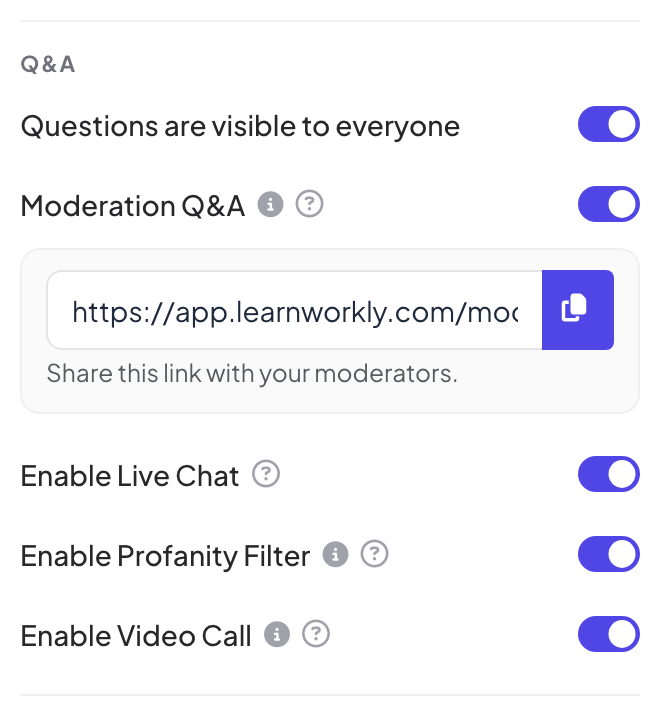
I Presentasjonsinnstillinger → Generelle innstillinger → Q&A slår arrangøren på Spørsmål er synlige for alle (så folk kan spørre fra et hvilket som helst lysbilde, ikke bare Q&A-lysbildet), Moderering av Q&A og Aktiver banningfilter. En modereringslenke vises under innstillingen; hun kopierer den og sender den til moderatoren.
Tips: Alle med modereringslenken kan godkjenne og slette spørsmål, så send den bare til dem som skal moderere.
- 2
Folk spør fra første lysbilde
Spørsmålene åpnes med agendaen, så ingen må huske sitt i 40 minutter. De ansatte skriver spørsmål som «Åpner det nye kontoret før sommeren?» og «Hvordan endres retningslinjene for hybridarbeid neste år?».
- På telefoner
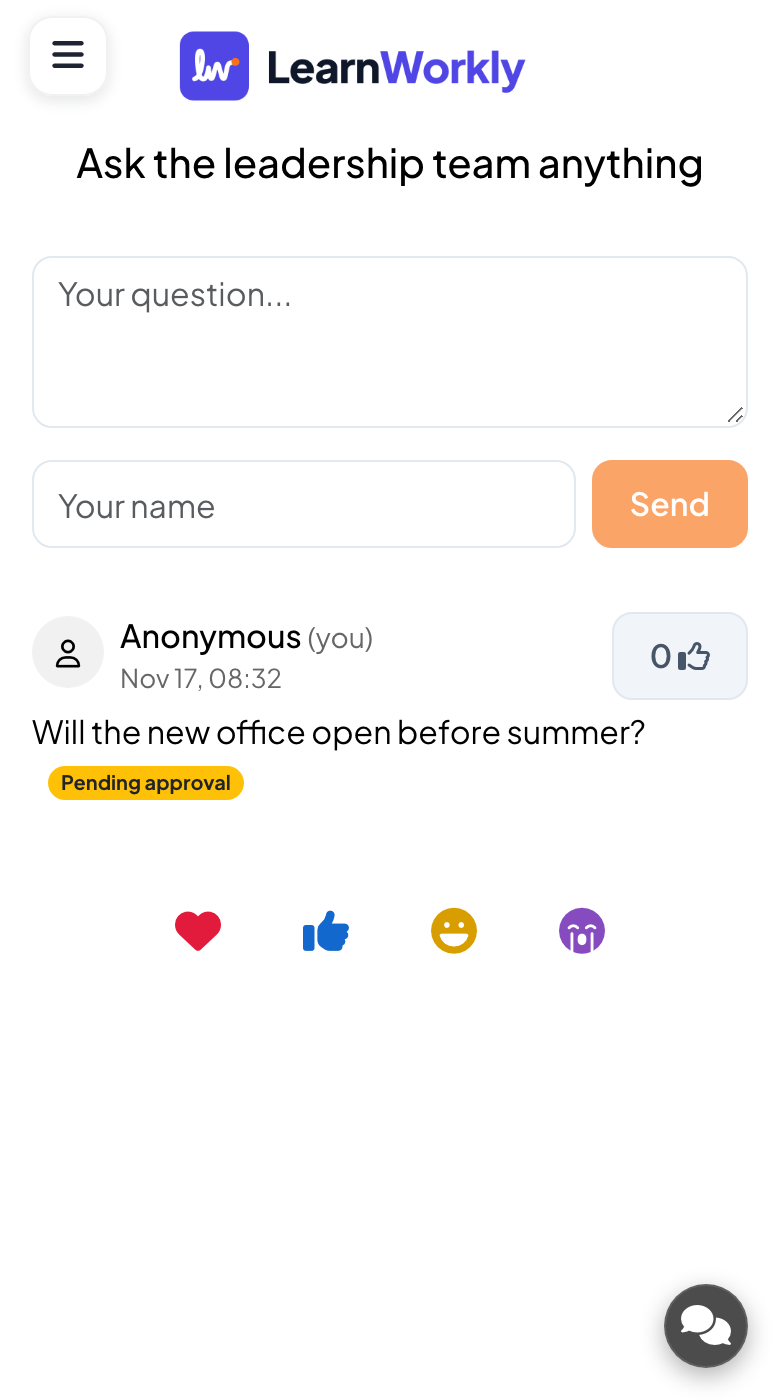
- På telefoner: En boks merket Ditt spørsmål..., et valgfritt felt Ditt navn og en Send-knapp. Lar du navnet stå tomt, vises spørsmålet som Anonym. Med moderering på ser den som spør, at spørsmålet er merket Venter på godkjenning.
- På storskjermen
- På storskjermen: Ingenting ennå: ikke godkjente spørsmål når aldri storskjermen.
Tips: Si til rommet i starten at spørsmål kan være anonyme. Folk stiller spørsmålene de ikke ville stilt ved å rekke opp hånden.
- 3
Moderatoren godkjenner og rydder
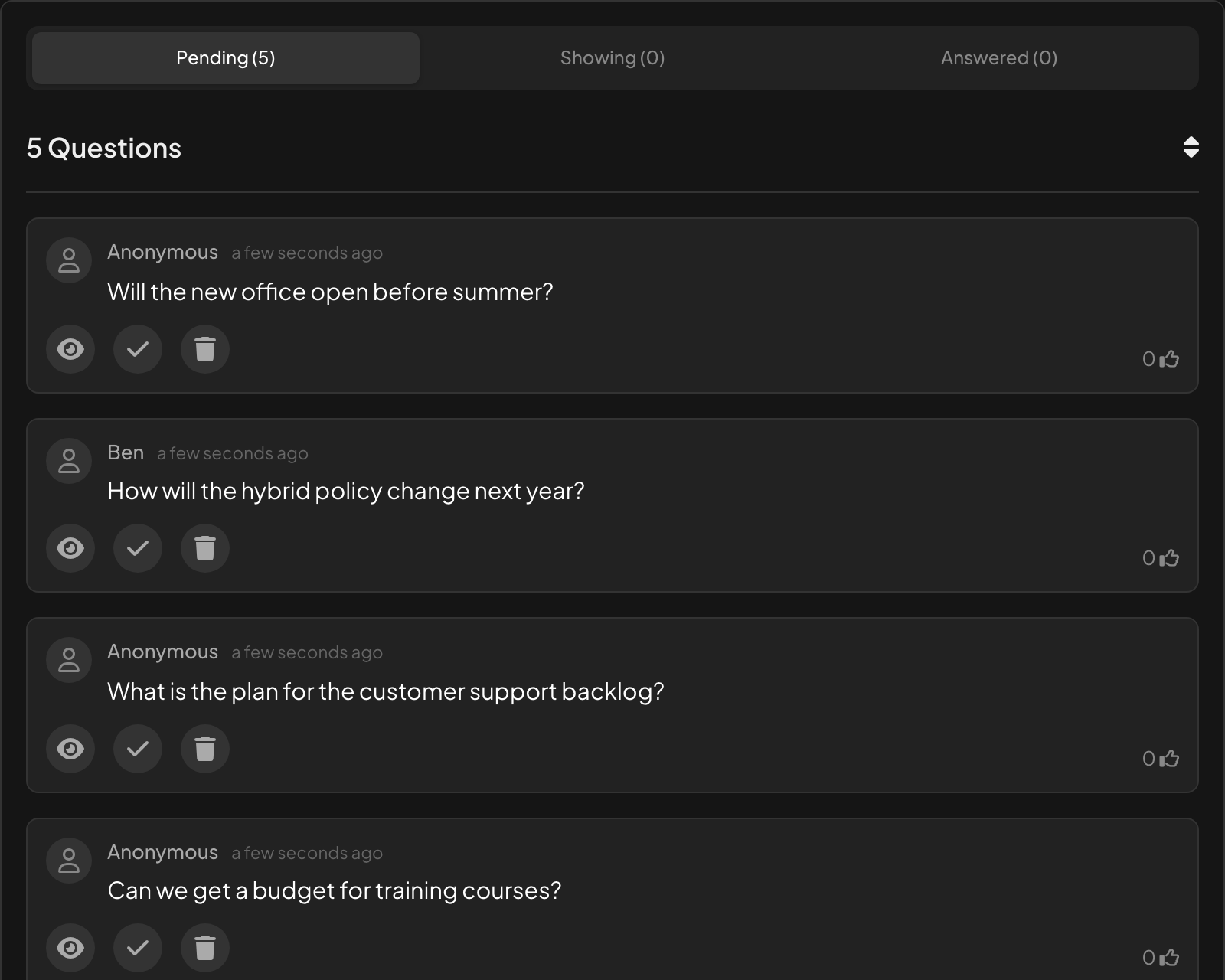
På modereringssiden venter nye spørsmål under Venter. Moderatoren godkjenner fire av fem med Godkjenn og vis på kanvas. Det femte, som allerede ble dekket tidligere i foredraget, blir liggende under Venter; alt som er utenfor tema eller gjentatt, kan fjernes med Slett spørsmål.
- På storskjermen
- På storskjermen: Hvert godkjente spørsmål vises på Q&A-lysbildet så snart det er godkjent.
Tips: Fjernkontrollen (Pro og Enterprise) har den samme Q&A-fanen, så en presentatør uten moderator kan godkjenne spørsmål fra mobilen.
- 4
Stemmer setter rommets prioriteringer først
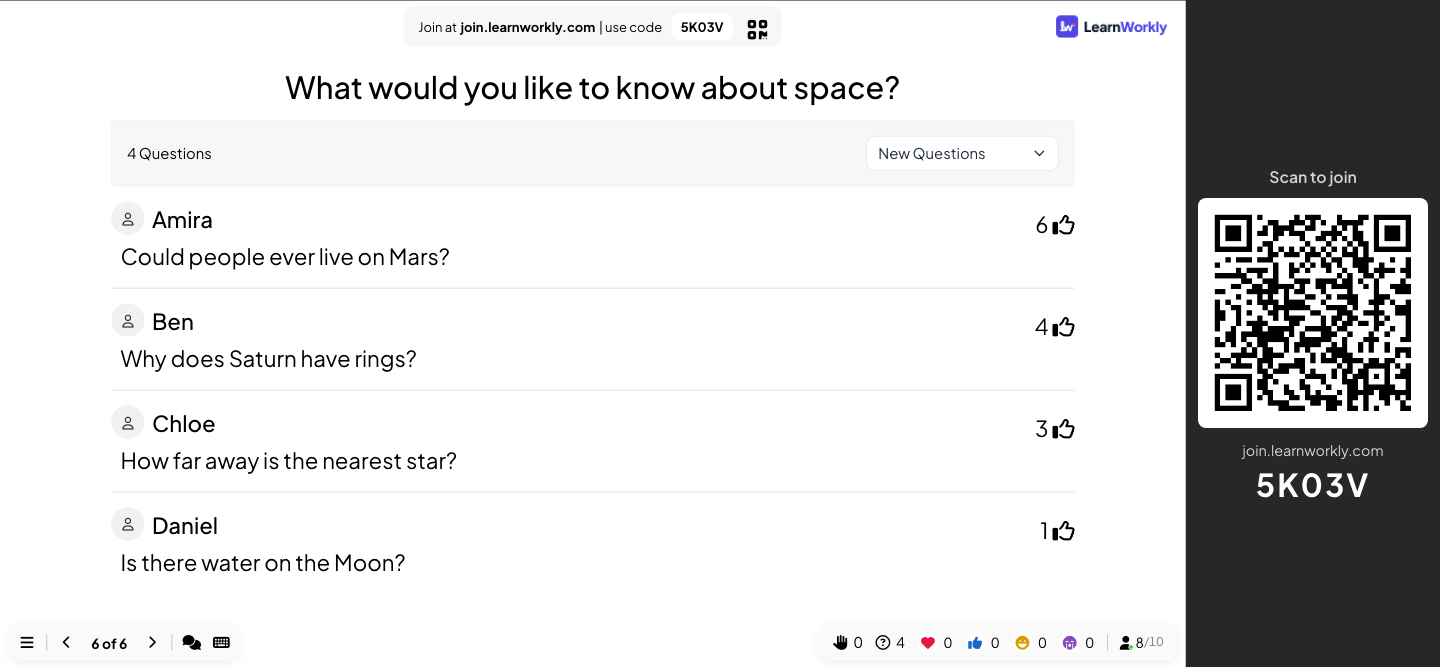
Når Q&A-lysbildet kommer opp, er listen sortert etter stemmer. Spørsmålet om hybridarbeid har flest stemmer, så presentatøren starter der i stedet for med det som ble spurt først.
- På telefoner
- På telefoner: Hvert godkjente spørsmål med en tommel opp for å stemme det opp.
- På storskjermen
- På storskjermen: Antall spørsmål og et filter for Nye spørsmål og Besvarte spørsmål. Klikk på et spørsmål for å vise det stort.
Tips: Med Aktiver videosamtale på har et spørsmål fra en deltaker en ringeknapp, så personen kan stille det med sin egen stemme. Se Videoscene og samtaler.
Storskjerm 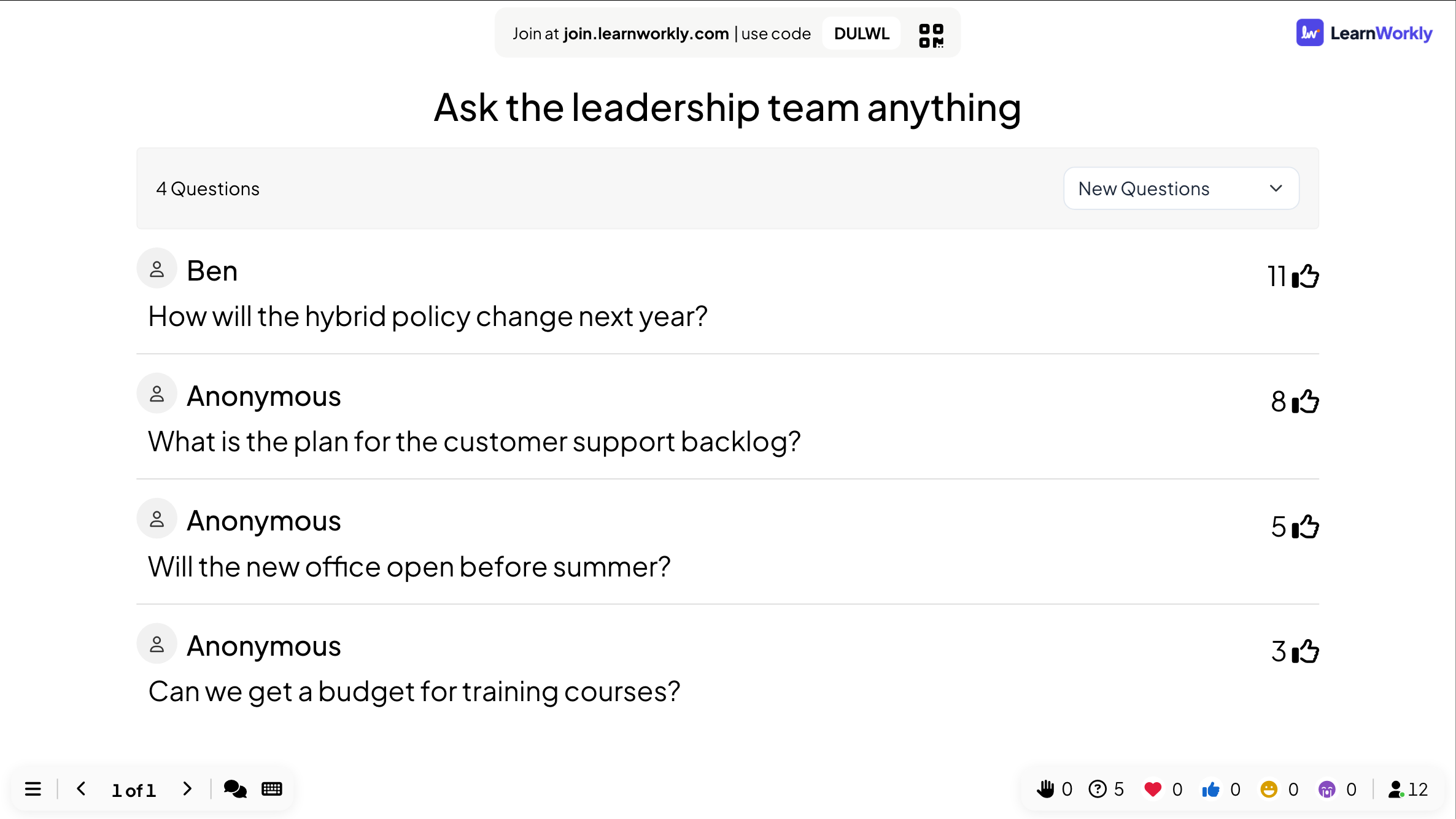
- 5
Merk dem som besvart, og les så rapporten
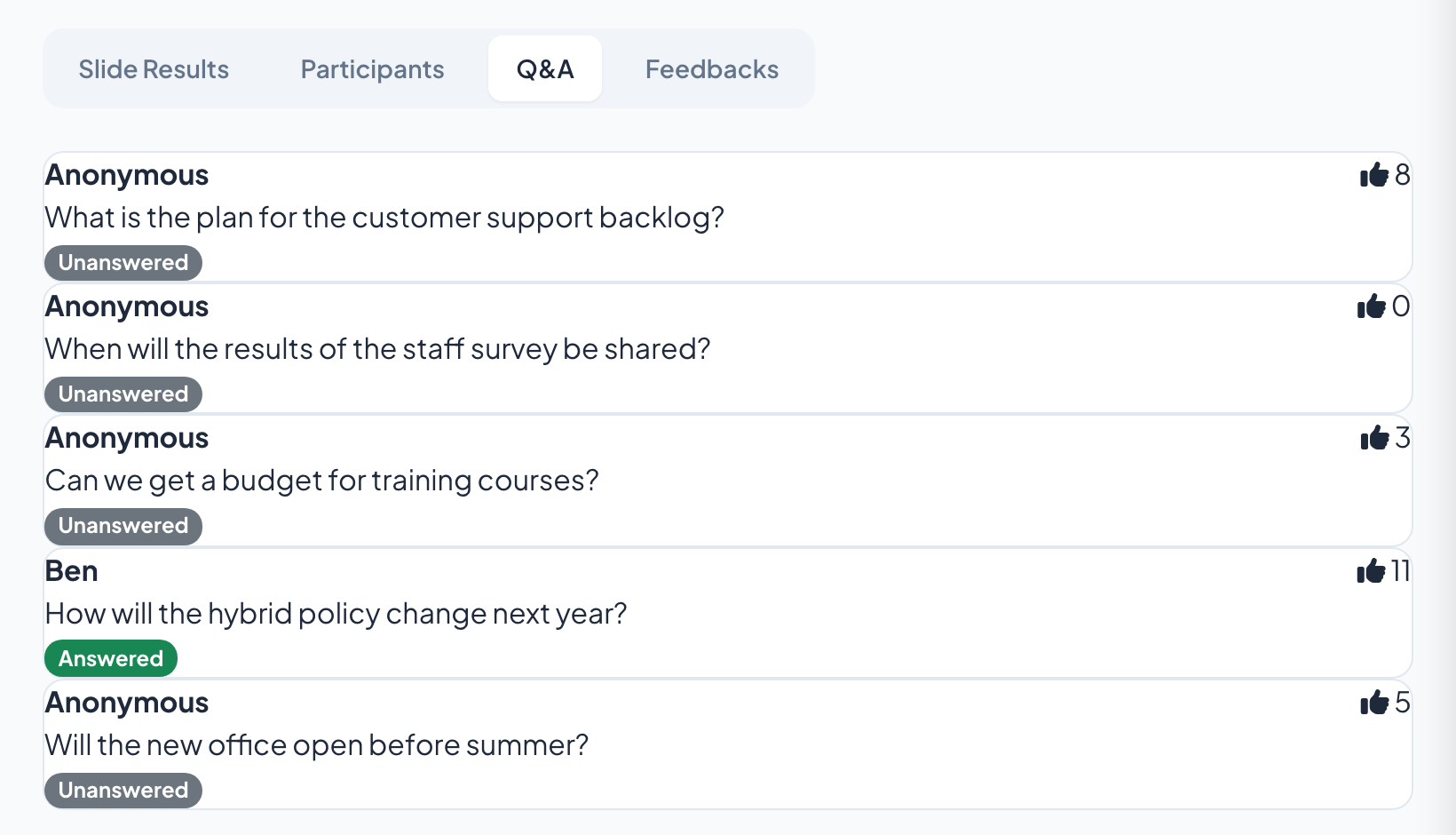
Hver gang et spørsmål er besvart, markerer presentatøren eller moderatoren det med haken, og det flyttes til Besvarte spørsmål. Etter møtet viser Q&A-fanen i rapporten hvert spørsmål med stemmene og om det ble Besvart eller Ubesvart, så de det ikke ble tid til, kan besvares i nyhetsbrevet.
- På storskjermen
- På storskjermen: Besvarte spørsmål forsvinner fra hovedlisten, så det neste alltid ligger øverst.
Tips: Basic, Pro og Enterprise kan eksportere rapporten til PDF eller Excel for å dele de ubesvarte spørsmålene med riktige team.
Innstillinger som betyr noe
Alt i Presentasjonsinnstillinger (tannhjulikonet på høyre kant av redigeringsverktøyet) → Generelle innstillinger → Q&A, bortsett fra selve Q&A-lysbildet.
| Innstilling | Hva det gjør | Standard |
|---|---|---|
| Spørsmål er synlige for alle | Legger til en Spør-knapp på mobilene på alle lysbilder, så folk kan spørre når som helst. I fjernkontrollen heter det Aktiver Q&A på alle lysbilder. | Av |
| Moderering av Q&A | Nye spørsmål holdes skjult til du godkjenner dem, og en modereringslenke vises som du kan dele med en kollega. | Av |
| Aktiver banningfilter | Skjuler støtende ord på storskjermen i Q&A, Open Ended, Word Cloud og Type Answer. Det folk sendte, lagres uendret i resultatene dine. | Av |
| Aktiver live-chat | En chat for alle i økten, for kommentarer og lenker som ikke trenger storskjermen. | På |
| Aktiver reaksjoner | Hjerter, tomler opp, latter og triste fjes svever opp på storskjermen. Huk av for dem du tillater. | Alle fire |
| Aktiver videosamtale | Viser en ringeknapp på spørsmål og svarkort, så du kan ringe én deltaker. | På |
Hva deltakerne ser
På et Q&A-lysbilde viser mobilene spørsmålsfeltet, et valgfritt navn og listen over spørsmål med en tommel opp for å stemme. Med Spørsmål er synlige for alle på finnes en Spør-knapp også på alle andre lysbilder.
Spørsmål uten navn vises som Anonym. Med moderering på ser den som spurte, Venter på godkjenning til en moderator godkjenner det. Ingen andre ser det før da.
Grenser per plan
| Funksjon | Free | Basic | Pro | Enterprise |
|---|---|---|---|---|
| Livedeltakere samtidig | 10 | 100 | 5 000 | Fleksibel |
| Q&A, moderering, moderatorlenke, banningfilter, chat, reaksjoner | ✓ | ✓ | ✓ | ✓ |
| Eksporter spørsmålene med rapporten | – | ✓ | ✓ | ✓ |
| Moderer fra mobilen med fjernkontrollen | – | – | ✓ | ✓ |
Ofte stilte spørsmål
Kan folk spørre anonymt?
Ja. Navnefeltet er valgfritt, og spørsmål uten navn vises som Anonym.
Er moderering av Q&A med på gratisplanen?
Ja. Q&A, moderering, modereringslenken, banningfilteret, live-chat og reaksjoner er med på alle planer.
Kan en kollega moderere spørsmålene?
Ja. Slå på Moderering av Q&A, kopier modereringslenken og send den til en kollega. De godkjenner, merker som besvart eller sletter spørsmål fra sin egen bærbare PC eller mobil mens du presenterer.
Trenger jeg et Q&A-lysbilde?
Nei. Med Spørsmål er synlige for alle på finnes en Spør-knapp på mobilene under hvert lysbilde. Et Q&A-lysbilde er nyttig når du vil ha spørsmålene på storskjermen.
Hvordan sorteres spørsmålene?
Etter stemmer, så spørsmålene flest vil ha svar på, kommer først. Besvarte spørsmål flyttes til Besvarte spørsmål.
Hva ser den som spurte, mens et spørsmål venter?
Spørsmålet deres merket Venter på godkjenning. Ingen andre ser det før det er godkjent.
Kan jeg ta imot spørsmål fra folk som blir med hjemmefra?
Ja. Alle blir med med den samme koden eller lenken, uansett hvor de er, og spørsmålene deres kommer inn i den samme listen.
Kan noen stille spørsmålet sitt høyt?
Ja. Med Aktiver videosamtale på klikker du ringeknappen på et spørsmål for å ringe den personen, eller bruker et Video Stage-lysbilde for å hente flere personer opp på skjermen etter hverandre.
Lagres spørsmålene?
Ja. De ligger i Q&A-fanen i rapporten for presentasjonen. Basic, Pro og Enterprise kan eksportere rapporten til PDF eller Excel.
Les mer
- HjelpesenterQ&A-lysbilde: spørsmål fra publikum, stemt opp
- HjelpesenterModerer Q&A og filtrer banning
- HjelpesenterMusikk, lydeffekter, reaksjoner og live-chat
- HjelpesenterStyr presentasjonen fra mobilen
- BloggAktiv læring i store forelesninger: 12 teknikker
- BruksområdeMøter og presentasjoner
- BruksområdeArrangementer og teambuilding
- BruksområdeForelesere ved universiteter
Hvem bruker det, og til hva
Relaterte funksjoner
Prøv det i neste økt
Gratis for opptil 10 livedeltakere, med alle lysbildetyper og spill. Lag din første presentasjon på få minutter.
Gratis for opptil 10 deltakere · Ingen kredittkort