Videoscene
Gi rommet mikrofonen
Noen ganger er det beste svaret en stemme. Legg til et Video Stage-lysbilde: folk rekker opp hånden på mobilen, du inviterer dem opp på scenen, og de snakker til rommet med kamera og mikrofon. Du kan også starte en tale- eller videosamtale én-til-én med en enkelt deltaker, rett fra presentasjonen.
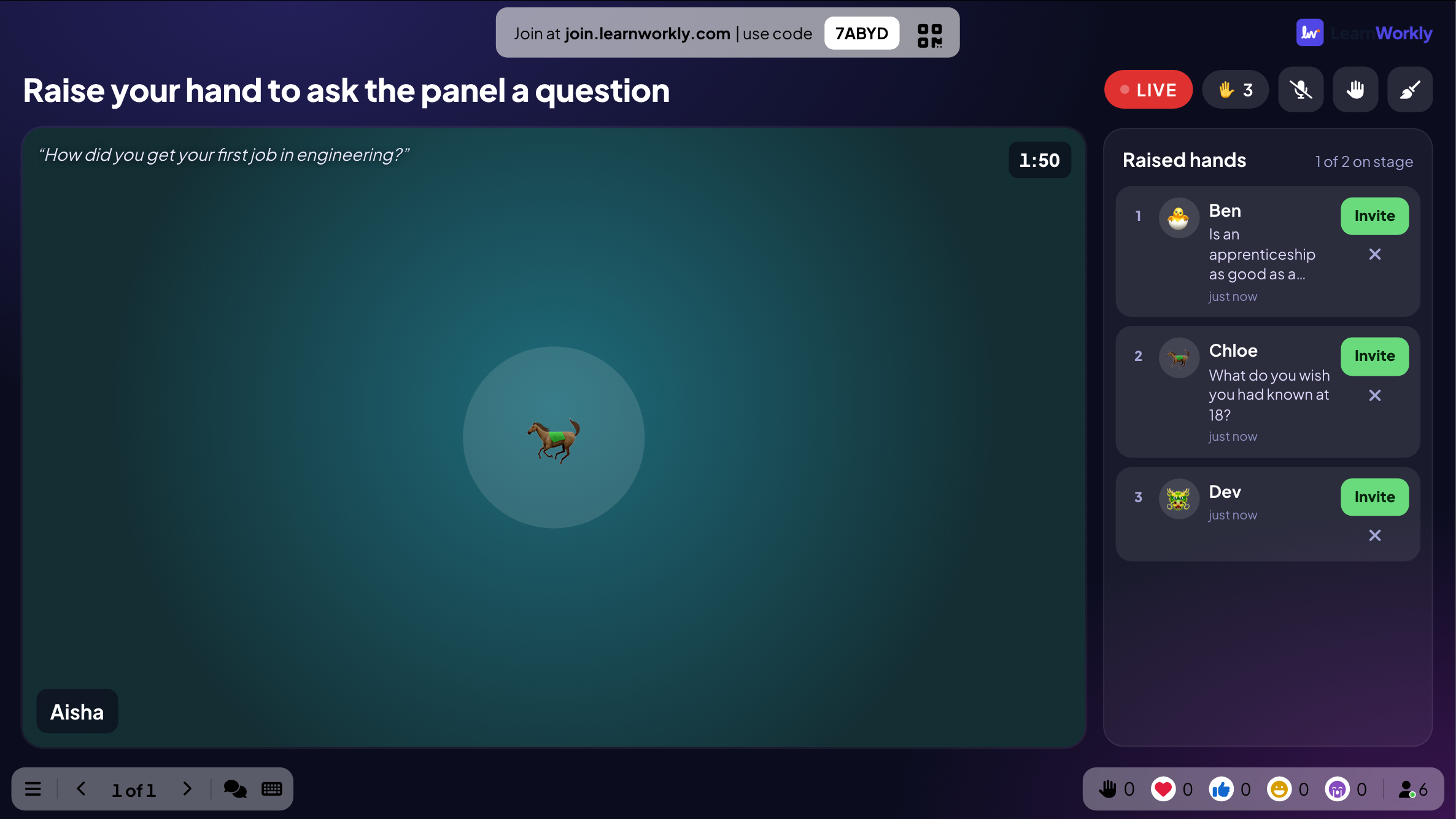
Rekk opp hånden
Deltakerne rekker opp hånden på mobilen. Du ser listen over rakte hender og velger hvem som kommer opp på scenen.
På scenen med kamera og mikrofon
De som er på scenen, vises på storskjermen og snakker til rommet. Du velger hvor mange som kan være på scenen samtidig, og tømmer scenen når du er ferdig.
Samtaler én-til-én
Start en tale- eller videosamtale med én deltaker under økten, for et spørsmål eller en rask innsjekking.
På alle planer
Videoscene og samtaler er inkludert på Free, Basic, Pro og Enterprise, i nettleseren, uten noe å installere.
I en ekte økt
En karrierekveld der publikum stiller panelet spørsmål
En skole holder en karrierekveld i gymsalen: tre gjester i et panel, 120 elever og foreldre i salen og én håndholdt mikrofon som aldri når bakerste rad. Verten legger til et Video Stage-lysbilde, så folk kan stille spørsmålet sitt fra plassen, via sin egen mobil.
- 1
Gjør klar scenen
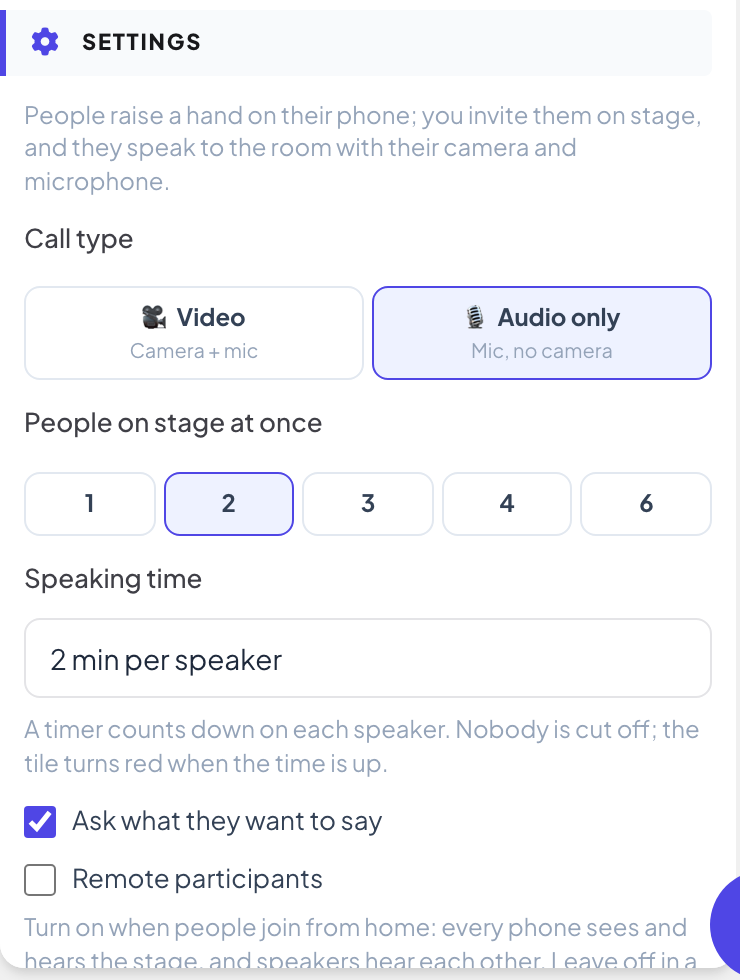
Verten legger til et Video Stage-lysbilde som heter «Rekk opp hånden for å stille panelet et spørsmål». Fordi alle er i samme sal, velger hun Bare lyd som Samtaletype, Personer på scenen samtidig 2, en Taletid på 2 minutter og Spør hva de vil si på, så hun kan velge en god blanding av spørsmål.
Tips: La Eksterne deltakere være av i et rom: da spiller mobilene aldri av lyden fra scenen, så det blir ikke ekko. Slå det på når folk blir med hjemmefra.
- 2
Folk rekker opp hånden fra plassen sin
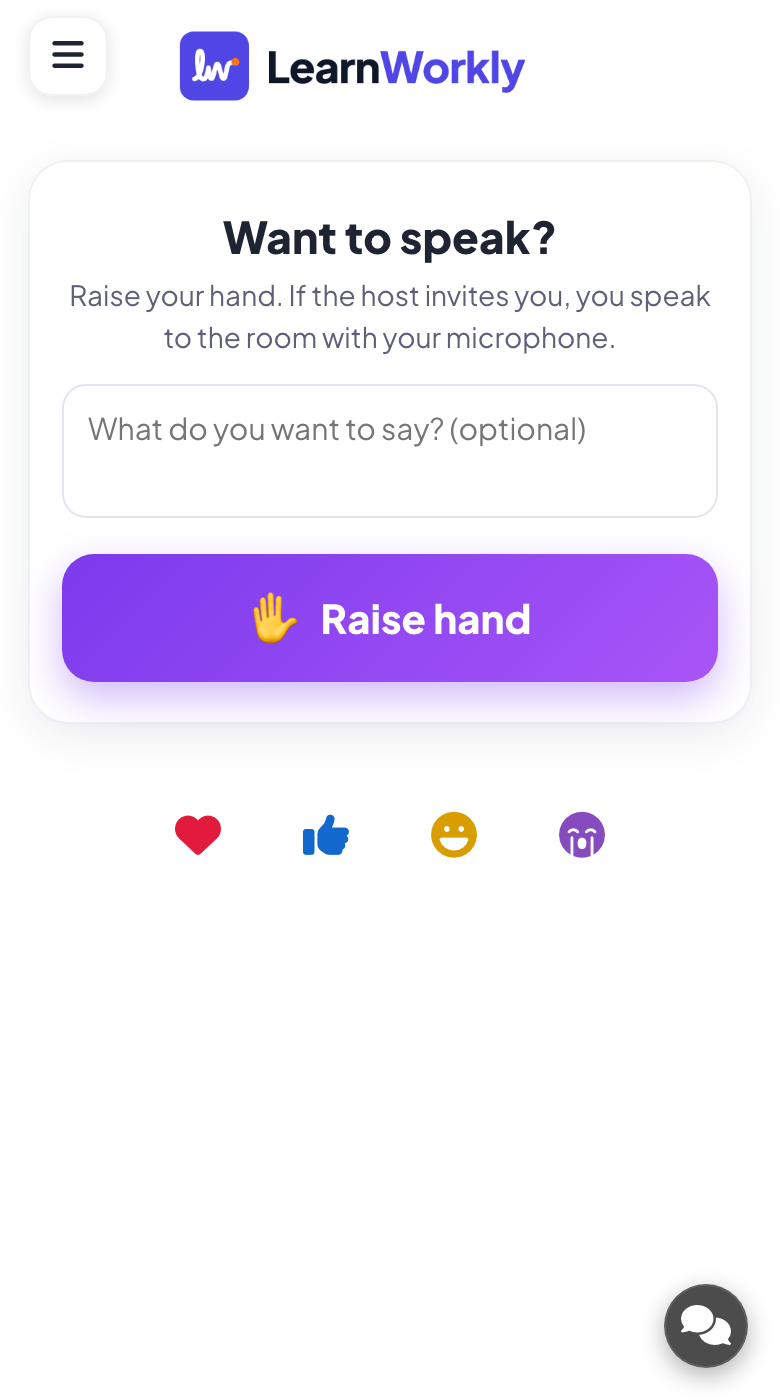
Når lysbildet kommer opp, ser rommet invitasjonen til å snakke. Elever som vil spørre, skriver en kort kommentar, som «Er fagbrev like bra som en grad?», og trykker Rekk opp hånden.
- På telefoner
- På telefoner: Vil du si noe?, et valgfritt Hva vil du si? (valgfritt)-felt og en stor Rekk opp hånden-knapp. Etter at de har rukket opp hånden: plassen deres i køen («Nr. 2 i køen») og en påminnelse om å bli på siden.
- På storskjermen
- På storskjermen: Lysbildetittelen med tre steg, Rekk opp hånden, Bli invitert og Gå live, og antall rakte hender.
- 3
Velg hvem som snakker
Rakte hender viser alle som venter, i rekkefølge, med kommentaren deres. Verten leser kommentarene og inviterer lærlingspørsmålet først, fordi to i panelet har gått lærlingløpet.
- På storskjermen
- På storskjermen: Rakte hender med hvert navn og kommentar og en Inviter-knapp. Inviter er grået ut når scenen er full.
Tips: Bruk hånd-knappen for å stenge håndsopprekning når køen er lang nok, og åpne den igjen for neste runde.
Storskjerm 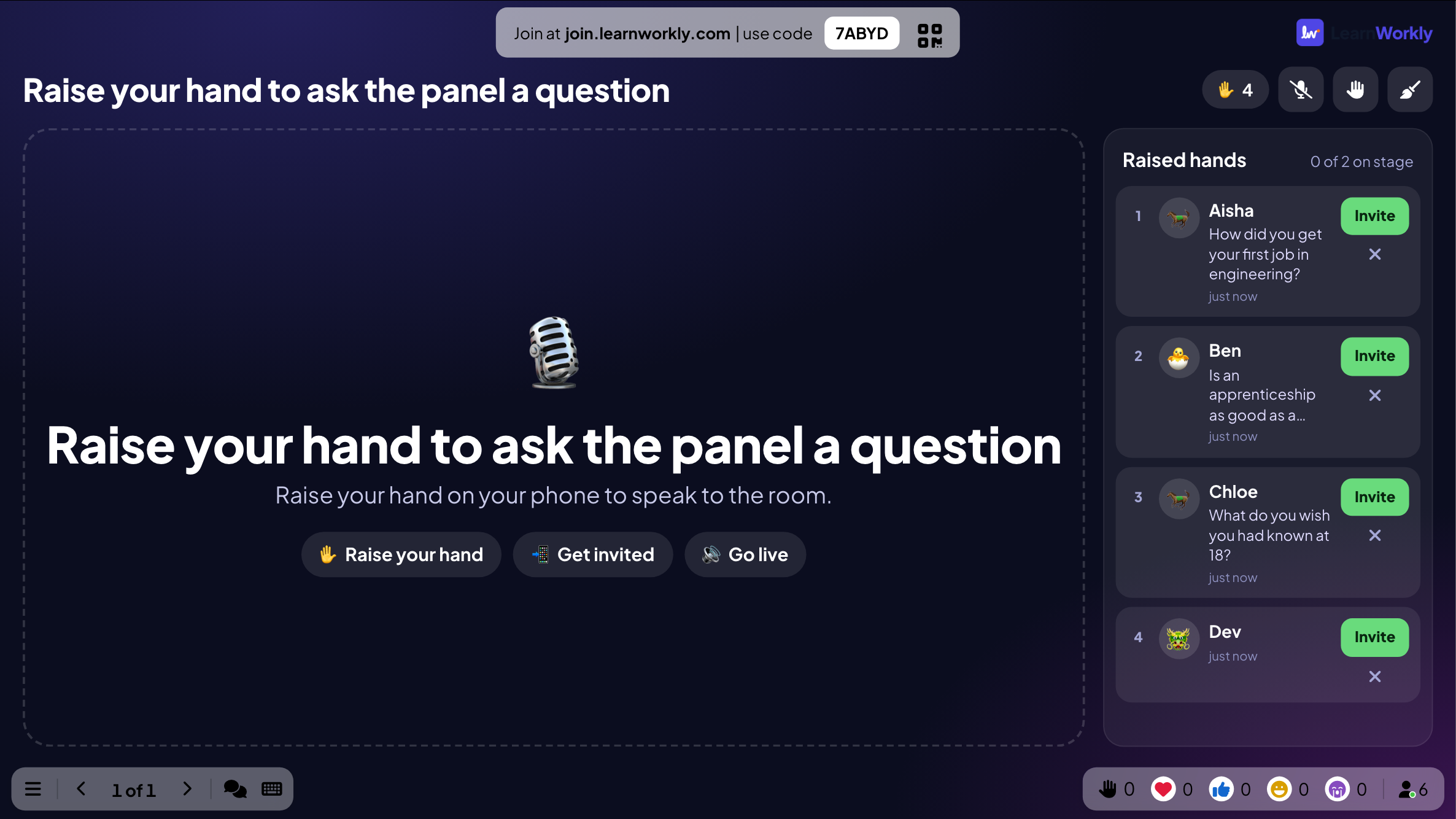
- 4
Den inviterte personen sjekker mikrofonen og går live
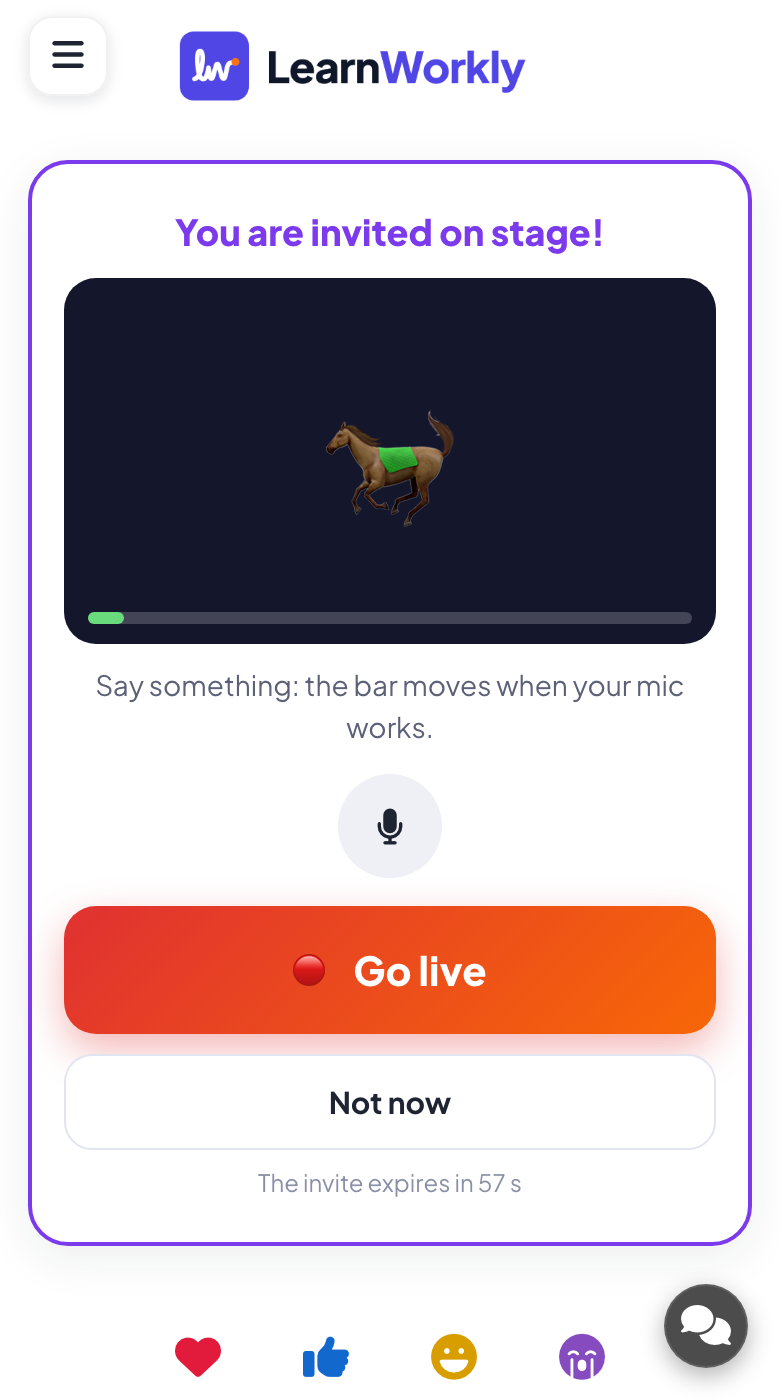
Mobilen til den inviterte eleven ringer. De sjekker at mikrofonen virker og trykker Gå live, eller Ikke nå hvis de har ombestemt seg. Invitasjonen utløper etter ett minutt hvis ingen svarer.
- På telefoner
- På telefoner: Du er invitert på scenen!, en nivålinje som beveger seg når mikrofonen fanger opp lyd, Gå live og Ikke nå.
Tips: Ingens kamera eller mikrofon slås noen gang på uten at de selv trykker. Video Stage tas ikke opp.
- 5
De snakker til rommet
Stemmen deres spilles gjennom høyttalerne i salen fra presentasjons-PC-en, og navnet deres står på storskjermen mens de snakker. En tidtaker teller de 2 minuttene; ingen blir avbrutt, ruten blir bare rød når tiden er ute. Verten kan dempe en taler, fjerne vedkommende eller tømme hele scenen.
- På telefoner
- På telefoner: LIVE, tiden på scenen, en mikrofonknapp og Forlat scenen.
- På storskjermen
- På storskjermen: Hver talers rute med navnet, og kameraet i videomodus.
Tips: For ett enkelt spørsmål under et hvilket som helst lysbilde bruker du i stedet ringeknappen på et Open Ended-svar eller et Q&A-spørsmål: Aktiver videosamtale starter en én-til-én-samtale med den personen.
Storskjerm
Innstillinger som betyr noe
Video Stage-innstillingene ligger i Innhold-fanen på lysbildet. Samtalen én-til-én er en presentasjonsinnstilling.
| Innstilling | Hva det gjør | Standard |
|---|---|---|
| Samtaletype | Video (kamera og mikrofon) eller Bare lyd (mikrofon, uten kamera). | Video |
| Personer på scenen samtidig | 1, 2, 3, 4 eller 6 talere samtidig. | 4 |
| Taletid | Ingen grense, eller 1, 2, 3 eller 5 minutter per taler, med en tidtaker på hver rute. | Ingen grense |
| Spør hva de vil si | Folk kan legge til en kort kommentar når de rekker opp hånden. | På |
| Vis kameraet mitt på scenen | Bare video: ditt eget kamera kan bli med på scenen. | På |
| Eksterne deltakere | Alle mobilene ser og hører scenen, for folk som blir med hjemmefra. La det være av i et rom for å unngå ekko. | Av |
| Aktiver videosamtale | Presentasjonsinnstilling (Generelle innstillinger → Q&A): en Ring-knapp på svarkortene for å ringe én deltaker. | På |
Hva deltakerne ser
En mobil ber bare om kamera eller mikrofon etter at eieren er invitert og trykker Gå live (eller godtar en samtale), og nettleseren ber om tillatelse først. Folk kan slå av kameraet, dempe seg selv eller Forlat scenen når som helst.
Ved en én-til-én-samtale ser deltakeren Presentatøren ringer…, velger kamera på eller av og trykker Godta eller Avslå. Samtaler og scenen kjører i nettleseren via LearnWorklys egen samtaletjeneste, uten noe å installere, og tas ikke opp.
Grenser per plan
| Funksjon | Free | Basic | Pro | Enterprise |
|---|---|---|---|---|
| Livedeltakere samtidig | 10 | 100 | 5 000 | Fleksibel |
| Video Stage og samtaler én-til-én | ✓ | ✓ | ✓ | ✓ |
| Rakte hender, kommentarer, taletid | ✓ | ✓ | ✓ | ✓ |
Ofte stilte spørsmål
Må deltakerne installere noe?
Nei. Samtaler og scenen kjører i nettleseren. Nettleseren ber om kamera og mikrofon bare når noen blir invitert og trykker Gå live, eller godtar en samtale.
Blir samtaler tatt opp?
Nei. Video Stage og samtaler én-til-én tas ikke opp.
Kan jeg slå på kameraet eller mikrofonen til noen?
Nei. Bare deltakeren kan slå dem på. Du kan dempe mikrofonen til en taler, fjerne vedkommende fra scenen eller tømme scenen.
Hvor mange kan være på scenen?
Du velger 1, 2, 3, 4 eller 6 samtidig med Personer på scenen samtidig. Alle andre venter under Rakte hender.
Hva er forskjellen på Video Stage og en samtale?
Video Stage er et lysbilde der folk rekker opp hånden og snakker til rommet etter tur. En samtale er en tale- eller videosamtale én-til-én med én deltaker, startet fra svaret eller spørsmålet deres.
Blir det ekko i et rom?
Ikke med Eksterne deltakere av (standard): mobilene i rommet spiller aldri av lyden fra scenen. Slå det på bare når folk blir med hjemmefra.
Er det med på gratisplanen?
Ja. Video Stage og samtaler er med på alle planer.
Erstatter det verktøyet vårt for videomøter?
Nei. Den er for å få deltakerne inn i presentasjonen din. For en hel nettbasert klasse eller et helt møte fortsetter du å bruke din vanlige videosamtale ved siden av LearnWorkly.
Les mer
- HjelpesenterVideo Stage: hent deltakerne opp på skjermen for å snakke
- HjelpesenterRing en deltaker fra storskjermen
- HjelpesenterQ&A-lysbilde: spørsmål fra publikum, stemt opp
- BloggIELTS Speaking på nett: en seksukersplan for lærere
- BruksområdeEngelsk- og språklærere
- BruksområdeArrangementer og teambuilding
- BruksområdeForelesere ved universiteter
Hvem bruker det, og til hva
Relaterte funksjoner
Prøv det i neste økt
Gratis for opptil 10 livedeltakere, med alle lysbildetyper og spill. Lag din første presentasjon på få minutter.
Gratis for opptil 10 deltakere · Ingen kredittkort