Med Pin on image trykker deltakerne på et sted på et bilde. Bruk det til «hvor ville du…»-spørsmål, kart, diagrammer, plantegninger eller et skjermbilde av et produkt. Det finnes ikke noe riktig svar: for å gi poeng for riktig sted bruker du heller Pin Answer.
Sett det opp
- 1
Legg til lysbildet
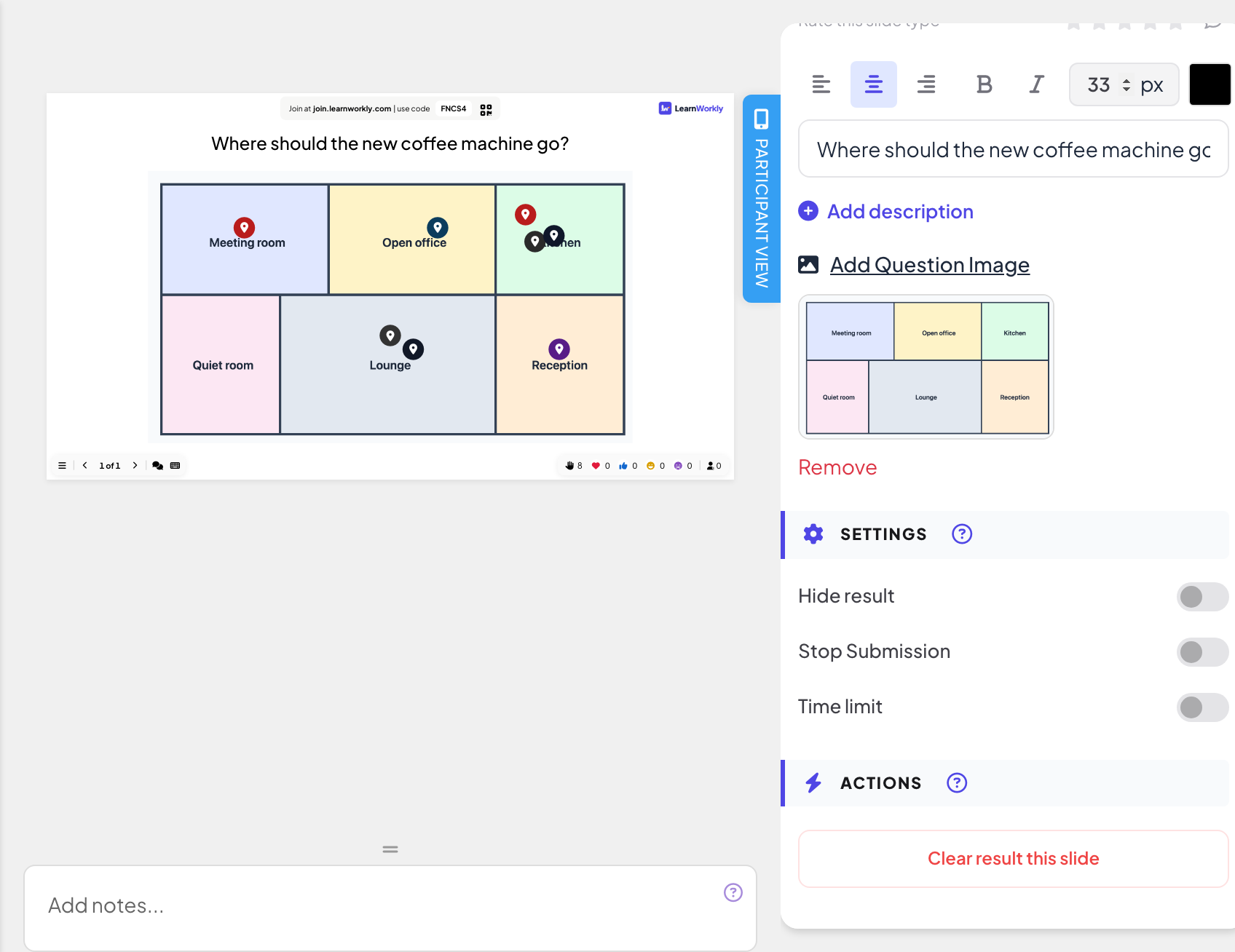
I redigeringsverktøyet klikker du + Nytt lysbilde. I Velg lysbildetype åpner du fanen Interaktivt og velger Pin on image.
- 2
Skriv spørsmålet
For eksempel «Hvor skal den nye kaffemaskinen stå?».
- 3
Last opp bildet
Klikk Legg til spørsmålsbilde og velg et bilde. Til du gjør det, minner lysbildet deg om å laste opp ett. Fjern under miniatyrbildet tar det bort igjen.
- 4
Velg innstillingene
Bruk Skjul resultat, Stopp innsending eller Tidsgrense hvis du trenger dem: se Svarinnstillinger.
Kjør det live
- 1
Presenter lysbildet
Klikk Presenter. Folk blir med på join.learnworkly.com med koden din eller QR-koden, og lysbildet vises på mobilene deres.
- 2
Folk setter en nål
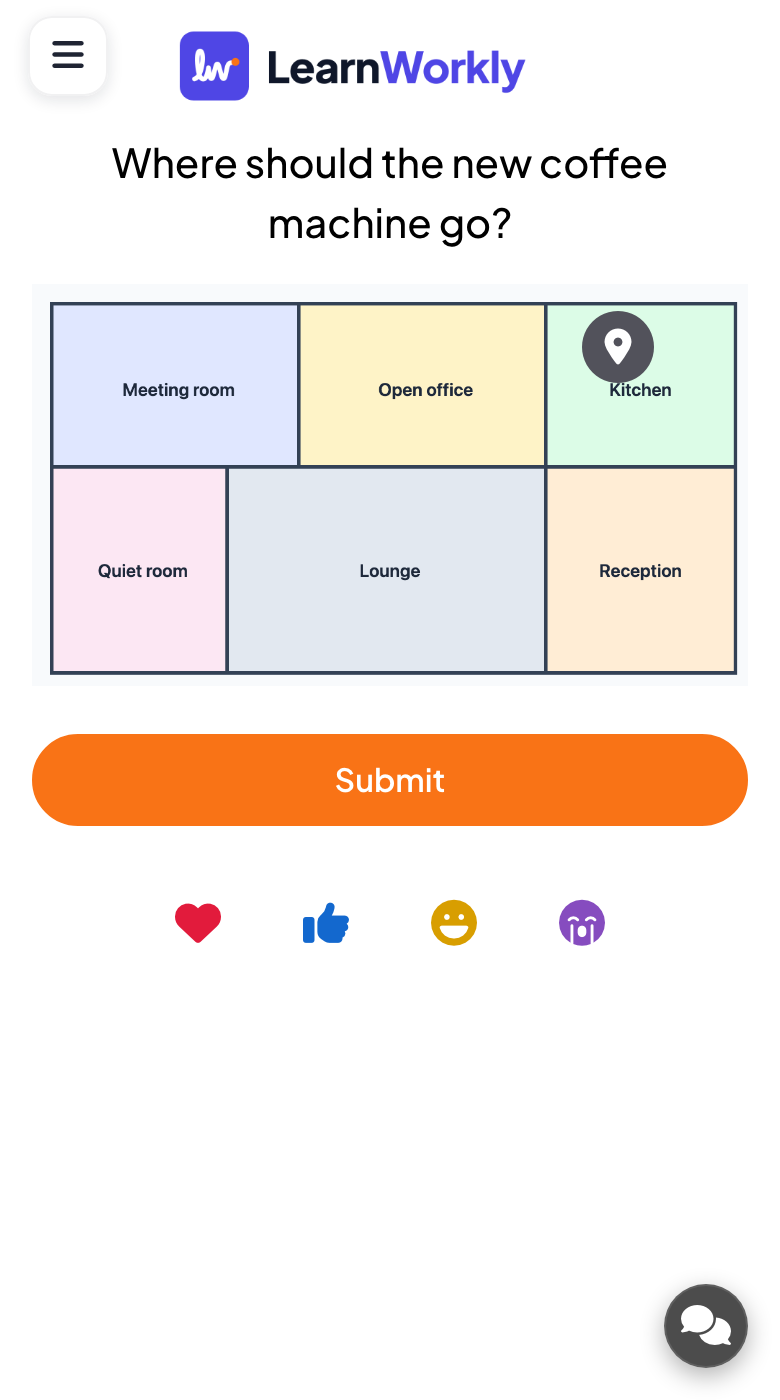
Deltakerne trykker på bildet på mobilen for å sette en nål (et nytt trykk flytter den) og trykker Send inn. Hver person har én nål.
- 3
Følg med på nålene
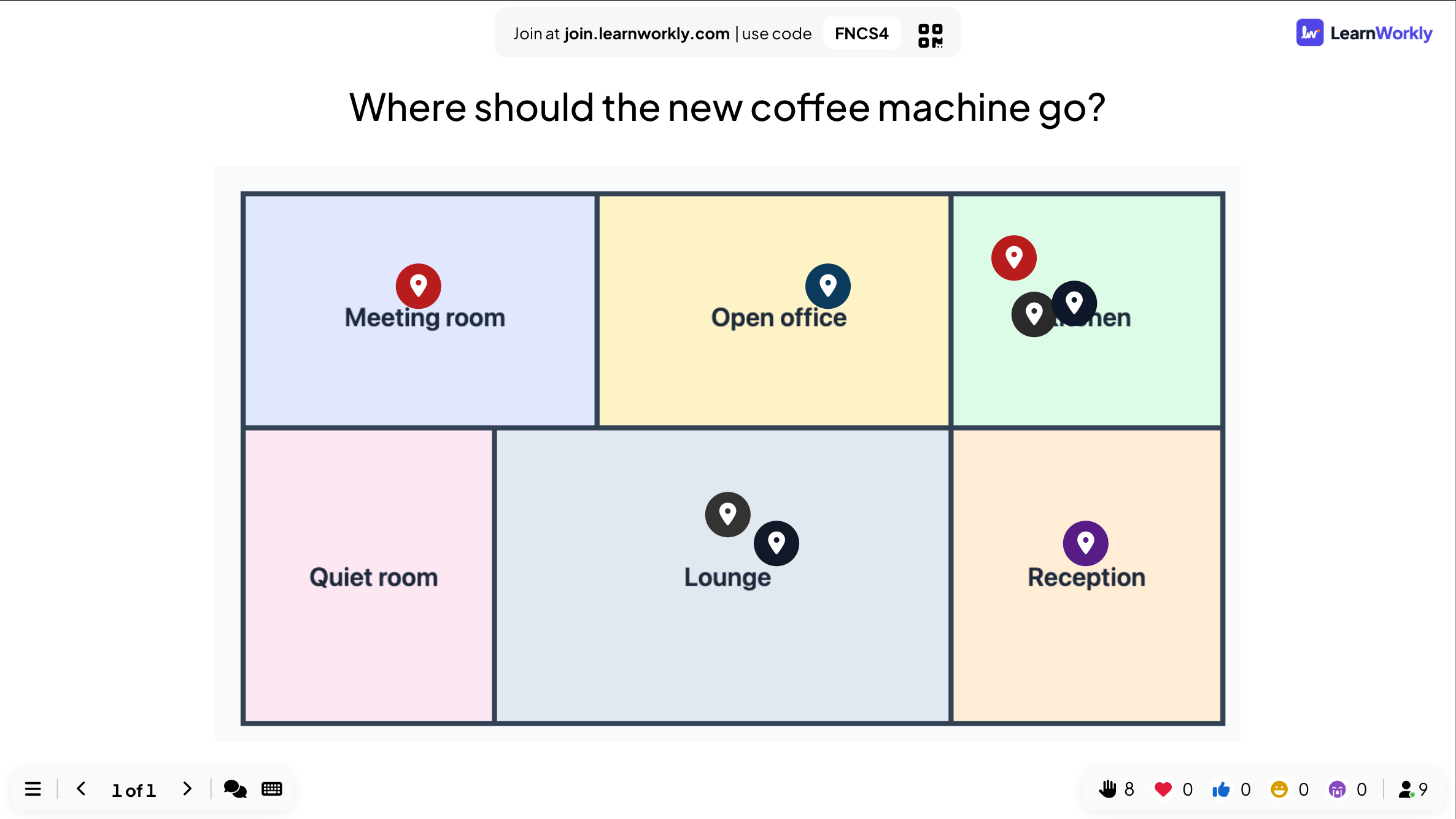
Hver nål vises på bildet på storskjermen etter hvert som den kommer inn. Hold musepekeren over en nål for å se deltakerens navn hvis hen har oppgitt det.
Resultater i rapporten
Etter økten åpner du rapporten for presentasjonen (rapportknappen i toppfeltet i redigeringsverktøyet, eller Rapport i presentasjonslisten) og går til Lysbilderesultater. Se Les rapporten for en presentasjon. Rapporten viser bildet med alle nålene på.
Ofte stilte spørsmål
Hvilket bilde fungerer best?
Et liggende (bredt) bilde med tydelige områder, som et kart, en plantegning eller et diagram. Små detaljer er vanskelige å treffe på en mobil.
Kan folk endre nålen sin etter innsending?
Nei. Etter Send inn er nålen låst.
Kan jeg markere riktig sted?
Ikke på dette lysbildet. Bruk quizlysbildet Pin Answer for å gi poeng for et riktig område.
Sist sjekket mot appen 17. november 2026.
Relaterte artikler
- Pin Answer: trykk på riktig sted på et bildeSpillerne setter en nål på et kart, et diagram eller et skjermbilde. En nål på riktig område gir poeng. Bruk et ferdig kart eller last opp ditt eget bilde og marker områdene.
- 2x2 Grid: plasser elementer på to akserDeltakerne vurderer hvert element på to akser, for eksempel innsats og effekt, og storskjermen plotter gjennomsnittsposisjonen til hvert element i et 2x2-rutenett.
- Svarinnstillinger for interaktive lysbilderSlå på riktige svar, skjul resultater, stopp innsending, tillat flere svar, sett en tidsgrense og tøm resultater på avstemninger, ordskyer og andre lysbilder.