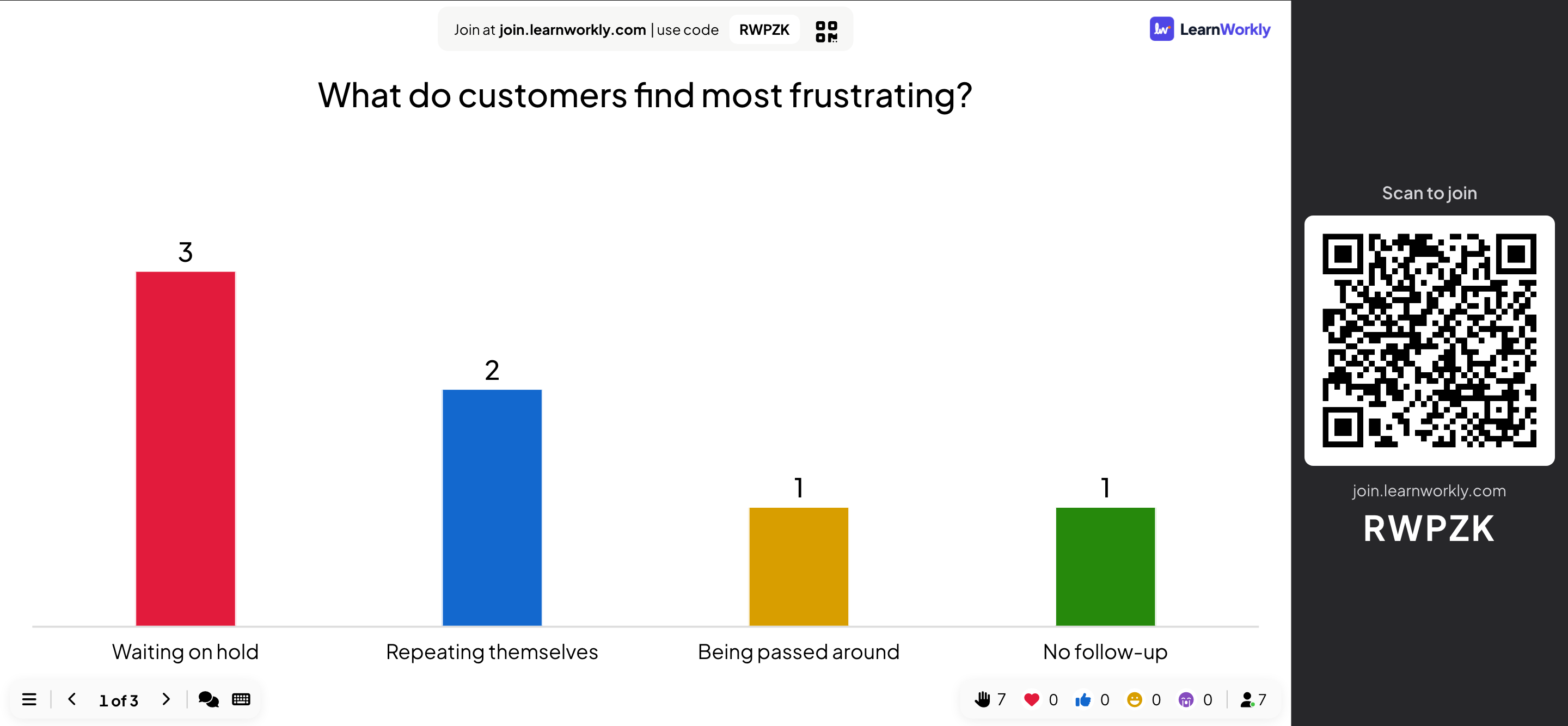
Presentasjonsmodus viser lysbildene dine i 16:9 på projektoren eller skjermen du deler, med instruksjonene for å bli med ved siden av. Deltakerne følger med på mobilen, og resultatene oppdateres live.
Start presentasjonen
- 1
Klikk Presenter
I redigeringsverktøyet klikker du Presenter øverst til høyre. Det starter fra lysbildet du har valgt.
- 2
Eller velg hvor du vil starte
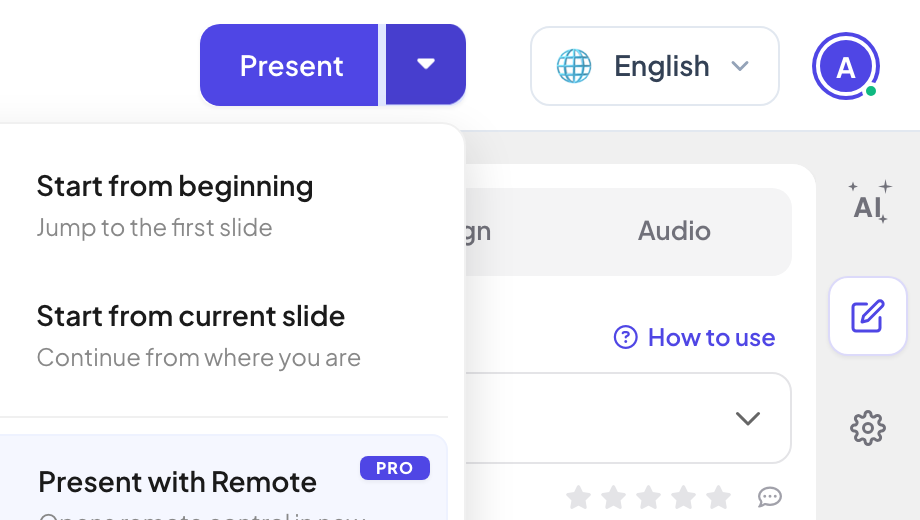
Pilen ved siden av Presenter tilbyr Start fra begynnelsen, Start fra gjeldende lysbilde og Presenter med fjernkontroll, som også åpner fjernkontrollen i et nytt vindu (Pro og Enterprise).
- 3
Gå til fullskjerm
Åpne ☰-menyen nede til venstre på lysbildet og klikk Fullskjerm.
- 4
Bla gjennom lysbildene
Bruk pilene nede til venstre (telleren viser for eksempel 1 av 3) eller tastaturet (se nedenfor).
- 5
Stopp
Trykk Esc, eller åpne ☰-menyen og klikk Stopp presentasjon. Du kommer tilbake til redigeringsverktøyet.
Tastatur
| Tast | Hva det gjør |
|---|---|
| Høyre pil, pil ned, Enter, Space, Page Down | Neste lysbilde. På et Liste-lysbilde viser den neste linje først; på et PowerPoint Animated-lysbilde spiller den av neste animasjonstrinn først. |
| Venstre pil, opp-pil, Page Up | Forrige lysbilde (eller skjuler den siste linjen / angrer det siste animasjonstrinnet). |
| Enter, Space, høyre pil | På lobbyskjermen i en quiz starter den spørsmålet. |
| Esc | Avslutter presentasjonen. |
Menyen nede til venstre
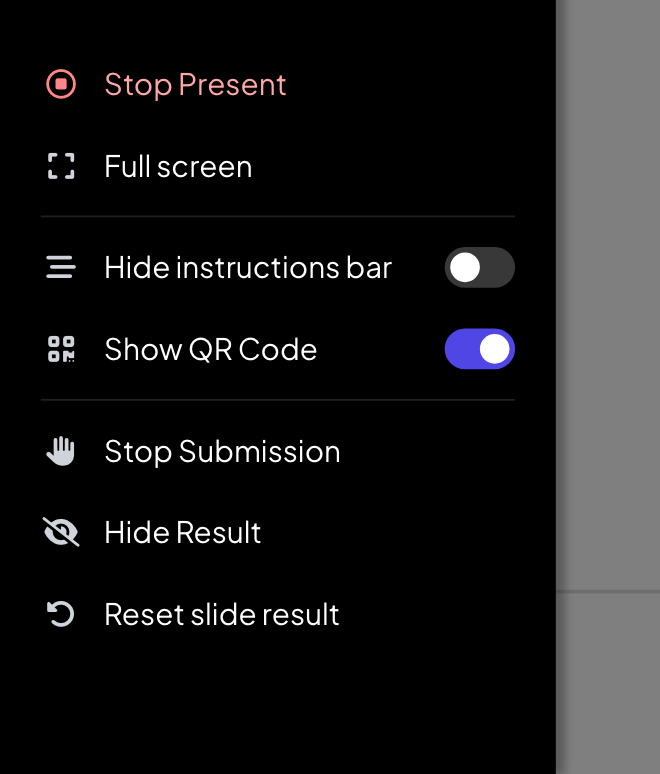
☰-menyen har Stopp presentasjon, Fullskjerm, bryterne Skjul instruksjonsfeltet og Vis QR-kode, og, for gjeldende lysbilde, Stopp innsending, Skjul resultat og Nullstill lysbilderesultat. Linjen nederst viser også antall svar, reaksjoner og hvor mange som er tilkoblet.
Ofte stilte spørsmål
Hvordan starter jeg på nytt uten svar?
I redigeringsverktøyet klikker du Tøm alle resultater øverst. Svarene så langt beholdes i rapporten.
Kan jeg nullstille bare ett lysbilde?
Ja. Mens du presenterer, bruker du Nullstill lysbilderesultat i ☰-menyen. I redigeringsverktøyet bruker du Nullstill resultater for dette lysbildet i ⋮-menyen for lysbildet.
Kan jeg hoppe over et lysbilde uten å slette det?
Ja. Bruk Hopp over lysbilde i ⋮-menyen for lysbildet i lysbildelisten. Lysbilder du hopper over, blir hoppet over når du presenterer.
Mobilene sier at presentasjonen har nådd tilgangsgrensen sin.
Flere er tilkoblet samtidig enn planen din tillater: 10 på Free, 100 på Basic og 5 000 på Pro. Telleren nede til høyre på lysbildet viser hvor mange som er tilkoblet og, på Free og Basic, grensen din. Se Planer og fakturering.
Sist sjekket mot appen 17. november 2026.
Relaterte artikler
- Feltet for å bli med og QR-kodenFeltet øverst på hvert lysbilde og QR-kolonnen ved siden av forteller folk hvordan de blir med. Lær hvordan du viser, skjuler, deler og skriver dem ut.
- Styr presentasjonen fra mobilenÅpne en privat fjernkontroll-lenke på mobilen for å bytte lysbilder, lese foredragsholdernotater og moderere Q&A mens storskjermen viser presentasjonen.
- Lysbildeoverganger, Tastaturmagi og kontrollerVelg lysbildeovergang, legg til konfetti, trommevirvler og andre effekter fra tastaturet, og skjul kontrollene mens du presenterer.