Interaktive presentasjoner
Én presentasjon til lysbildene, spørsmålene og spillene dine
Lag presentasjonen i nettleseren, bland innholdslysbilder med avstemninger, quizer, ordskyer, Q&A og spill, og presenter den på hvilken som helst skjerm. Folk blir med på mobilen med en kode eller ved å skanne QR-koden ved siden av lysbildet, og svarene deres vises på storskjermen etter hvert som de kommer.

Et fullverdig redigeringsverktøy for lysbilder
Rundt 50 lysbildetyper i fem grupper: quizer, spill, interaktive spørsmål, innholdslysbilder og innebygde nettsider eller presentasjoner. Legg til tekst, bilder, video, GIF-er og bakgrunnsmusikk.
Med på sekunder
Presentasjonsmodus viser et felt for å bli med med koden og en QR-kode ved siden av lysbildet. Ingen konto og ingen app for deltakerne, på hvilken som helst mobil, nettbrett eller bærbar PC.
Fjernkontroll fra mobilen
Bla gjennom presentasjonen, start tidtakere og vis resultater fra mobilen mens du går rundt i rommet (Pro og Enterprise).
Ditt tempo eller deres
Led rommet lysbilde for lysbilde, eller la deltakerne gå gjennom presentasjonen i sitt eget tempo.
Hold salen våken
Lysbildeoverganger, emoji-reaksjoner, lydeffekter, bakgrunnsmusikk og tastaturmagi-effekter som trommevirvel eller konfetti.
Ditt uttrykk
Skrifttyper, farger, bakgrunnsbilder og video på alle planer; din egen logo på Pro og Enterprise.
I en ekte økt
En 40-minutters naturfagstime, lysbilde for lysbilde
En lærer på 8. trinn underviser i vannets kretsløp for en klasse på 28 med én presentasjon: et lysbilde for å bli med, en liste hun viser linje for linje, en avstemning for å sjekke hva klassen tenker, et quizspørsmål og en resultattavle. Her er hva som skjer på hvert lysbilde, på storskjermen og på elevenes mobiler eller nettbrett.
- 1
Lag presentasjonen kvelden før
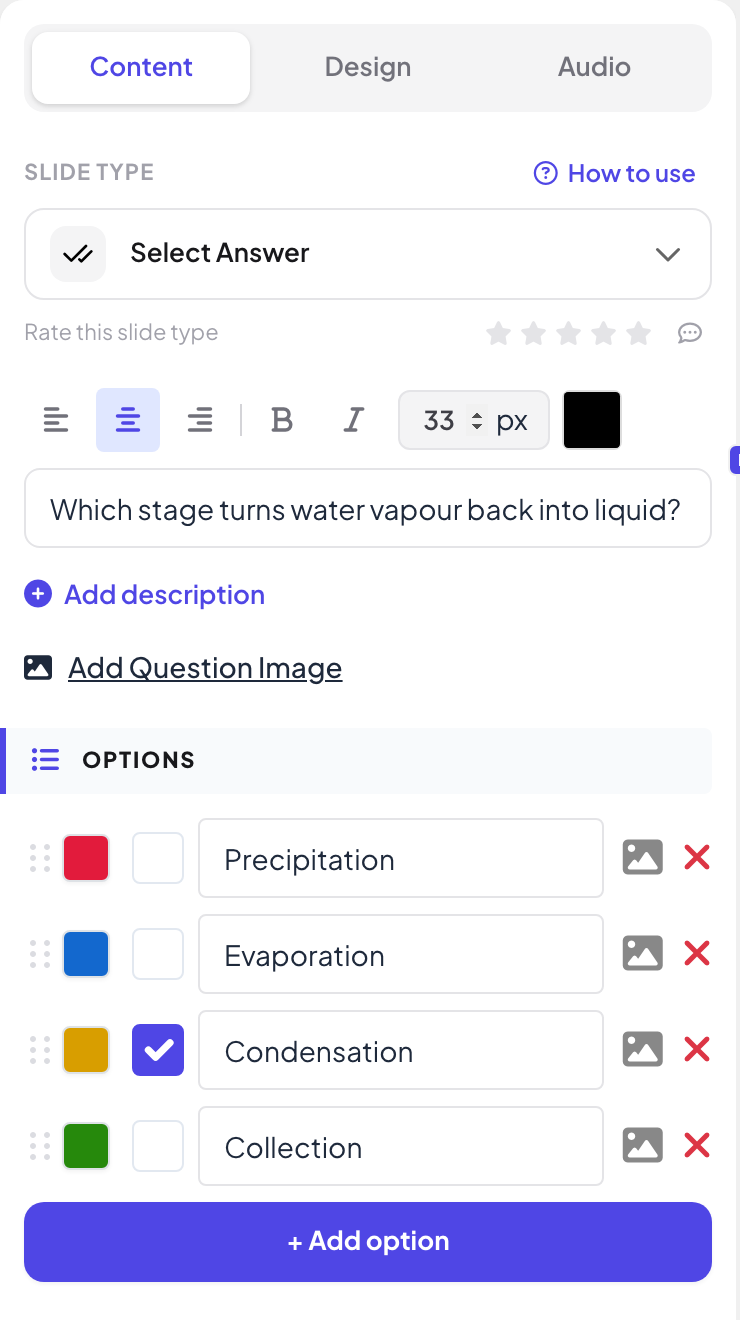
Hun starter en tom presentasjon som heter «Naturfag 8. trinn: vannets kretsløp» og legger til fem lysbilder: Instruksjoner, en Liste som heter «Fire stadier i vannets kretsløp», en Avstemning, et Select Answer-spørsmål og en Resultattavle. Hvert lysbilde har spørsmålet og alternativene i Innhold-fanen til høyre, farger og skrifttype i Design og musikk i Lyd.
Tips: Klikk Deltakervisning på høyre kant av lysbildet for å se nøyaktig hva en mobil vil vise, og Prøv å spille spill på et quizlysbilde for å spille spørsmålet selv før timen.
- 2
Start med lysbildet for å bli med
Mens klassen kommer inn, trykker hun Presenter. Det første lysbildet er et Instruksjoner-lysbilde med adressen for å bli med, koden og en stor QR-kode, og det står oppe mens alle finner plassen sin.
- På telefoner
- På telefoner: Elevene skanner QR-koden eller skriver join.learnworkly.com og koden. Ingen app, ingen konto og ingen e-postadresse.
- På storskjermen
- På storskjermen: Adressen for å bli med, koden og QR-koden med stor skrift. Feltet for å bli med med koden står også øverst på hvert lysbilde.
Tips: Endre koden til noe som er lett å si høyt med Rediger kode under Del → Publikumslenke, og last ned QR-koden til et trykt utdelingsark.
Storskjerm 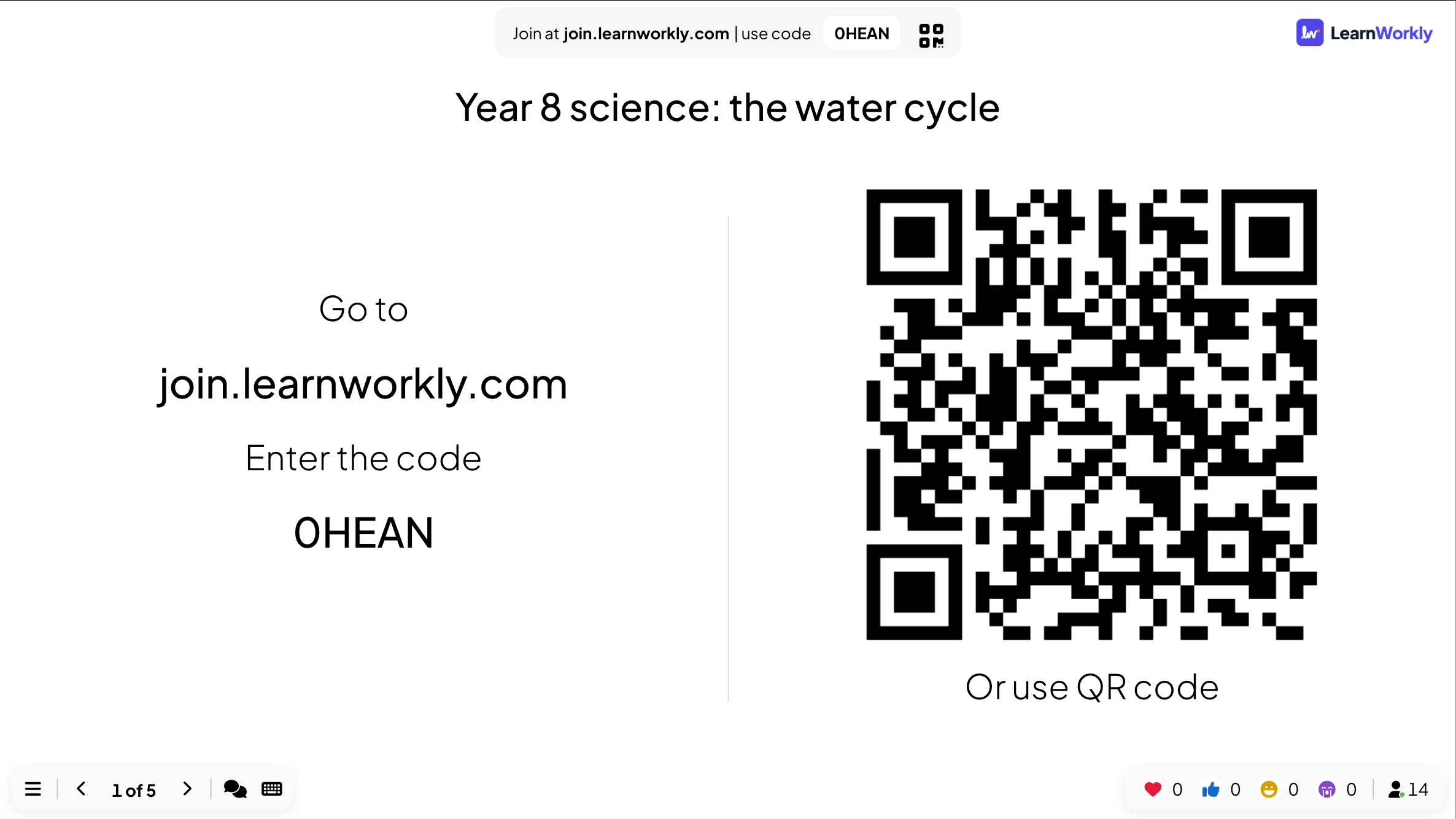
- 3
Undervis med en liste, én linje om gangen
Hun forklarer de fire stadiene med et Liste-lysbilde. Hvert trykk på høyre pil viser neste linje, så klassen lytter til poenget hun forklarer, i stedet for å lese i forveien.
- På telefoner
- På telefoner: De samme linjene vises på hver mobil i samme øyeblikk som på storskjermen.
- På storskjermen
- På storskjermen: «Fordamping», «Kondensasjon» og «Nedbør» er vist; «Oppsamling» er fortsatt skjult.
Tips: Importerte PowerPoint-lysbilder fungerer på samme måte: hvert trykk spiller av neste animasjonstrinn før du går videre.
Storskjerm 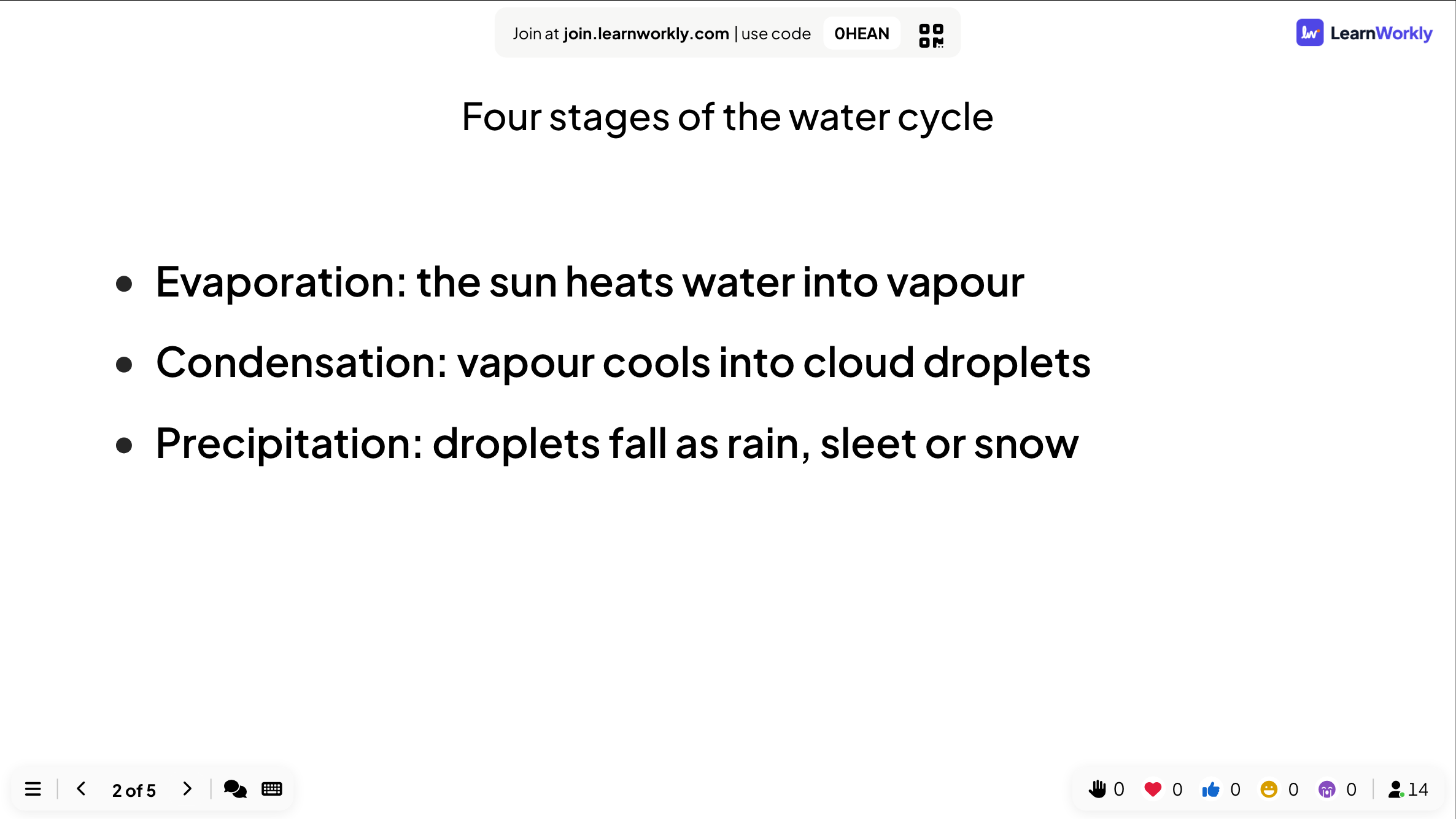
- 4
Sjekk tankegangen med en avstemning
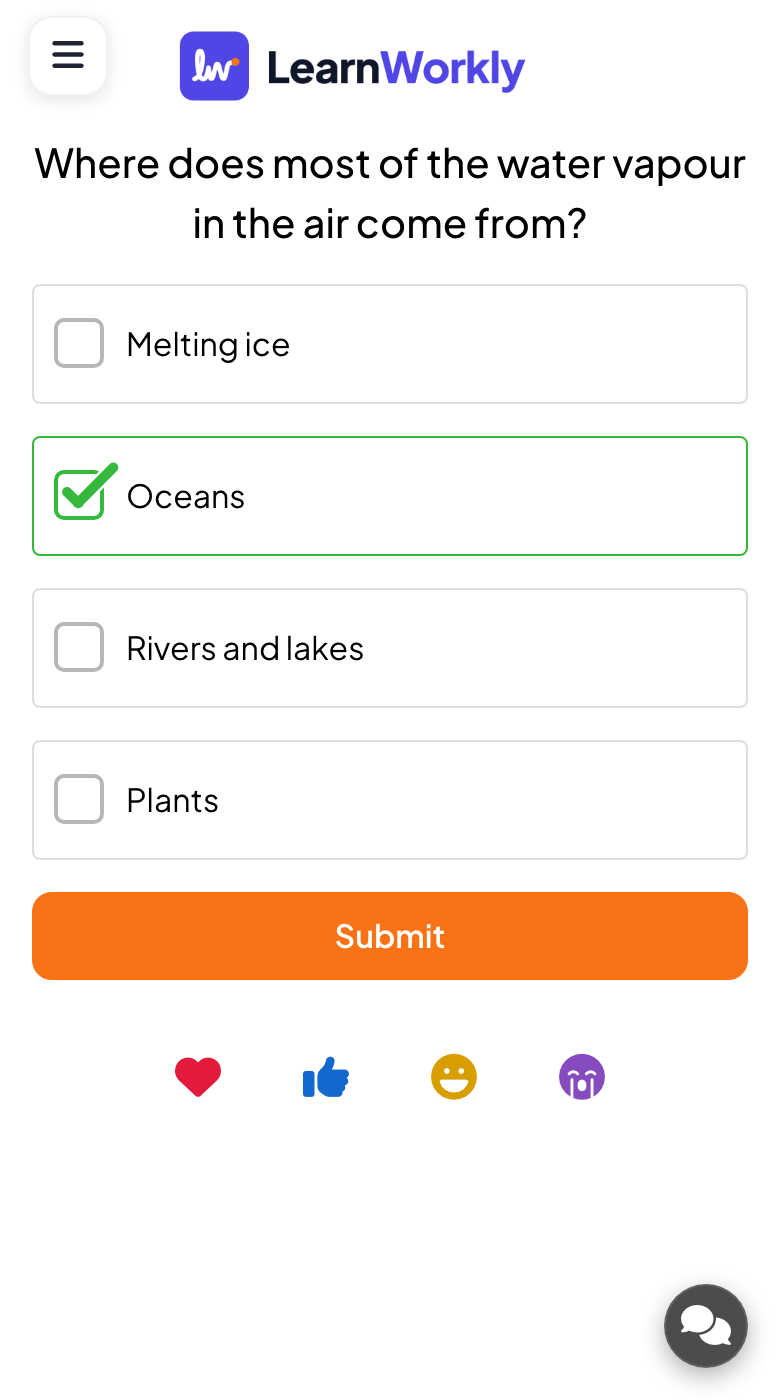
Før hun går videre, spør hun «Hvor kommer det meste av vanndampen i lufta fra?» med fire alternativer. Hun holder stolpene skjult mens elevene stemmer, viser dem så og ber elevene som valgte «Elver og innsjøer», om å forklare hvordan de tenkte.
- På telefoner
- På telefoner: En stor knapp for hvert alternativ og en Send inn-knapp. Elever som har stemt, ser at svaret deres er sendt.
- På storskjermen
- På storskjermen: Et stolpediagram som vokser for hver stemme, og antall svar i den nederste linjen.
Tips: Slå på Skjul resultat på lysbildet (eller Skjul resultat i ☰-menyen mens du presenterer), så ingen følger flertallet, og vis diagrammet når alle har stemt.
Storskjerm 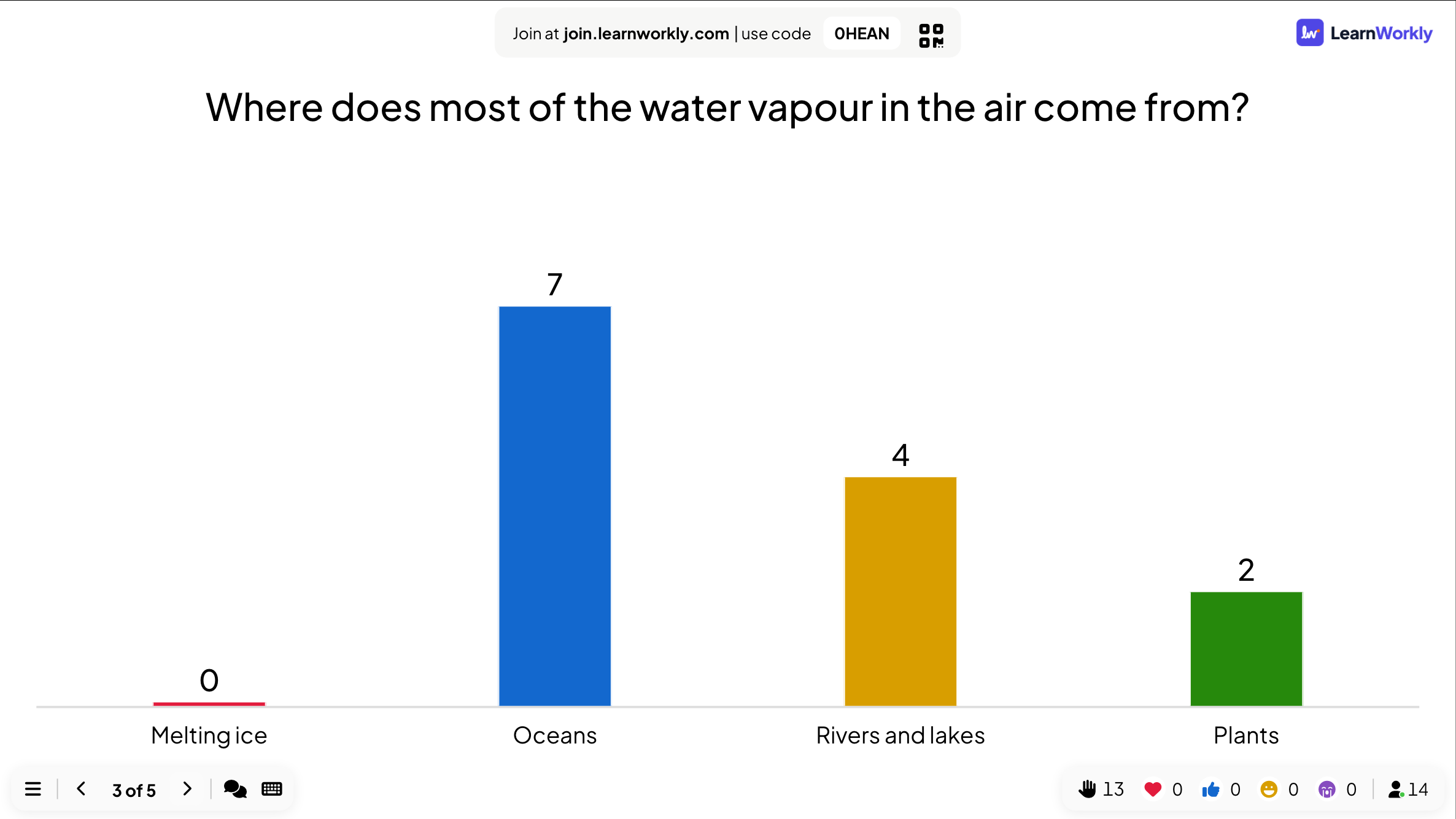
- 5
Avslutt med en quiz og resultattavlen
Det siste spørsmålet, «Hvilket stadium gjør vanndamp om til væske igjen?», er en Select Answer-quiz med en tidtaker på 20 sekunder. Raske riktige svar gir flere poeng, og Resultattavle-lysbildet etterpå viser hvem som kom best ut.
- På telefoner
- På telefoner: Elevene skriver et kallenavn før første quizspørsmål, trykker på et svar og ser med en gang om de svarte riktig og hvor mange poeng de fikk.
- På storskjermen
- På storskjermen: En nedtelling, så hvor mange som valgte hvert alternativ med riktig svar markert, og så rangeringen med kallenavn og poeng.
Tips: Tøm alle resultater i redigeringsverktøyet før du underviser den samme presentasjonen for neste klasse. Svarene så langt blir liggende i rapporten som en egen økt.
Storskjerm 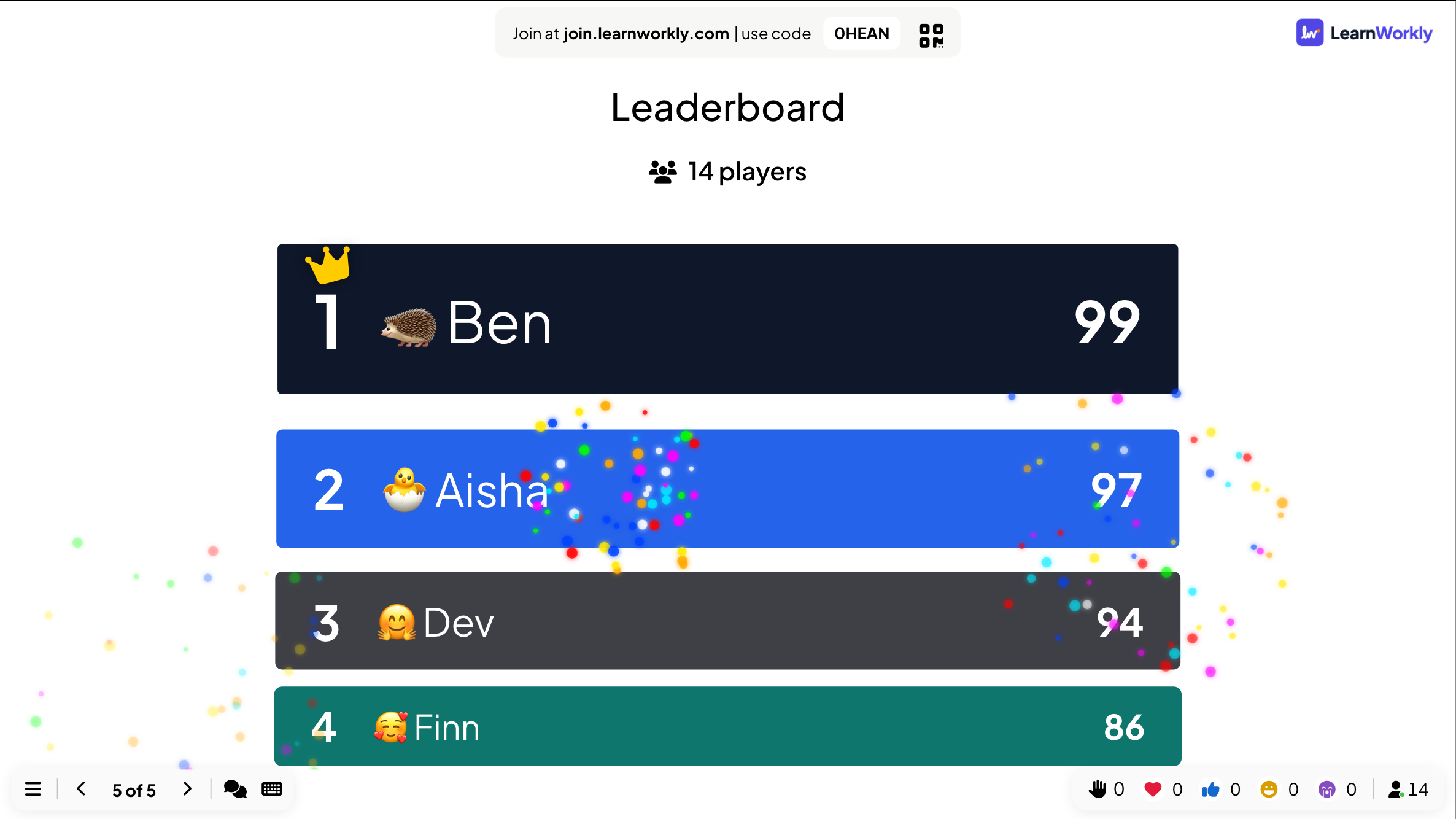
Innstillinger som betyr noe
Innstillinger for hele presentasjonen finner du i Presentasjonsinnstillinger (tannhjulikonet på høyre kant av redigeringsverktøyet) → Generelle innstillinger. Hvert lysbilde har også sine egne innstillinger i Innhold-fanen.
| Innstilling | Hva det gjør | Standard |
|---|---|---|
| Engasjementstype | Presentasjon: du leder, og mobilene følger lysbildet ditt. Selvstyrt: deltakerne går gjennom lysbildene med Tilbake og Neste på mobilen, som i en undersøkelse. | Presentasjon |
| Lysbildeovergang | Animasjonen mellom lysbildene: Ton inn, Skyv opp, Skyv inn fra høyre, en zoomeffekt eller Ingen. | Ton inn |
| Tastaturmagi | Effekter du utløser med en tast mens du presenterer: C for konfetti, D for trommevirvel, M for mic drop, B for å gjøre skjermen uskarp, Q for stillhet, U for teppe, X for å fjerne dem. | På |
| Skjul instruksjonsfeltet | Skjuler feltet for å bli med øverst på lysbildet; det kommer tilbake når du beveger musen til toppkanten. | Av |
| Skjul kontrollene under presentasjonen | Kontrollene nede til venstre tones ut etter 3 sekunder uten aktivitet. | Av |
| Aktiver reaksjoner | Hvilke reaksjoner mobilene kan sende: hjerte, tommel opp, latter og trist. De svever opp over lysbildet ditt. | Alle fire |
| Aktiver lydeffekter | Lydene som er innebygd i lysbildetypene: quizmusikk, tikking under nedtelling, pallen og Tastaturmagi. | På |
| Samle deltakerinformasjon | Ber om et navn og eventuelle felt du legger til (en klasse, et team) før folk kan delta. | Av |
Hva deltakerne ser
Deltakerne åpner join.learnworkly.com på hvilken som helst mobil, nettbrett eller bærbar PC og skriver inn koden, eller skanner QR-koden. Skjermen deres følger lysbildet ditt: knapper for å stemme, en boks å skrive i, et kort å tegne på, en quiz med tidtaker. På innholdslysbilder ser de den samme teksten som du viser.
Før første quizspørsmål skriver de et kallenavn til resultattavlen og kan velge en emoji-avatar. Foredragsholdernotater vises aldri for dem.
Grenser per plan
| Funksjon | Free | Basic | Pro | Enterprise |
|---|---|---|---|---|
| Livedeltakere samtidig | 10 | 100 | 5 000 | Fleksibel |
| Alle lysbildetyper, presentasjonsmodus, reaksjoner, AI, import | ✓ | ✓ | ✓ | ✓ |
| Teamsamarbeid og delte maler | – | ✓ | ✓ | ✓ |
| Fjernkontroll fra mobilen | – | – | ✓ | ✓ |
| Din egen logo | – | – | ✓ | ✓ |
Ofte stilte spørsmål
Trenger deltakerne en konto eller en app?
Nei. De åpner join.learnworkly.com på en hvilken som helst enhet med nettleser, skriver inn koden eller skanner QR-koden, og deltar. Du kan kreve innlogging eller en personlig tilgangskode hvis du trenger å styre hvem som blir med.
Kan jeg bruke PowerPoint-filen eller PDF-en min?
Ja. Importer en .pptx-fil, så beholder lysbildene animasjonene og forblir redigerbare, eller importer en PDF, så blir hver side et lysbilde. Legg så til spørsmål og spill mellom dem.
Hvor mange kan bli med?
Opptil 10 livedeltakere samtidig på Free, 100 på Basic og 5 000 på Pro. Grensene for Enterprise er fleksible. Det er antallet personer som er tilkoblet samtidig, ikke et månedlig totalt antall.
Er presentasjon med i gratisplanen?
Ja. Alle lysbildetyper, presentasjonsmodus, reaksjoner, Q&A, AI og import er med på alle planer, også Free.
Kan jeg styre lysbildene fra mobilen?
Ja, på Pro og Enterprise. Åpne Fjernkontroll-panelet i redigeringsverktøyet og skann QR-koden: mobilen viser gjeldende lysbilde, foredragsholdernotatene, neste og forrige, og Q&A-fanen.
Hvor skriver jeg foredragsholdernotater?
I boksen Legg til notater... under hvert lysbilde i redigeringsverktøyet. Notatene vises aldri på storskjermen eller på mobilene; du leser dem i fjernkontrollen.
Kan folk gå gjennom presentasjonen på egen hånd?
Ja. Sett Engasjementstype til Selvstyrt, så går deltakerne gjennom lysbildene med Tilbake og Neste på mobilen. Til lekser har Oppgaver og Undersøkelser egne lenker og resultater.
Kan jeg presentere den samme presentasjonen for flere grupper?
Ja. Klikk Tøm alle resultater mellom gruppene. Hver gruppes svar blir liggende i rapporten som en egen økt.
Endres koden for å bli med?
Hver presentasjon beholder koden sin. Endre den til noe som er lett å si, med Rediger kode under Del → Publikumslenke, så lenge ingen annen presentasjon bruker den.
Les mer
- HjelpesenterLag din første presentasjon
- HjelpesenterPresenter på storskjermen
- HjelpesenterStyr presentasjonen fra mobilen
- HjelpesenterLysbildeoverganger, Tastaturmagi og kontroller
- BloggInteraktiv time: lysbilder, spørsmål og spill i klassen
- BloggAktiv læring i store forelesninger: 12 teknikker
- BruksområdeLærere i skolen
- BruksområdeMøter og presentasjoner
Hvem bruker det, og til hva
Relaterte funksjoner
Prøv det i neste økt
Gratis for opptil 10 livedeltakere, med alle lysbildetyper og spill. Lag din første presentasjon på få minutter.
Gratis for opptil 10 deltakere · Ingen kredittkort