Avstemninger og ordskyer
Hør fra alle i rommet, ikke bare de mest høylytte
Still et spørsmål og se svarene komme inn: stemmer blir til stolper eller et sektordiagram, korte svar til en ordsky, lengre svar til en vegg med kort. Alle svarer på sin egen mobil, så de stille teller like mye som de selvsikre.
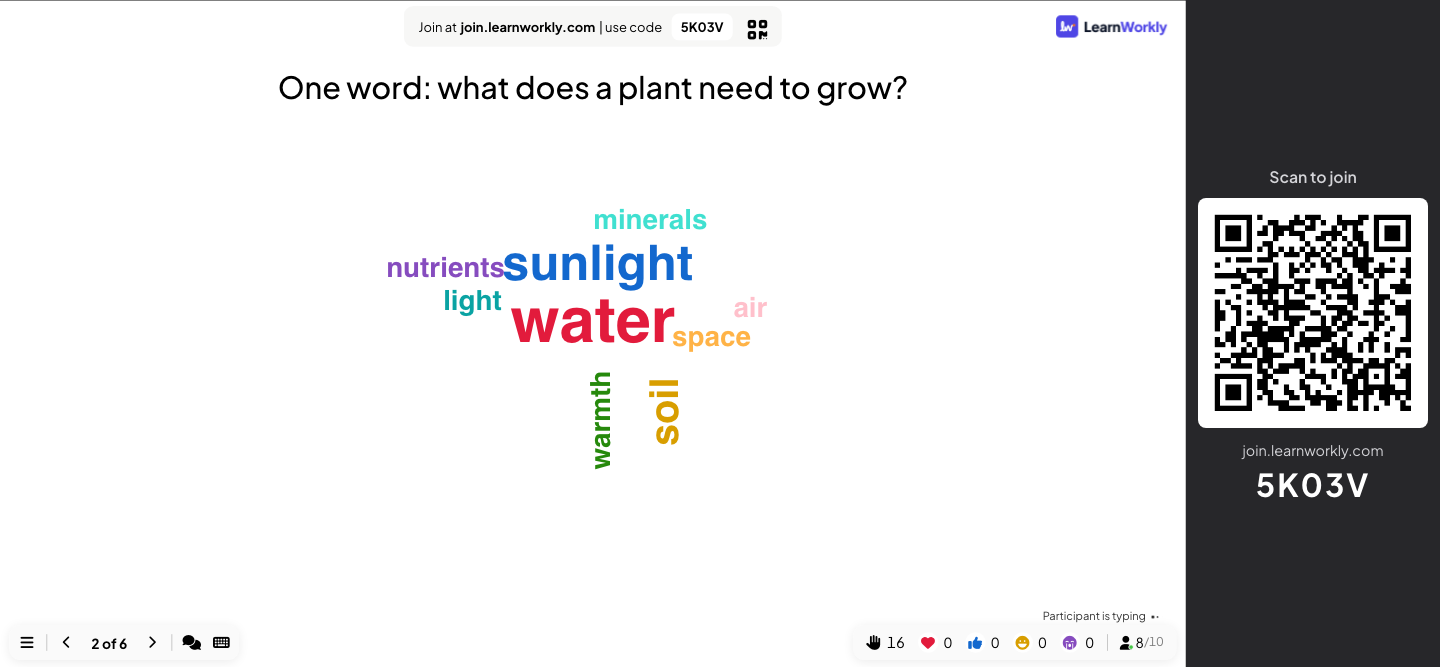
Avstemninger
Flervalg vist som stolpe- eller sektordiagrammer, live etter hvert som stemmene kommer inn, eller avslørt når du er klar.
Ordskyer
Korte tekstsvar blir større jo flere som sender dem. Et banningfilter holder skjermen ren.
Åpent svar
Samle inn ideer, tilbakemeldinger og lengre svar som fritekst, vist som kort på storskjermen.
Skalaer og rangeringer
Vurder påstander på en skala, ranger alternativer i rekkefølge, fordel 100 poeng eller plasser elementer i et 2×2-rutenett.
Nåler, tegninger og tavler
La folk sette en nål på et bilde, tegne på mobilen, idémyldre på en tavle eller kjøre en retro med lapper.
Hurtigskjemaer
Samle inn opplysningene du trenger, som et lagnavn eller en avdeling, med et eget skjema med flere felt.
I en ekte økt
Et personalkurs i å gi tilbakemeldinger
En instruktør holder en 90-minutters workshop for 24 teamledere om å gi nyttige tilbakemeldinger. Fire interaktive lysbilder gjør det meste av jobben: en ordsky til å åpne, en avstemning, en trygghetsskala og et åpent spørsmål til slutt. Alle svar er anonyme med mindre folk velger å legge til et navn.
- 1
Start med en ordsky
Det første lysbildet spør «Ett ord: hvordan føles det vanligvis å få tilbakemelding?». Antall svar er satt til 2, så hver person kan sende to ord. I løpet av et minutt er «nyttig» og «nervøs» de største ordene på skjermen, med «pinlig» tett bak, og instruktøren har åpningen sin: den samme tilbakemeldingen kan føles både nyttig og nervepirrende.
- På telefoner
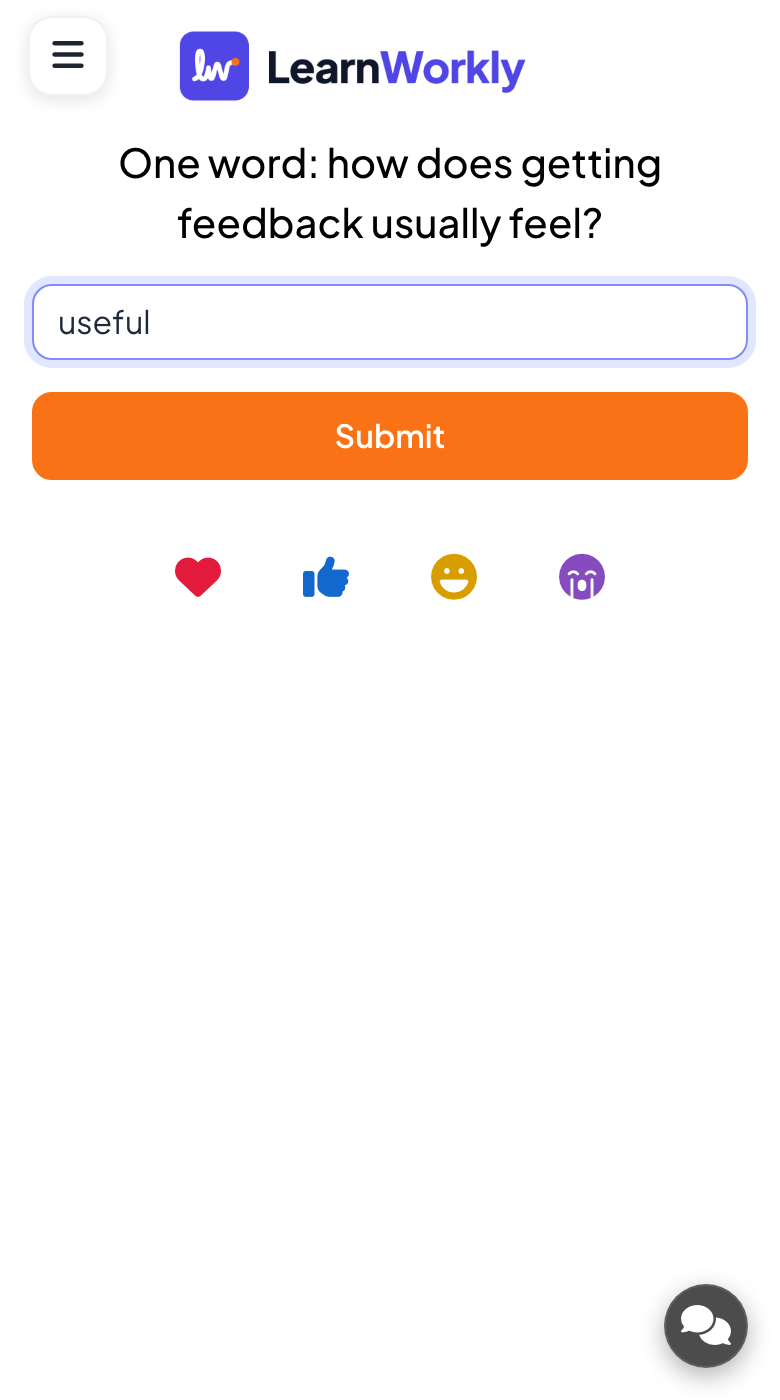
- På telefoner: To Din tekst...-felt (opptil 50 tegn hver) og en Send inn-knapp. Etter innsending viser Se mitt svar hva de sendte.
- På storskjermen
- På storskjermen: Ord blir større jo flere som sender dem. Klikk på et ord for å Rediger en skrivefeil eller Slett det.
Tips: Slå på Aktiver banningfilter i presentasjonsinnstillingene før en økt med en ny gruppe. Frekke ord skjules på storskjermen og lagres slik de ble sendt i resultatene dine.
Storskjerm 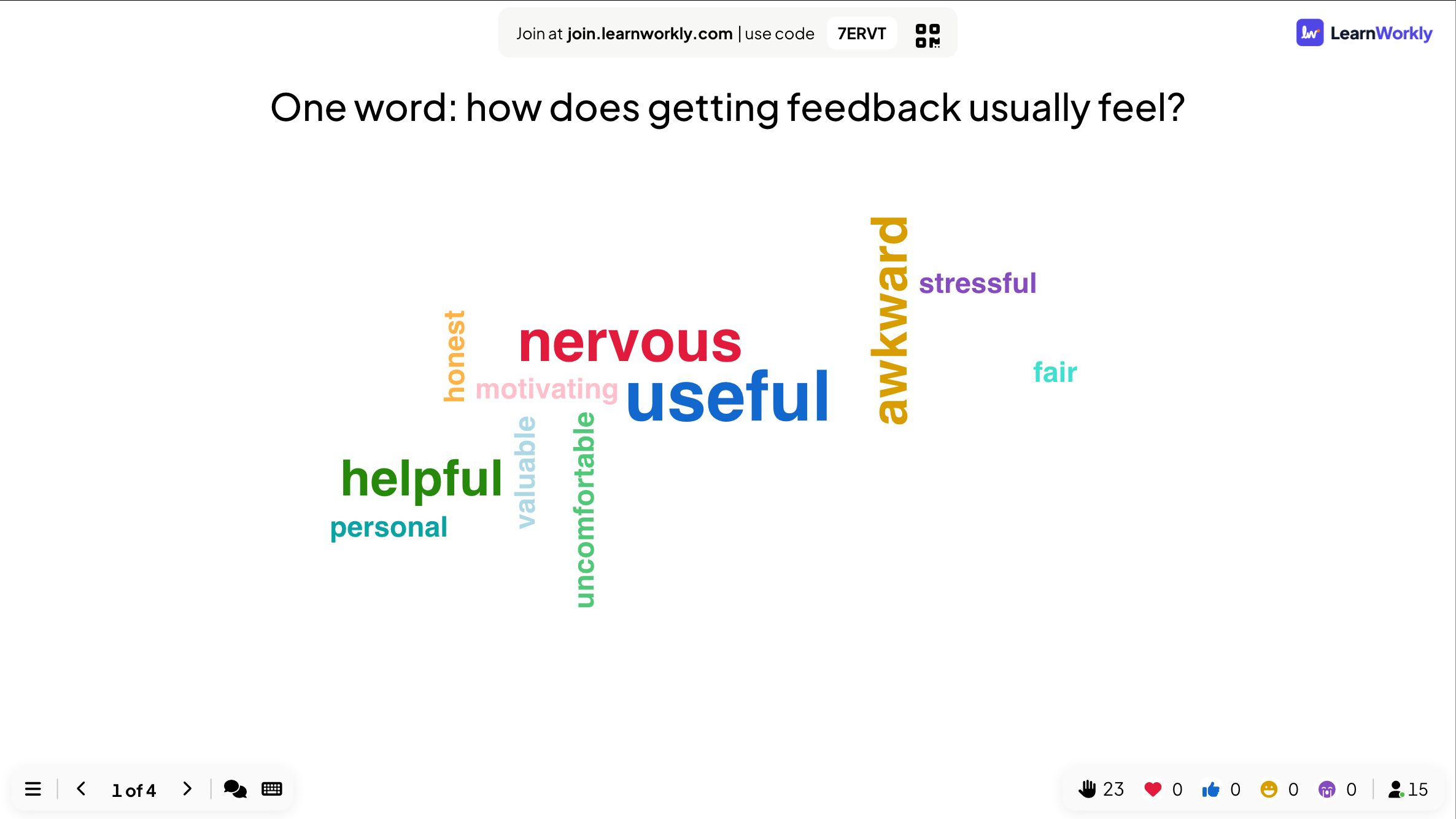
- 2
Still en avstemning og snakk om resultatet
«Hvordan foretrekker du å få tilbakemelding?» har fire alternativer. Hun holder stolpene skjult til alle har stemt, og viser dem så: ansikt til ansikt vinner, men nesten like mange foretrekker den ukentlige én-til-én-samtalen. Gruppen diskuterer hvorfor.
- På telefoner
- På telefoner: En knapp for hvert alternativ og en Send inn-knapp. En stemme kan ikke endres når den er sendt.
- På storskjermen
- På storskjermen: Et stolpediagram (eller sektordiagram) som vokser for hver stemme. Klikk på en stolpe for å bytte mellom antall og prosent.
Tips: Skjul resultat holder diagrammet tomt mens folk stemmer, så de første stemmene ikke påvirker resten. Vis det med Vis resultat på lysbildet.
Storskjerm 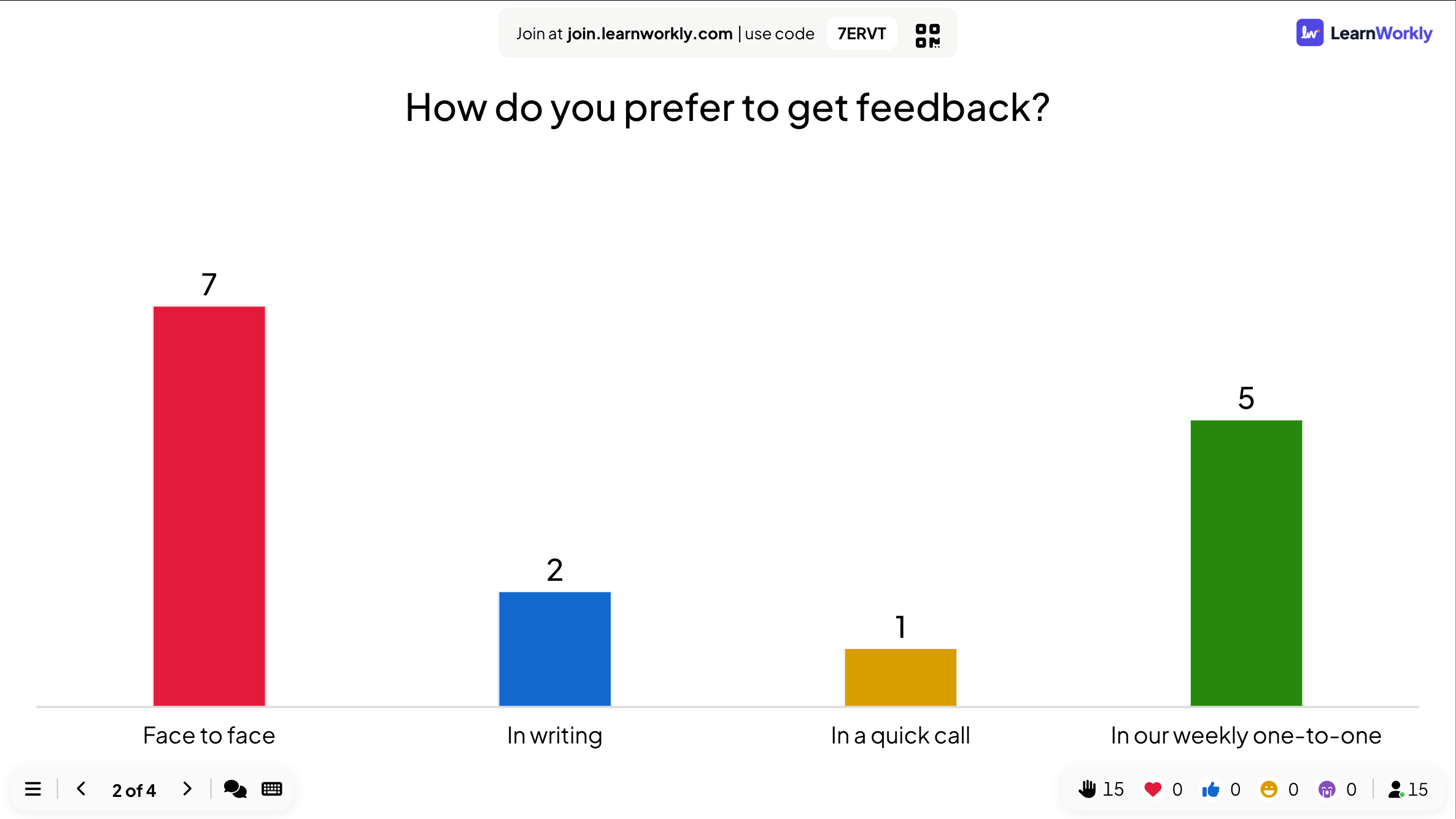
- 3
Mål trygghet med en skala
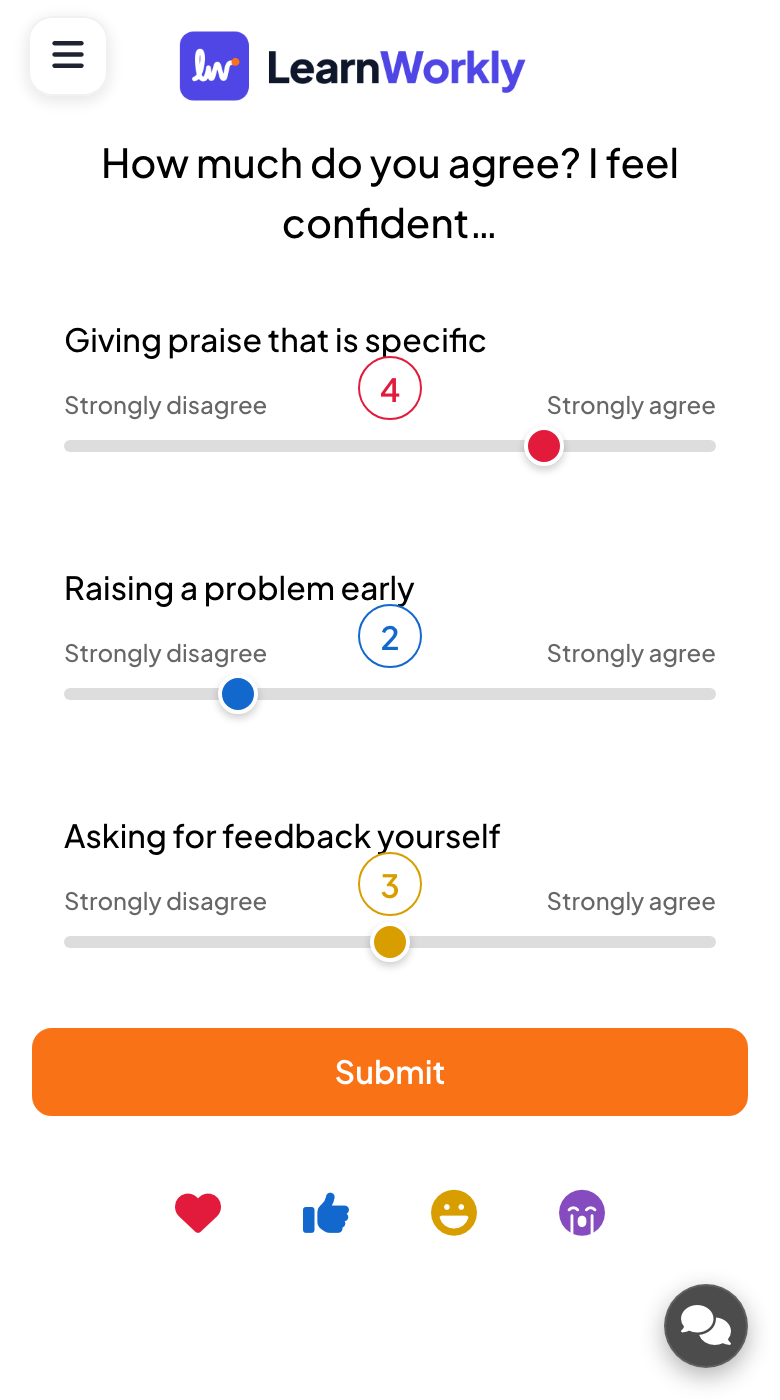
Et Skala-lysbilde spør «Hvor enig er du? Jeg føler meg trygg på…» om tre påstander: å gi konkret ros, å ta opp et problem tidlig og å be om tilbakemelding selv, fra 1 (Helt uenig) til 5 (Helt enig). «Å ta opp et problem tidlig» får lavest score, så det er dit ettermiddagens rollespill går.
- På telefoner
- På telefoner: En glidebryter for hver påstand med dine etiketter i hver ende, og så Send inn.
- På storskjermen
- På storskjermen: Hvordan svarene fordeler seg for hver påstand, gjennomsnittet for hver av dem og en linje for totalt gjennomsnitt.
Tips: Kjør den samme skalaen på slutten av dagen. Rapporten tar vare på begge, så du kan vise gruppen hvor mye tryggheten deres endret seg.
Storskjerm 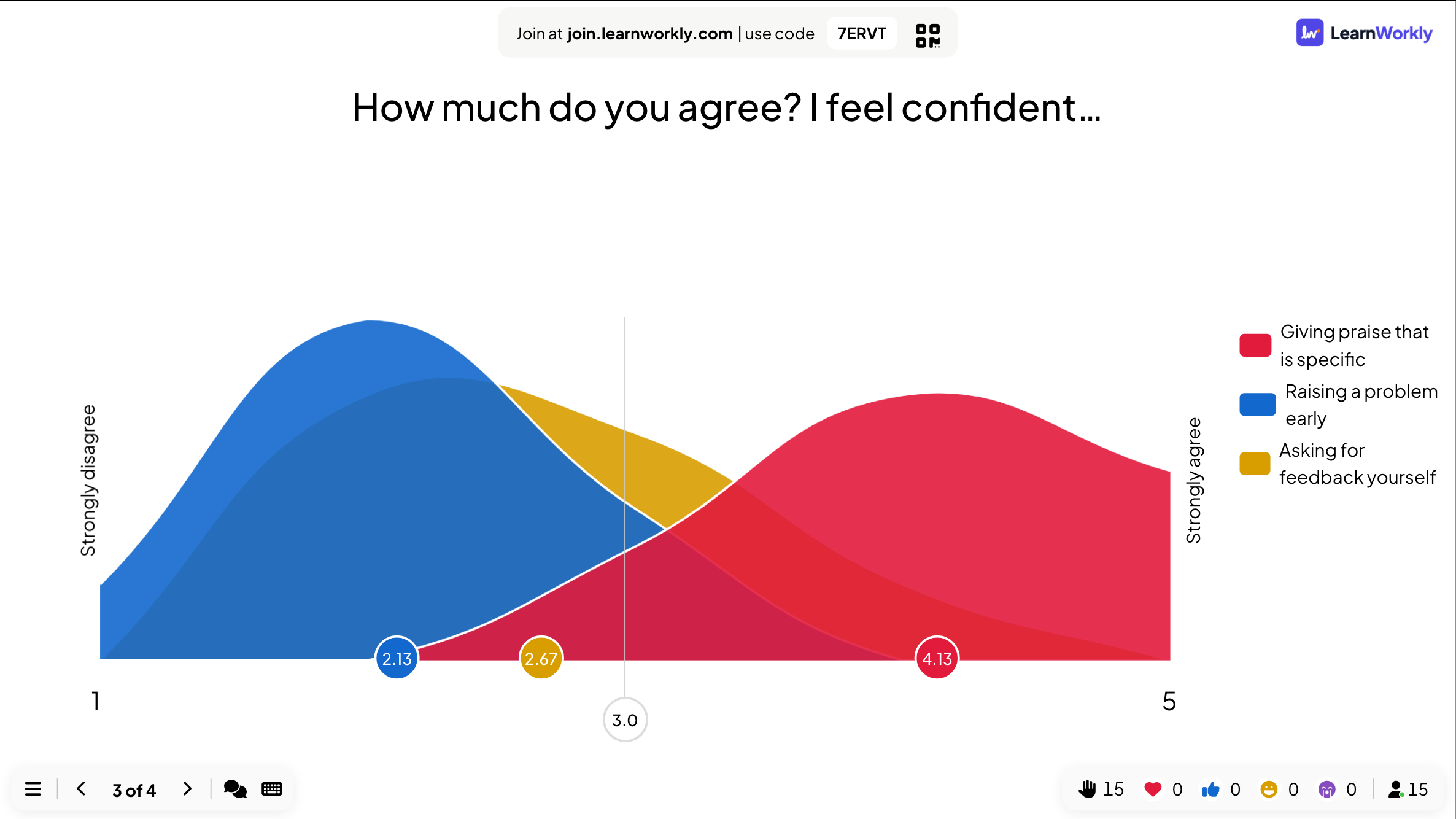
- 4
Avslutt med et åpent spørsmål
Det siste lysbildet spør «Hva er den beste tilbakemeldingen du noen gang har fått?». Svarene kommer inn som kort, og hun leser opp noen for å avslutte på en positiv måte.
- På telefoner
- På telefoner: Et tekstfelt, og hvis du tillater det, et bilde eller en tegning. Flere innsendinger lar folk sende mer enn ett svar.
- På storskjermen
- På storskjermen: En vegg med kort. Klikk på ett for å vise det stort, eller bruk menyen for å Rediger eller Slett det.
Tips: Slå på Tillat deltakerne å legge inn navnet sitt. bare når du trenger å vite hvem som skrev hva. Uten den er åpne svar anonyme.
Storskjerm 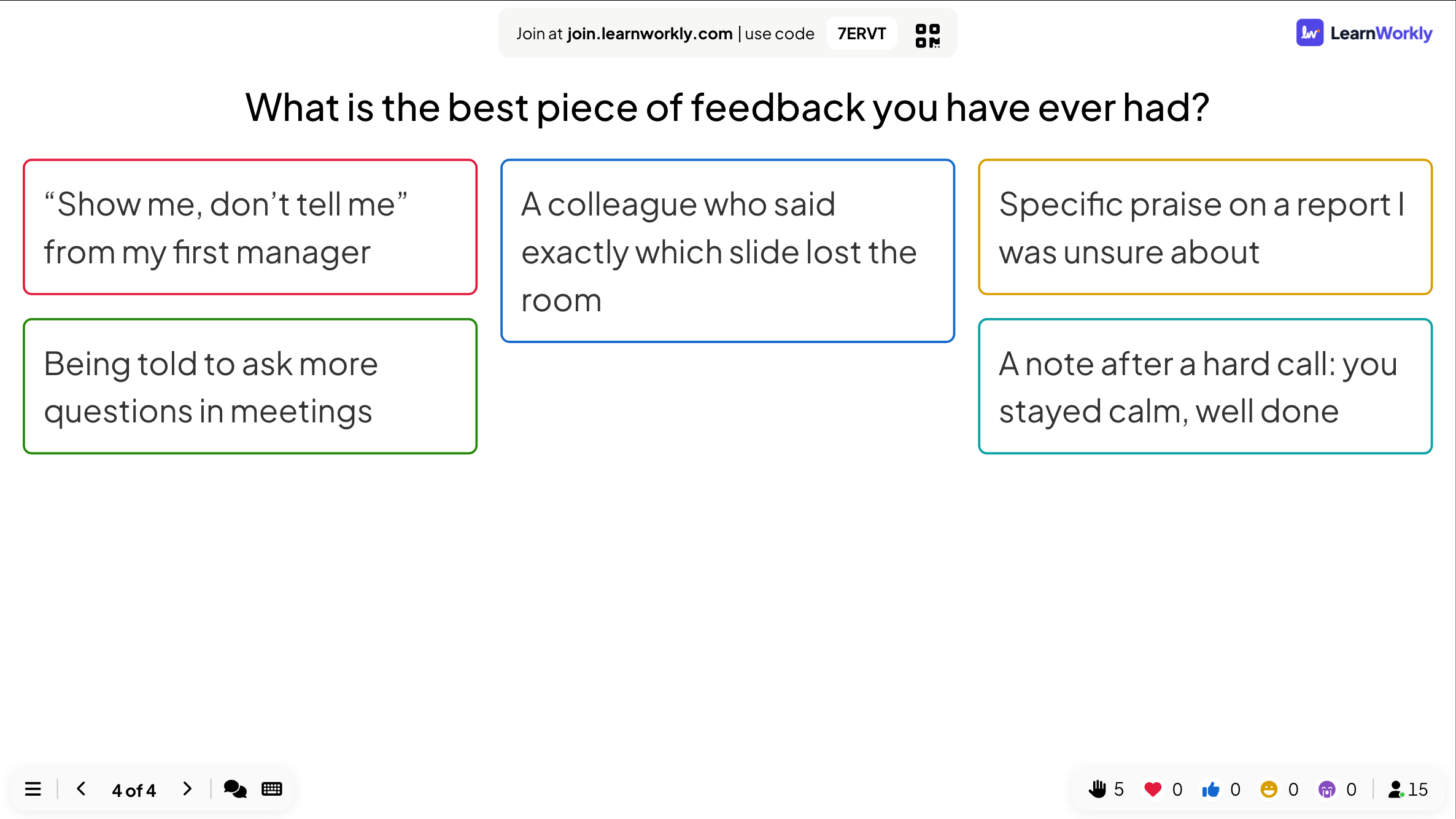
Innstillinger som betyr noe
Disse innstillingene ligger under Innstillinger i Innhold-fanen på hvert lysbilde. Hver lysbildetype viser bare dem som gjelder for den.
| Innstilling | Hva det gjør | Standard |
|---|---|---|
| Velg diagramtype | Stolpediagram eller sektordiagram for en avstemning. | Stolpediagram |
| Skjul resultat | Holder resultatene borte fra storskjermen mens folk svarer. | Av |
| Stopp innsending | Lukker lysbildet: mobilene viser Sending stoppet. | Av |
| Tidsgrense | En nedtelling av Sekunder å svare på mobilene; når den er ferdig, stenges svarene. | Av (60 s når det slås på) |
| Tillat å velge mer enn ett alternativ | Lar folk krysse av for flere alternativer i en avstemning. | Av |
| Dette lysbildet har riktig svar | Markerer riktig(e) alternativ(er) i en avstemning, uten poeng. Bruk et quizlysbilde for poeng. | Av |
| Antall svar | Hvor mange ord hver person sender til en ordsky om gangen, 1 til 7. | 1 |
| Flere innsendinger | Folk kan sende flere svar etter det første (Word Cloud, Open Ended). | Av |
Hva deltakerne ser
Mobilene viser spørsmålet og riktig inndata: knapper for en avstemning, felt for en ordsky, glidebrytere for en skala, en liste å dra for en rangering, pluss- og minusknapper for 100 Points, et bilde å trykke på for Pin on image. Store knapper, ingen zooming.
Avstemningsdiagrammer og ordskyer viser aldri navn. Åpne svar, tegninger og rutenett ber bare om navn hvis du slår det på for lysbildet.
Grenser per plan
| Funksjon | Free | Basic | Pro | Enterprise |
|---|---|---|---|---|
| Livedeltakere samtidig | 10 | 100 | 5 000 | Fleksibel |
| Alle typer avstemninger og interaktive spørsmål | ✓ | ✓ | ✓ | ✓ |
| Resultater i rapporten | ✓ | ✓ | ✓ | ✓ |
| Eksporter resultatene til PDF og Excel | – | ✓ | ✓ | ✓ |
Interaktive spørsmål
Meninger, ideer og spørsmål fra hele rommet, vist live på storskjermen.
- AvstemningSamle inn meninger og vis dem som stolpe- eller sektordiagrammer.
- Word CloudKorte svar blir større jo flere som sender dem.
- Open EndedSamle inn ideer og tilbakemeldinger som fritekst.
- Q&ADeltakerne stiller spørsmål og stemmer opp favorittene sine.
- SkalaVurder hvor enig du er i påstander på en skala.
- RangeringRanger alternativer etter hva du foretrekker.
- 100 PointsFordel 100 poeng mellom alternativene.
- 2x2 GridPlasser svar i et rutenett med to skalaer.
- Pin on ImageKlikk på et sted eller et område på et bilde.
- Quick FormSamle inn opplysninger via et eget skjema med flere felt.
- TavleEn felles tavle for visuell idémyldring.
- TegnAlle tegner på mobilen, og tegningene dukker opp i et live-galleri.
- Remote RetroEt retrospektiv med lapper, avstemning og diskusjon.
- Flip CardsKort å snu for læring, memorering og Q&A-økter.
- Video StageFolk rekker opp hånden på mobilen, og du henter dem opp på skjermen for å snakke.
Ofte stilte spørsmål
Kan svarene være anonyme?
Ja. Avstemningsdiagrammer og ordskyer viser aldri navn. Åpent svar-lysbilder ber bare om navn hvis du slår på Tillat deltakerne å legge inn navnet sitt. for det lysbildet.
Kan jeg skjule resultatene til alle har stemt?
Ja. Slå på Skjul resultat på lysbildet, eller bruk Skjul resultat i ☰-menyen mens du presenterer, og vis resultatene når du er klar.
Kan folk endre stemmen sin?
Nei. Når de trykker Send inn, telles stemmen, og mobilen viser at den er sendt.
Hvor mange alternativer kan en avstemning ha?
Opptil 9, hvert med sin egen farge og et valgfritt bilde. Rangering og Skala tar også opptil 9; 100 Points tar opptil 50 alternativer.
Kan en avstemning ha et riktig svar?
Ja, med Dette lysbildet har riktig svar markerer diagrammet riktig alternativ. Det gir ikke poeng: for poeng, bruk et quizlysbilde som Select Answer.
Hva hindrer at frekke ord vises på skjermen?
Aktiver banningfilter i presentasjonsinnstillingene skjuler støtende ord på storskjermen i ordskyer, åpne svar, Type Answer og Q&A. Du kan også klikke på et ord eller et kort for å redigere eller slette det.
Kan jeg stenge en avstemning på et bestemt tidspunkt?
Ja. Slå på Tidsgrense og still inn Sekunder å svare, eller steng den selv med Stopp innsending.
Kan jeg kjøre en avstemning uten å presentere?
Ja. Legg spørsmålene i en undersøkelse og del lenken: folk svarer når det passer dem, og du ser resultatene etter hvert som de kommer inn.
Hvor havner resultatene?
Alle svar lagres i rapporten for presentasjonen. Basic, Pro og Enterprise kan eksportere den til PDF eller Excel.
Les mer
- HjelpesenterAvstemning: spør rommet og vis stemmene live
- HjelpesenterWord Cloud: samle inn korte svar som en live-sky
- HjelpesenterSkala: vurder påstander på en glidebryter
- HjelpesenterSvarinnstillinger for interaktive lysbilder
- BloggOrdsky-aktiviteter: 15 måter å bruke en live ordsky på
- BloggSjekk forståelse: 40 strategier som når alle elever
- BruksområdeInstruktører og opplæringsteam
- BruksområdeMøter og presentasjoner
Hvem bruker det, og til hva
Relaterte funksjoner
Prøv det i neste økt
Gratis for opptil 10 livedeltakere, med alle lysbildetyper og spill. Lag din første presentasjon på få minutter.
Gratis for opptil 10 deltakere · Ingen kredittkort