Import av PowerPoint og PDF
Ta med lysbildene du allerede har, og gjør dem interaktive
Du har brukt timer på lysbildene dine; behold dem. Importer en PowerPoint-fil, så beholder hvert lysbilde utseendet og animasjonene sine og forblir redigerbart i nettleseren. Importer en PDF, så blir hver side et lysbilde. Legg så avstemninger, quizer, ordskyer og spill mellom dem, og presenter alt fra LearnWorkly.
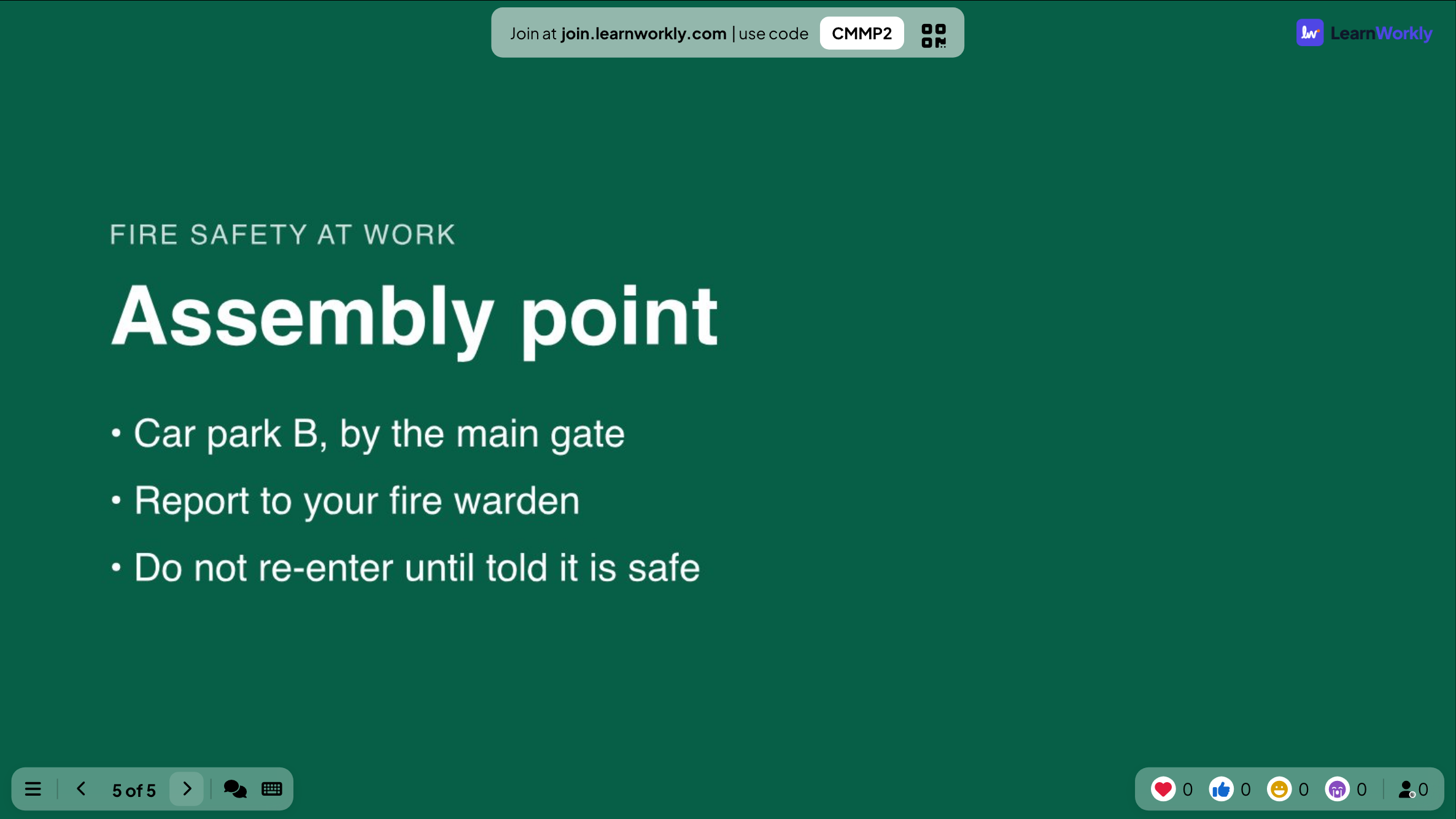
Animasjonene beholdes
PowerPoint-lysbilder kommer inn som animerte lysbilder: endre teksten, oppsettet og animasjonstrinnene, og spill dem av klikk for klikk når du presenterer.
PDF også
Hver side i en PDF blir et lysbilde, klart til å presenteres med de interaktive lysbildene dine innimellom.
Eller koble til en presentasjon
Vis en Google Slides- eller PowerPoint-lenke, en Miro-tavle eller en Gamma-side inne i presentasjonen med et integrasjonslysbilde.
I en ekte økt
En brannvernoppfriskning, laget av fjorårets lysbilder
En driftsleder holder den årlige brannvernoppfriskningen for alle teamene. Lysbildene finnes allerede, som en PowerPoint-presentasjon og som en PDF noen har eksportert. I stedet for å lage dem på nytt importerer hun dem og legger til to spørsmål som viser om folk faktisk vet hvor de skal gå.
- 1
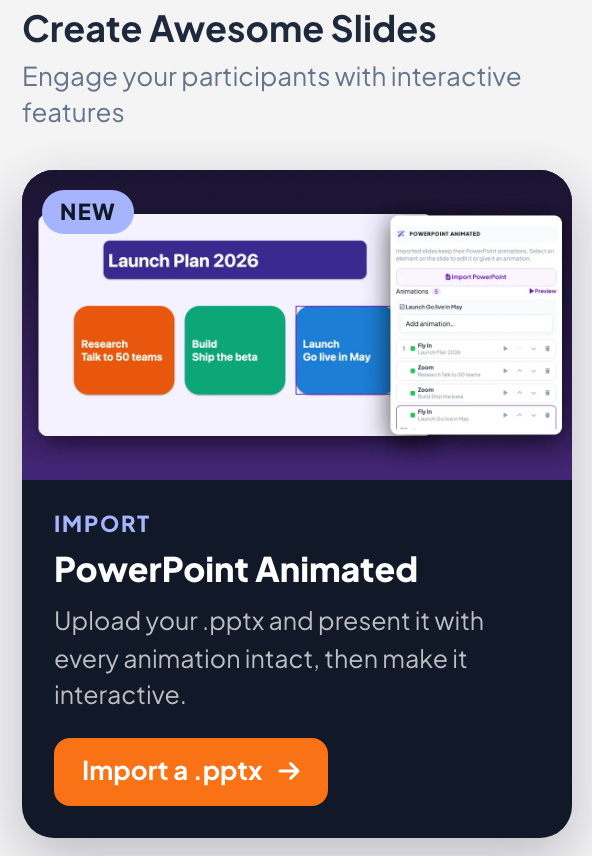
Start importen fra Hjem
På Hjem tar Importer PowerPoint (animert) (eller Importer en .pptx i panelet til høyre) en .pptx-fil og lager en ny presentasjon av den. Et vindu følger importen steg for steg: presentasjonen opprettes, filen lastes opp, og så konverteres lysbildene og animasjonene.
Tips: Gamle .ppt-filer kan ikke importeres. Åpne dem i PowerPoint, lagre som .pptx og importer den. En stor presentasjon kan ta opptil ett minutt.
- 2
Sjekk lysbildene og animasjonene deres
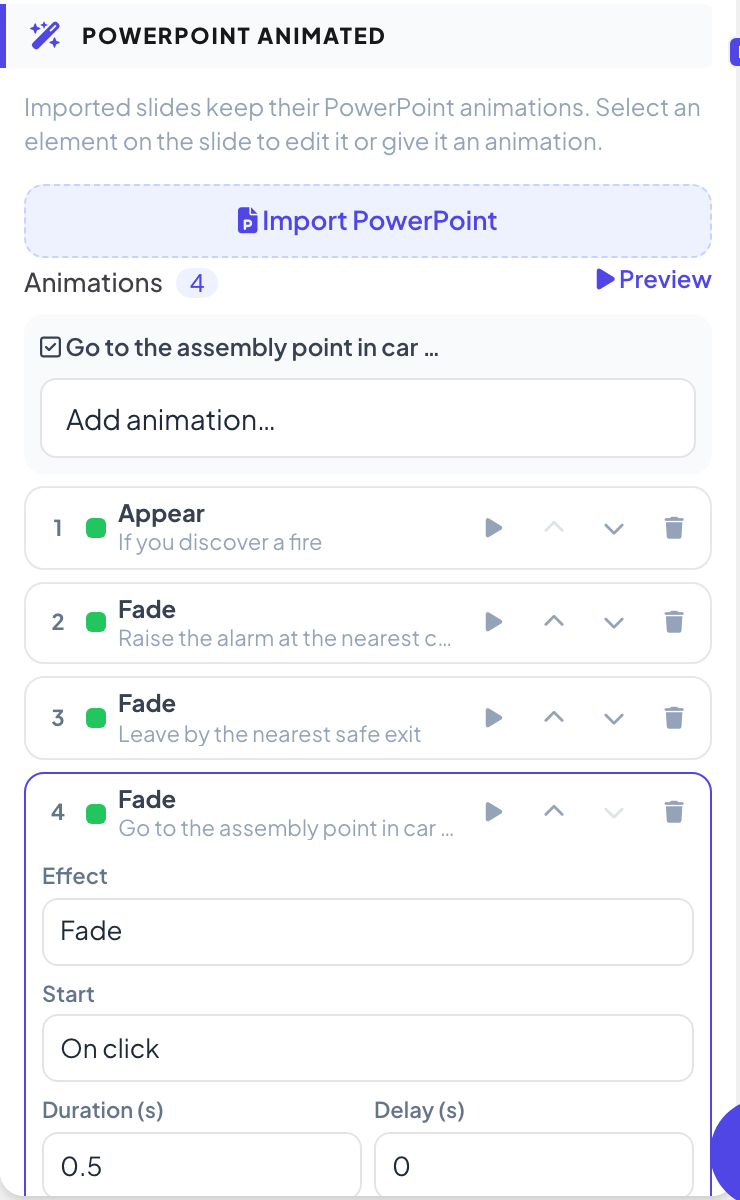
Hvert PowerPoint-lysbilde blir et PowerPoint Animated-lysbilde. Klikk på et element for å flytte det eller endre størrelsen, dobbeltklikk på tekst for å rette en skrivefeil, og bruk animasjonslisten til høyre for å se alle effektene i rekkefølge. Her vises tittelen først, og hver instruksjon tones inn på sitt eget klikk.
Tips: Klikk på en effekt for å endre Effekt, Retning, Start (Ved klikk, Med forrige eller Etter forrige), Varighet (s) og Forsinkelse (s). Forhåndsvisning spiller av lysbildets animasjoner i redigeringsverktøyet.
- 3
Eller ta med en PDF, og legg så til spørsmål
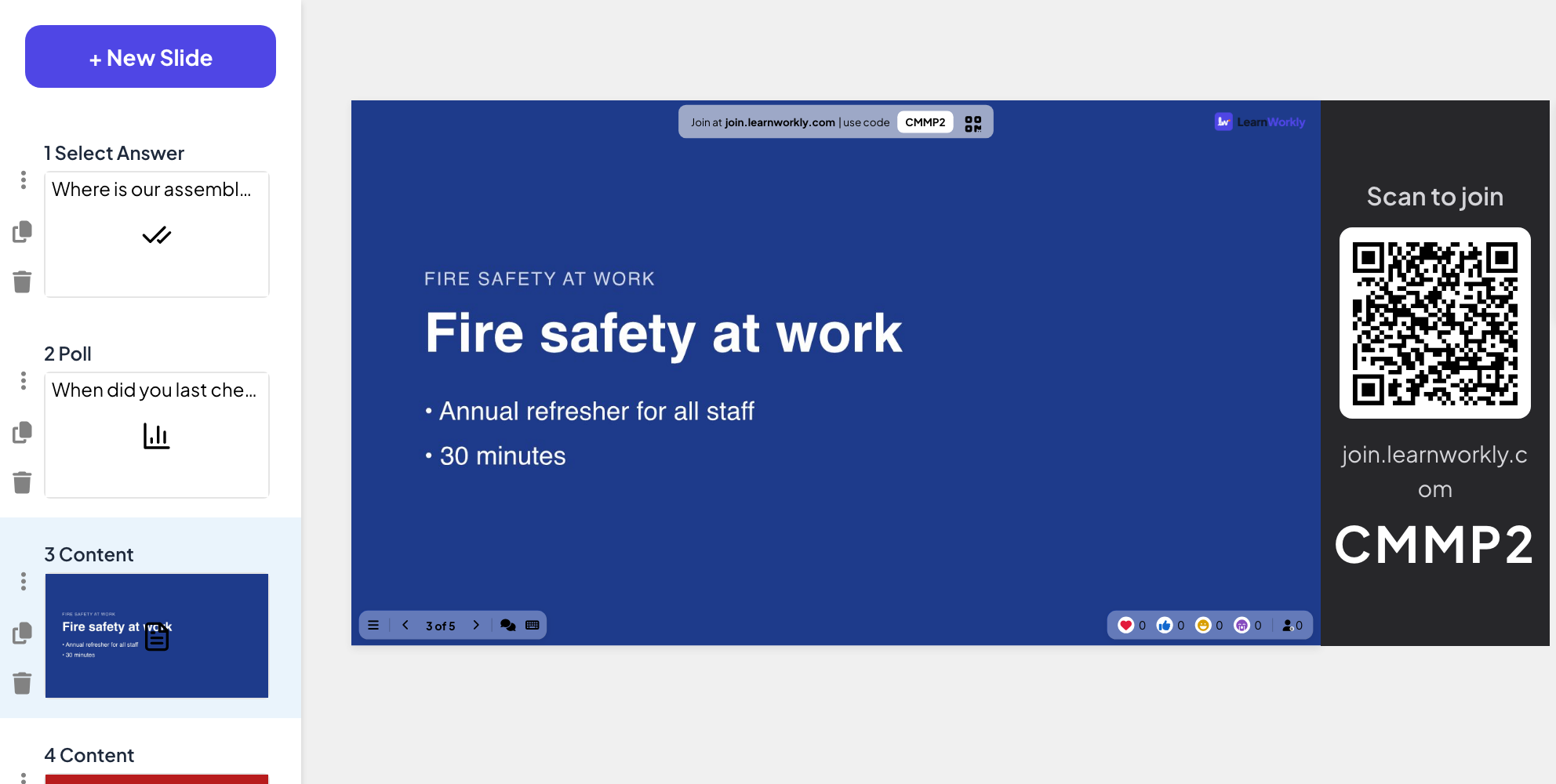
PDF-versjonen kommer inn med Importer PPT/PDF nederst i lysbildelisten: hver av de tre sidene blir et lysbilde. Mellom dem legger hun til et Select Answer-spørsmål («Hvor er møteplassen vår?») og en Avstemning («Når sjekket du sist hvor nærmeste nødutgang er?»).
Tips: PDF-sider er bilder av siden, så teksten kan ikke redigeres. Rett teksten i originalfilen og importer den på nytt hvis du trenger det.
- 4
Presenter alt fra ett sted
I økten presenterer hun importerte lysbilder, quiz og avstemning fra den samme presentasjonen. Koden for å bli med står øverst på hvert lysbilde, så folk som kommer sent, fortsatt kan bli med før spørsmålene.
- På telefoner
- På telefoner: På importerte lysbilder viser mobilene det samme lysbildet på samme animasjonstrinn som storskjermen. På quizen og avstemningen får de svarknappene sine.
- På storskjermen
- På storskjermen: Den importerte siden i 16:9, med feltet for å bli med over. På PowerPoint Animated-lysbilder spiller hvert trykk på høyre pil av neste animasjonstrinn før du går videre.
Tips: Vil du heller la presentasjonen ligge der den er? Et PowerPoint- eller Google Slides-lysbilde viser en fil du har delt på nett, uten å importere den.
Storskjerm
Innstillinger som betyr noe
Hva du kan endre etter en import.
| Innstilling | Hva det gjør | Standard |
|---|---|---|
| Importer PowerPoint (animert) | På Hjem: en ny presentasjon fra en .pptx, med animasjonene intakt. | Alle planer |
| Importer PPT/PDF | Nederst i lysbildelisten: legg til en .pptx eller en PDF i presentasjonen du redigerer. | Alle planer |
| Legg til animasjon… | Velg et element, og legg så til en effekt for Inngang, Fremheving eller Utgang. | Effekter fra filen |
| Start | Ved klikk, Med forrige eller Etter forrige, for hver effekt. | Fra filen |
| Varighet (s) / Forsinkelse (s) | Hvor lenge hver effekt varer, og hvor lenge den venter. | Fra filen |
| Legg til tekst / Legg til bilde | Knapper i verktøylinjen over et PowerPoint Animated-lysbilde for å legge til dine egne elementer. | Ikke relevant |
Hva deltakerne ser
Deltakerne ser de importerte lysbildene dine på mobilen, på samme trinn som storskjermen. Mobilene hopper rett til hvert trinn i stedet for å spille av animasjonen.
Mellom importerte lysbilder fungerer quiz-, avstemnings- og spillysbildene dine som vanlig: store knapper på mobilen, resultater på storskjermen.
Grenser per plan
| Funksjon | Free | Basic | Pro | Enterprise |
|---|---|---|---|---|
| Livedeltakere samtidig | 10 | 100 | 5 000 | Fleksibel |
| Import av PowerPoint (.pptx) og PDF | ✓ | ✓ | ✓ | ✓ |
| Rediger tekst, oppsett og animasjoner | ✓ | ✓ | ✓ | ✓ |
Ofte stilte spørsmål
Kan jeg redigere de importerte lysbildene?
Ja. PowerPoint-lysbilder forblir redigerbare: tekst, oppsett og animasjonstrinn. PDF-sider importeres som bilder av siden.
Hvilke animasjoner beholdes?
Animasjoner, klikktrinn og tidsinnstillinger beholdes. I animasjonslisten kan du endre hver effekts Effekt, Retning, Start (Ved klikk, Med forrige eller Etter forrige), Varighet (s) og Forsinkelse (s), eller legge til effekter for Inngang, Fremheving og Utgang.
Hva med gamle .ppt-filer?
Lagre dem som .pptx i PowerPoint først, og importer dem så.
Hvor lang tid tar en import?
Vanligvis sekunder. En stor PowerPoint-presentasjon kan ta opptil ett minutt mens lysbildene og animasjonene konverteres.
Ser deltakerne de importerte lysbildene mine?
Ja. Mobilene viser lysbildet på samme animasjonstrinn som storskjermen; de hopper rett til hvert trinn uten å spille av animasjonen.
Er import med på gratisplanen?
Ja. Import av PowerPoint og PDF er med på alle planer.
Kan jeg legge til lysbilder i en presentasjon jeg allerede har importert?
Ja. Klikk Importer PPT/PDF nederst i lysbildelisten for å legge til flere sider eller lysbilder, og dra dem så på plass.
Finnes det et tillegg for PowerPoint?
Ja, for PowerPoint på Windows og Mac: det legger til LearnWorkly-lysbilder i presentasjonen din, så du fortsetter å presentere fra PowerPoint. Se siden om PowerPoint-tillegget. Et tillegg for Google Slides kommer snart.
Les mer
- HjelpesenterImporter lysbilder fra PowerPoint og PDF
- HjelpesenterPowerPoint Animated: importerte lysbilder med animasjoner
- HjelpesenterPowerPoint-tillegg: installer og bruk det
- HjelpesenterPowerPoint-lysbilde: vis en PowerPoint-fil på nett
- HjelpesenterGoogle Slides-lysbilde: presenter en publisert presentasjon
- BloggInteraktiv time: lysbilder, spørsmål og spill i klassen
- BruksområdeMøter og presentasjoner
- BruksområdeInstruktører og opplæringsteam
- BruksområdeForelesere ved universiteter
Hvem bruker det, og til hva
Relaterte funksjoner
Prøv det i neste økt
Gratis for opptil 10 livedeltakere, med alle lysbildetyper og spill. Lag din første presentasjon på få minutter.
Gratis for opptil 10 deltakere · Ingen kredittkort