Rapporter
Vit hva rommet mente, også etter økten
Resultatene bygger seg opp på storskjermen mens du presenterer, og hver økt lagres som en rapport: svarene på hvert lysbilde, poengsummen til hver deltaker og hvem som deltok. Se tilbake på den neste dag, eller eksporter den for å dele med teamet ditt.
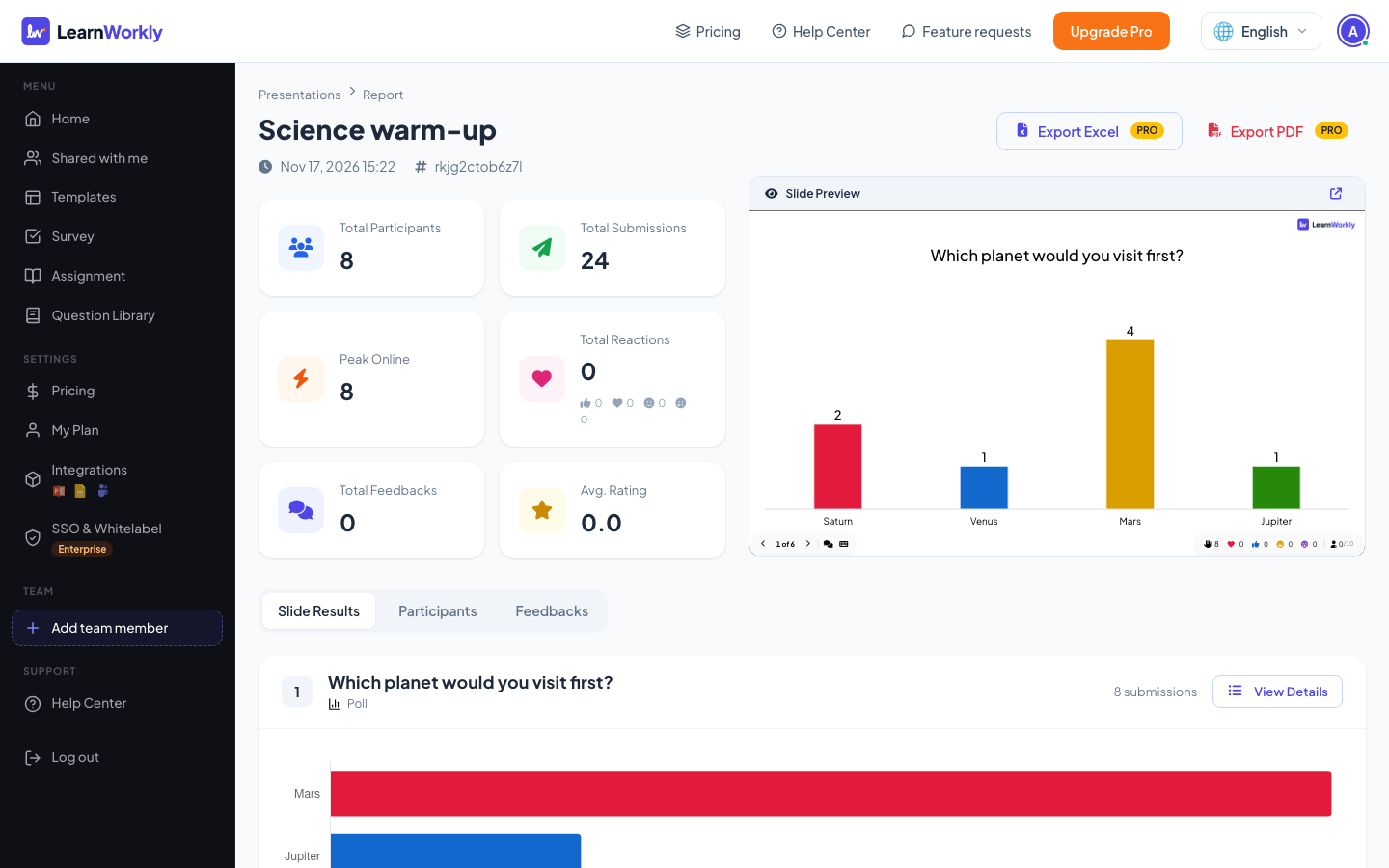
Live-resultater
Stemmer, ordskyer, svar og poeng oppdateres på storskjermen i det øyeblikket de kommer inn.
En rapport for hver presentasjon
Resultater per lysbilde og per deltaker, på alle planer.
PDF og Excel
Eksporter rapporter til PDF eller Excel på Basic, Pro og Enterprise, med avansert analyse.
Deltakeropplysninger
Be om opplysningene du trenger når folk blir med, som navn eller team, og se dem i rapporten.
I en ekte økt
Morgenen etter en salgsopplæring
En salgstrener holder en timelang økt om å håndtere innvendinger for tre regionale team. Folk oppgir navn og team når de blir med. Neste morgen åpner hun rapporten for å se hva som satt, hvem som slet, og hva hun skal ta opp i oppfølgingen.
- 1
Resultater på skjermen under økten
Quizspørsmålet «En kunde sier: ‘Det er for dyrt.’ Hva gjør du først?» deler rommet: åtte velger «Spør hva de sammenligner med», men tre ville «Tilby rabatt» med en gang. Avsløringen starter timens beste diskusjon.
- På telefoner
- På telefoner: Hver person ser om de svarte riktig, og poengene sine.
- På storskjermen
- På storskjermen: Hvor mange som valgte hvert alternativ, med riktig svar markert, så snart tiden er ute.
Tips: Slå på Samle deltakerinformasjon med et obligatorisk Team-felt (Presentasjonsinnstillinger → Generelle innstillinger → Deltakere) når du trenger å sammenligne grupper etterpå.
Storskjerm 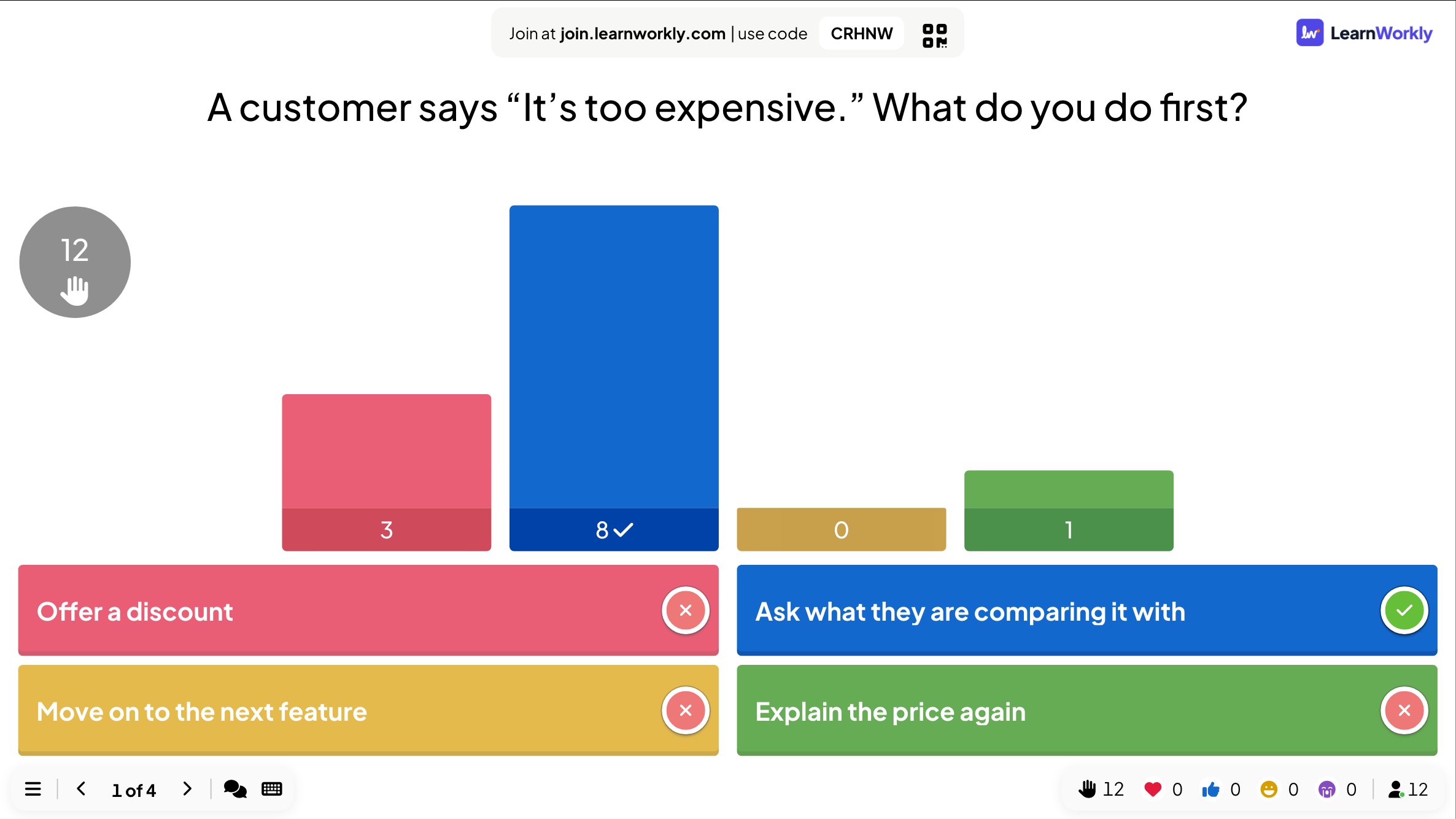
- 2
Åpne rapporten neste dag
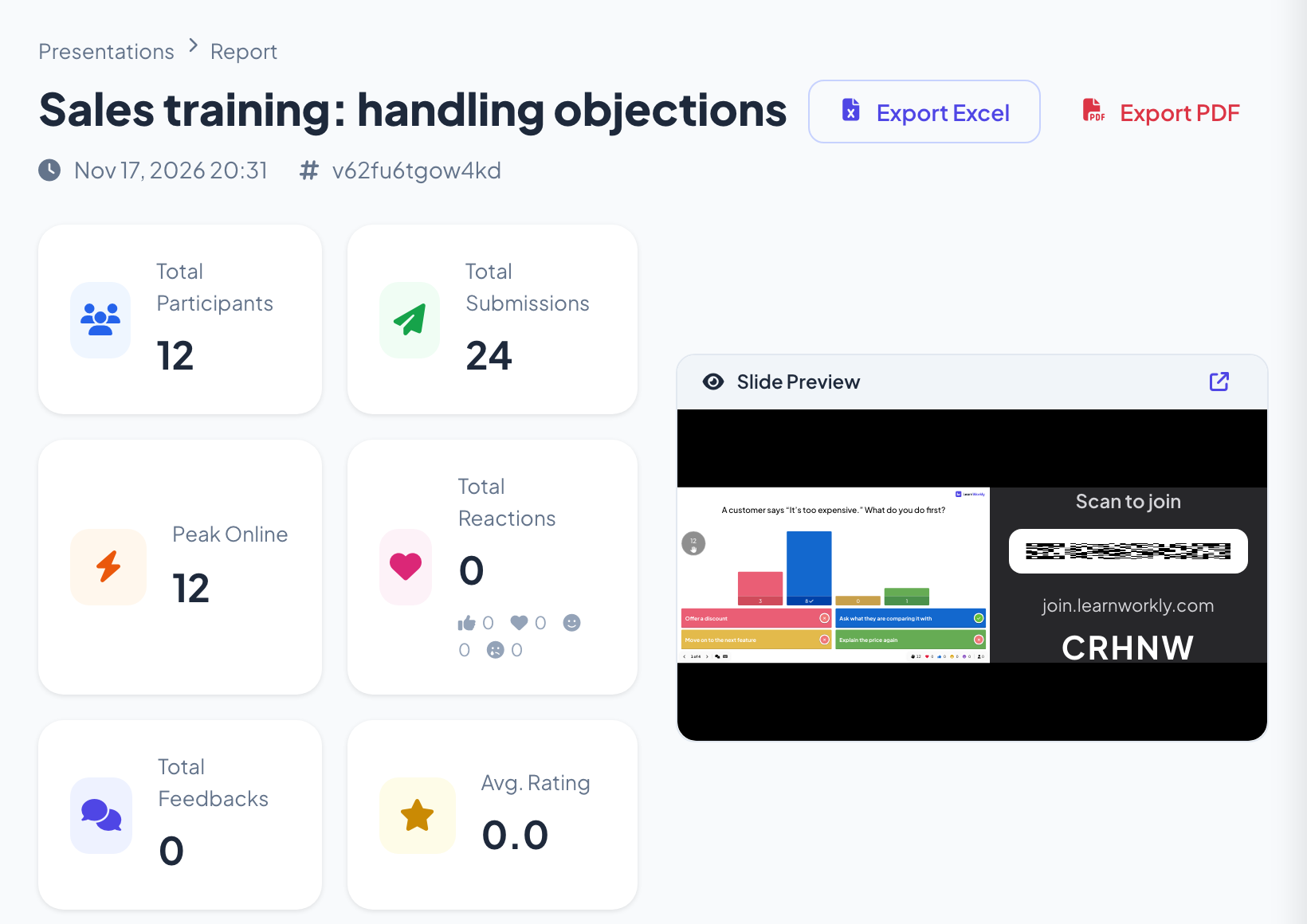
Hun klikker Rapport på presentasjonen på Hjem. Øverst i rapporten vises Totalt antall deltakere, Totalt antall innsendinger, Flest samtidig, Totalt antall reaksjoner, Totalt antall tilbakemeldinger og Snittvurdering, med Forhåndsvisning av lysbilde og knappene Eksporter Excel og Eksporter PDF.
Tips: Hvis du kjører den samme presentasjonen for flere grupper, bruker du Tøm alle resultater mellom dem. Hver gjennomkjøring lagres som en egen økt, og du velger den fra listen ved siden av presentasjonskoden.
- 3
Les resultatene lysbilde for lysbilde
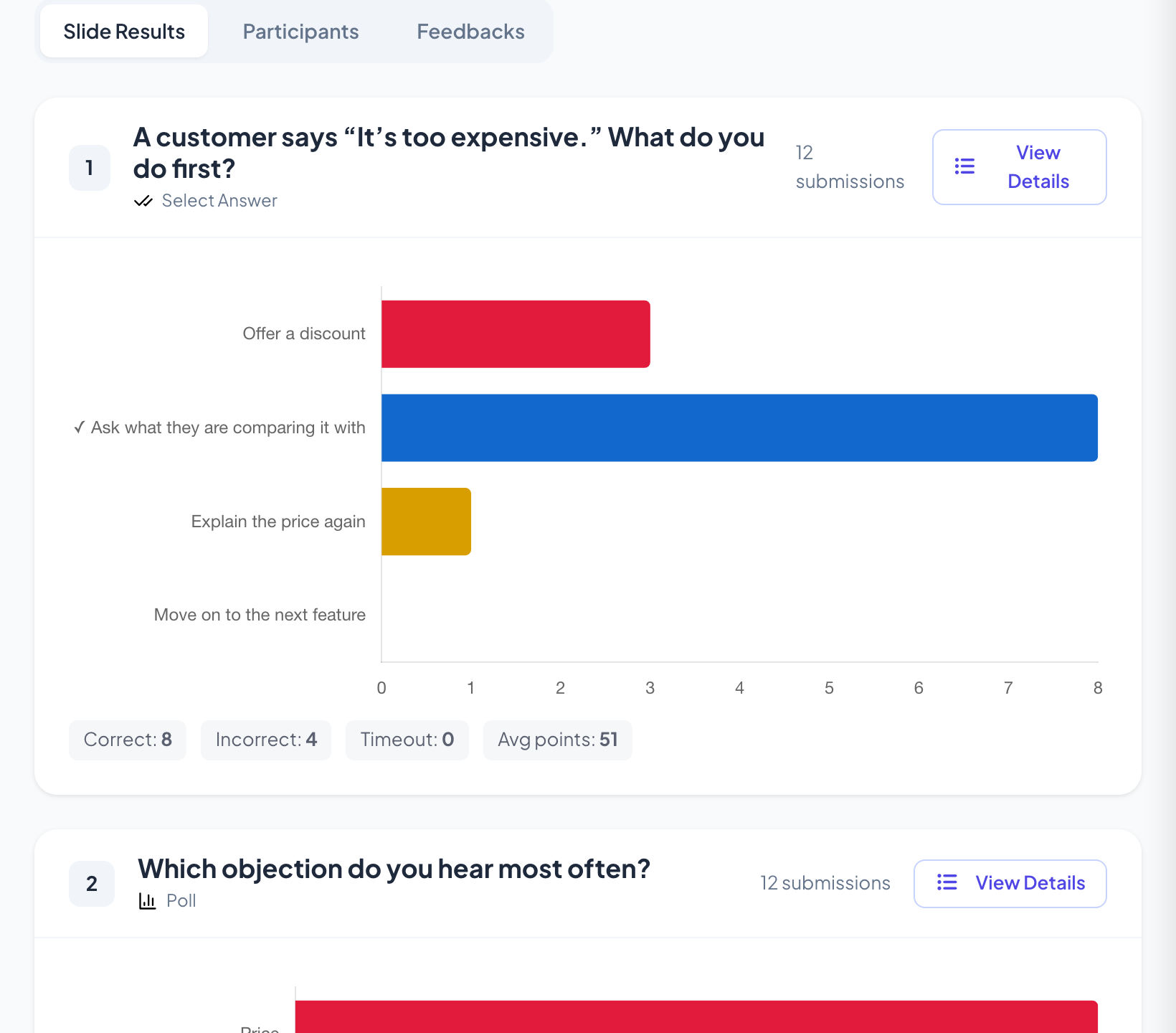
Lysbilderesultater har et kort for hvert lysbilde. Quizkortet viser hvor mange som valgte hvert alternativ, med det riktige avhuket, og en linje med Riktig, Feil, Tiden gikk ut og Snittpoeng. Avstemningskortet viser at Pris er innvendingen folk hører oftest, så oppfølgingsøkten starter der.
Tips: Ordskyer og åpne spørsmål tar også vare på hvert svar i rapporten, så du kan lese dem det ikke ble tid til i rommet.
- 4
Se hvem som svarte hva
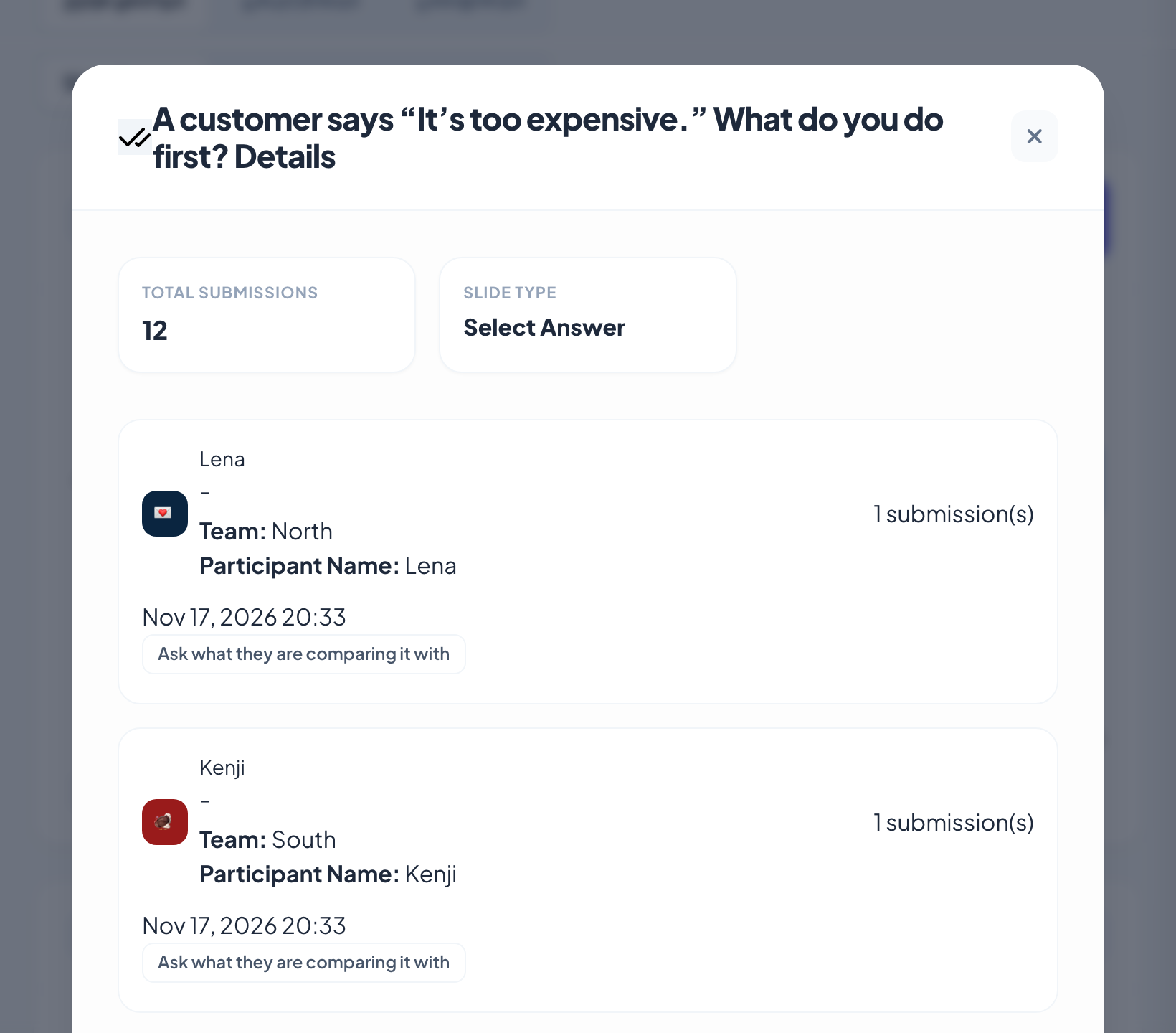
Vis detaljer på quizkortet viser hver deltaker med opplysningene de oppga da de ble med, her teamet sitt, og svaret de valgte. Hun ser hvilke tre som valgte «Tilby rabatt», og hvilke team de er på, og sender dem en kort oppfølgingsoppgave.
Tips: Svar knyttes bare til et navn når folk har oppgitt et. Uten navn får du likevel alle svar og alle diagrammer.
- 5
Sjekk hvem som deltok
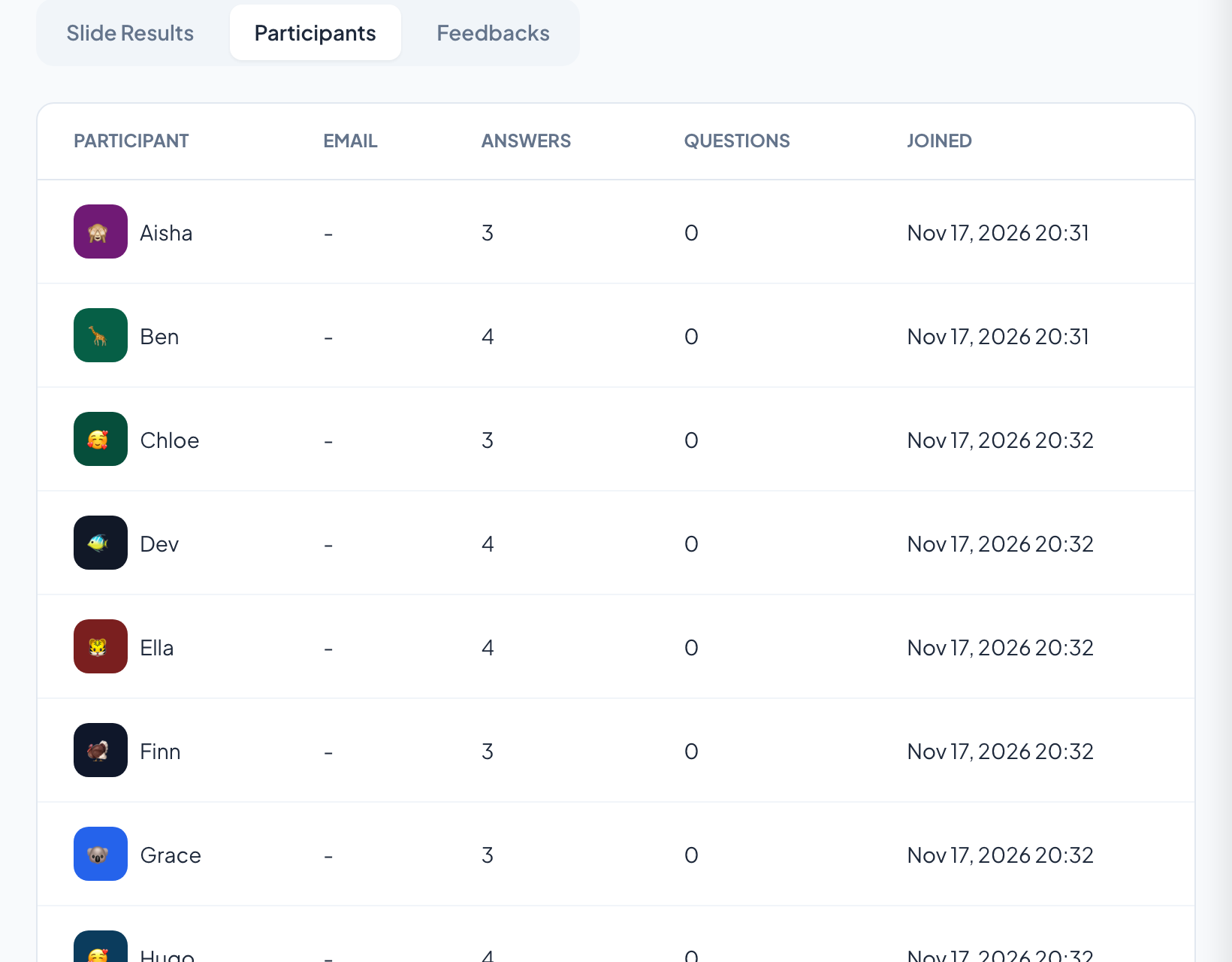
Fanen Deltakere viser alle som ble med, med hvor mange svar de sendte og når de ble med. Tilbakemeldinger viser vurderingene av 5 og kommentarene folk la igjen om økten.
Tips: Eksporter Excel eller Eksporter PDF (Basic, Pro og Enterprise) for å sende resultatene til salgssjefene. PDF-lenken sendes til deg på e-post når den er klar.
Innstillinger som betyr noe
Hva som havner i en rapport, avhenger av noen innstillinger du velger før økten.
| Innstilling | Hva det gjør | Standard |
|---|---|---|
| Samle deltakerinformasjon | Ber om et navn og dine egne felt (Team, Avdeling) når folk blir med; de vises ved hver deltaker i rapporten. | Av |
| Krev innlogging | Folk må logge inn med en LearnWorkly-konto før de kan bli med. | Av |
| Krev tilgangskode | En personlig kode per person (1 til 500 koder, Last ned CSV), hver gyldig i 3 timer. | Av |
| Tøm alle resultater | Starter en ny økt i redigeringsverktøyet; tidligere svar blir liggende i rapporten som en egen økt. | Ikke relevant |
| Aktiver reaksjoner | Hvilke reaksjoner folk kan sende; totalene vises øverst i rapporten. | Alle fire |
Hva deltakerne ser
Ingenting endres for deltakerne: de svarer som vanlig. Hvis du ber om opplysninger når de blir med, ser de Vennligst oppgi informasjonen din med ett felt per opplysning før de kan delta. Fra menyen på mobilen kan de også gi økten en vurdering av 5 og legge igjen en kommentar, som du leser under Tilbakemeldinger.
Spør bare etter det du skal bruke. Hvert felt du legger til, er personopplysninger du har ansvar for.
Grenser per plan
| Funksjon | Free | Basic | Pro | Enterprise |
|---|---|---|---|---|
| Livedeltakere samtidig | 10 | 100 | 5 000 | Fleksibel |
| Live-resultater og en rapport for hver presentasjon | ✓ | ✓ | ✓ | ✓ |
| Eksporter presentasjonsrapporter til PDF og Excel | – | ✓ | ✓ | ✓ |
| Avansert analyse | – | ✓ | ✓ | ✓ |
Ofte stilte spørsmål
Er rapporter med på gratisplanen?
Ja. Live-resultater og rapporten for hver presentasjon er med på alle planer. Eksport av presentasjonsrapporter til PDF og Excel starter på Basic.
Kan jeg se hvem som svarte hva?
Ja, hvis deltakerne oppga navn da de ble med, eller du samlet inn deltakerinformasjon. Hvis de ble med anonymt, ser du svarene uten navn.
Hvor finner jeg rapporten?
Klikk Rapport på presentasjonen på Hjem, eller rapportknappen i toppfeltet i redigeringsverktøyet.
Hva skjer med resultatene når jeg tømmer dem?
Tøm alle resultater starter en ny økt. Tidligere svar blir liggende i rapporten som en egen økt, som du velger fra listen ved siden av presentasjonskoden.
Hvorfor ble ikke PDF-eksporten min lastet ned?
En PDF tar litt lengre tid å klargjøre, så nedlastingslenken sendes på e-post til adressen på kontoen din.
Kan jeg se resultater under økten?
Ja. Stemmer, ordskyer, svar og poeng vises på storskjermen etter hvert som de kommer inn. Bruk Skjul resultat når du vil holde dem borte fra skjermen til alle har svart.
Kan jeg se på bare én gruppe?
I undersøkelser og oppgaver, ja: Legg til filter viser svarene fra én gruppe, for eksempel alle som valgte et bestemt alternativ, og Eksporter inneholder da bare de svarene.
Har undersøkelser og oppgaver også rapporter?
Ja. Fanene Svar og Resultater viser diagrammer per spørsmål, enkeltsvar og, for oppgaver, poengsummer og innsikt, med Eksporter til Excel eller CSV.
Les mer
- HjelpesenterLes rapporten for en presentasjon
- HjelpesenterEksporter resultater til PDF eller Excel
- HjelpesenterSamle deltakerinformasjon
- BloggKunnskapssjekk: 50 eksempler på spørsmål for kurs
- Blogg25 eksempler på underveisvurdering du kan bruke på nett
- BruksområdeInstruktører og opplæringsteam
- BruksområdeQuizer og nettbaserte prøver
Hvem bruker det, og til hva
Relaterte funksjoner
Prøv det i neste økt
Gratis for opptil 10 livedeltakere, med alle lysbildetyper og spill. Lag din første presentasjon på få minutter.
Gratis for opptil 10 deltakere · Ingen kredittkort