Som standard blir folk med bare med koden. Hvis du trenger å vite hvem som svarte, ber du om opplysninger når de blir med. Svarene vises i rapporten ved hver deltaker.
- 1
Åpne innstillingen
I redigeringsverktøyet åpner du Presentasjonsinnstillinger (tannhjulet på høyre kant) → Generelle innstillinger → Deltakere.
- 2
Slå det på
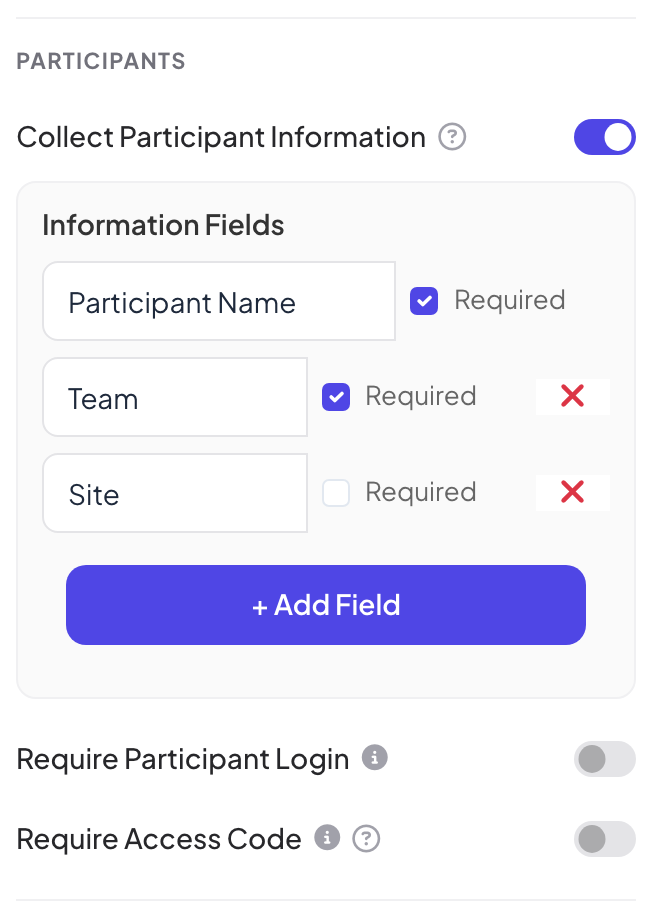
Slå på Samle deltakerinformasjon. Informasjonsfelt vises med et Deltakerens navn-felt som alltid er obligatorisk.
- 3
Legg til felt
Klikk + Legg til felt og skriv en tittel, for eksempel «Team» eller «Avdeling». Huk av for Obligatorisk hvis folk må fylle det ut. Klikk på det røde krysset for å fjerne et felt.
Hva deltakerne ser
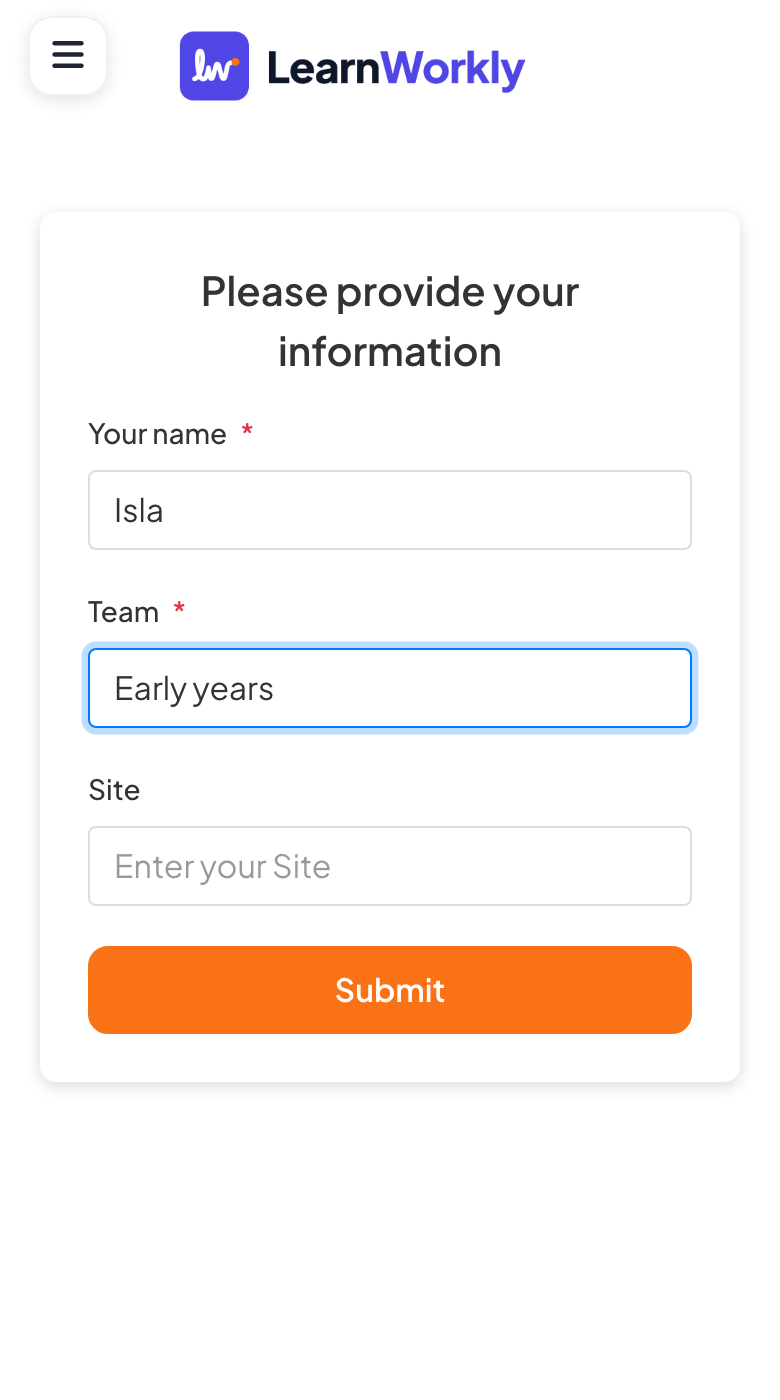
Etter at de har skrevet inn koden, ser deltakerne Vennligst oppgi informasjonen din med ett felt per opplysning (obligatoriske felt er merket med rød stjerne) og en Send inn-knapp. De kan bare delta når alle obligatoriske felt er fylt ut.
Ofte stilte spørsmål
Hvor ser jeg svarene?
I rapporten: i fanen Deltakere og når du klikker Vis detaljer på et lysbilde, vises hvert svar med opplysningene personen la inn.
Kan jeg be om navn på bare ett lysbilde?
Ja. Noen lysbildetyper, som Open Ended, Tegn eller 2x2 Grid, kan be om navn, e-post eller avatar bare på det lysbildet. Se Svarinnstillinger.
Kan et felt være en liste å velge fra?
Nei. Hvert felt er en tekstboks. Hvis du trenger faste svar, for eksempel et lagnavn, forteller du folk hva de skal skrive, eller spør med et Avstemning-lysbilde.
Sist sjekket mot appen 17. november 2026.
Relaterte artikler
- Private økter, innlogging og tilgangskoderBegrens hvem som kan bli med i presentasjonen din: gjør den privat, be deltakerne logge inn, eller gi hver person en unik tilgangskode.
- Les rapporten for en presentasjonHver presentasjon har en rapport: deltakere, innsendinger, reaksjoner og vurderinger, resultatene for hvert lysbilde, hvem som svarte hva, og tilbakemeldinger fra publikum.
- Quick Form: samle inn opplysninger med et kort skjemaSamle inn opplysninger om publikum med et eget skjema: navn, e-post og dine egne felt, som firma eller telefon, hvert av dem valgfritt eller obligatorisk.