LearnWorkly lagrer resultatene av presentasjonen din i en rapport, så du kan se tilbake på hva folk svarte etter økten. Rapporter er inkludert på alle planer; for å laste dem ned trenger du Basic eller høyere.
Åpne en rapport
- 1
Fra Hjem
Klikk Rapport under en presentasjon i listen din.
- 2
Fra redigeringsverktøyet
Klikk på diagramikonet i toppfeltet (Rapport og dataeksport).

- 3
Velg en økt
Hvis du brukte Tøm alle resultater mellom øktene, lagres hver gjennomkjøring som en egen økt. Velg den fra listen ved siden av presentasjonskoden øverst i rapporten.
Sammendraget
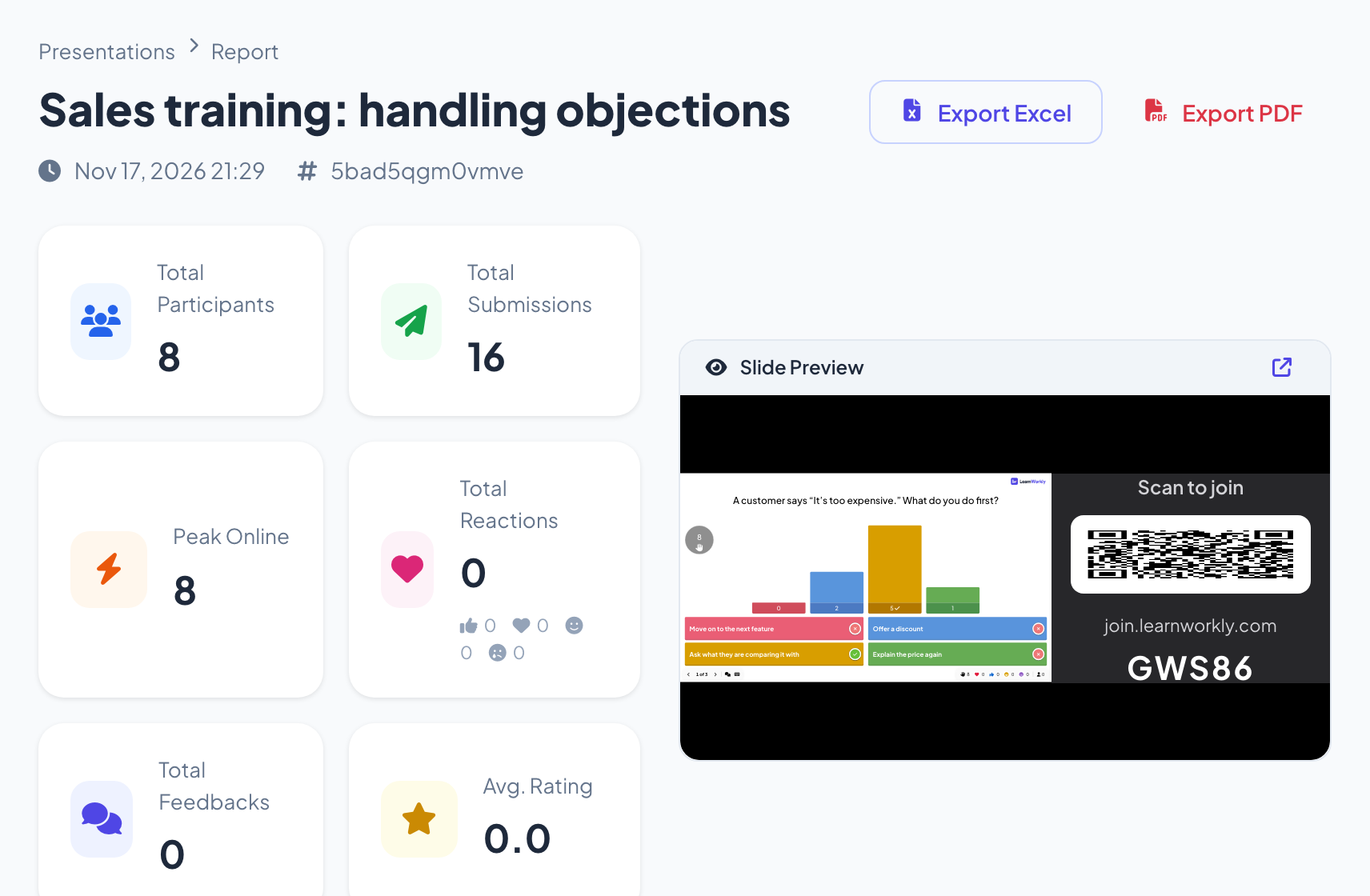
Øverst i rapporten vises dato og kode for økten, Eksporter Excel og Eksporter PDF, og seks totaler: Totalt antall deltakere, Totalt antall innsendinger, Flest samtidig, Totalt antall reaksjoner (med antallet av hver reaksjon), Totalt antall tilbakemeldinger og Snittvurdering. Forhåndsvisning av lysbilde spiller av lysbildene.
Lysbilde for lysbilde
- 1
Lysbilderesultater
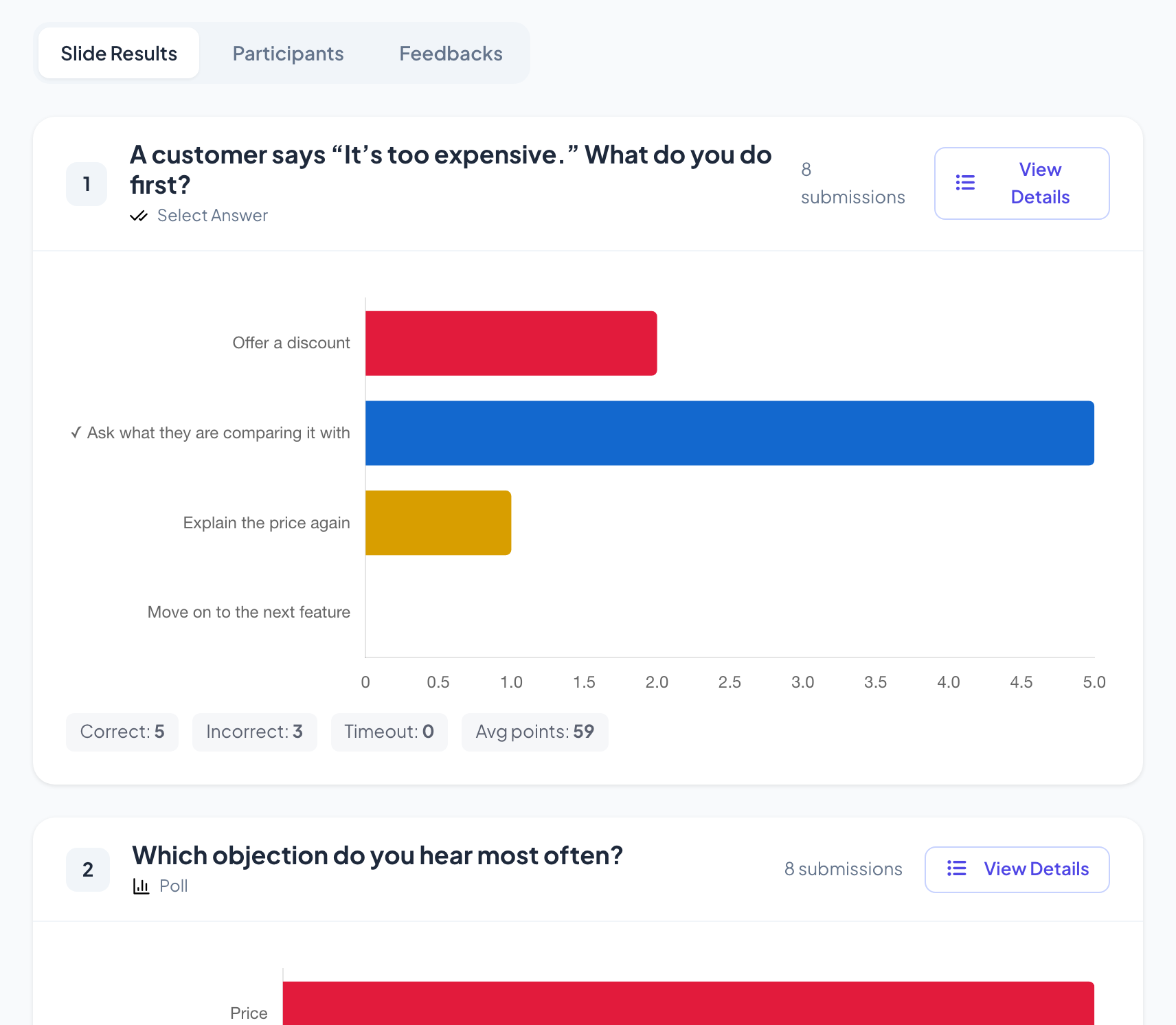
Ett kort per lysbilde med typen, antall innsendinger og et diagram eller en liste over svarene. Quizlysbilder viser også Riktig, Feil, Tiden gikk ut og Snittpoeng, med en hake ved riktig svar.
- 2
Hvem som svarte hva
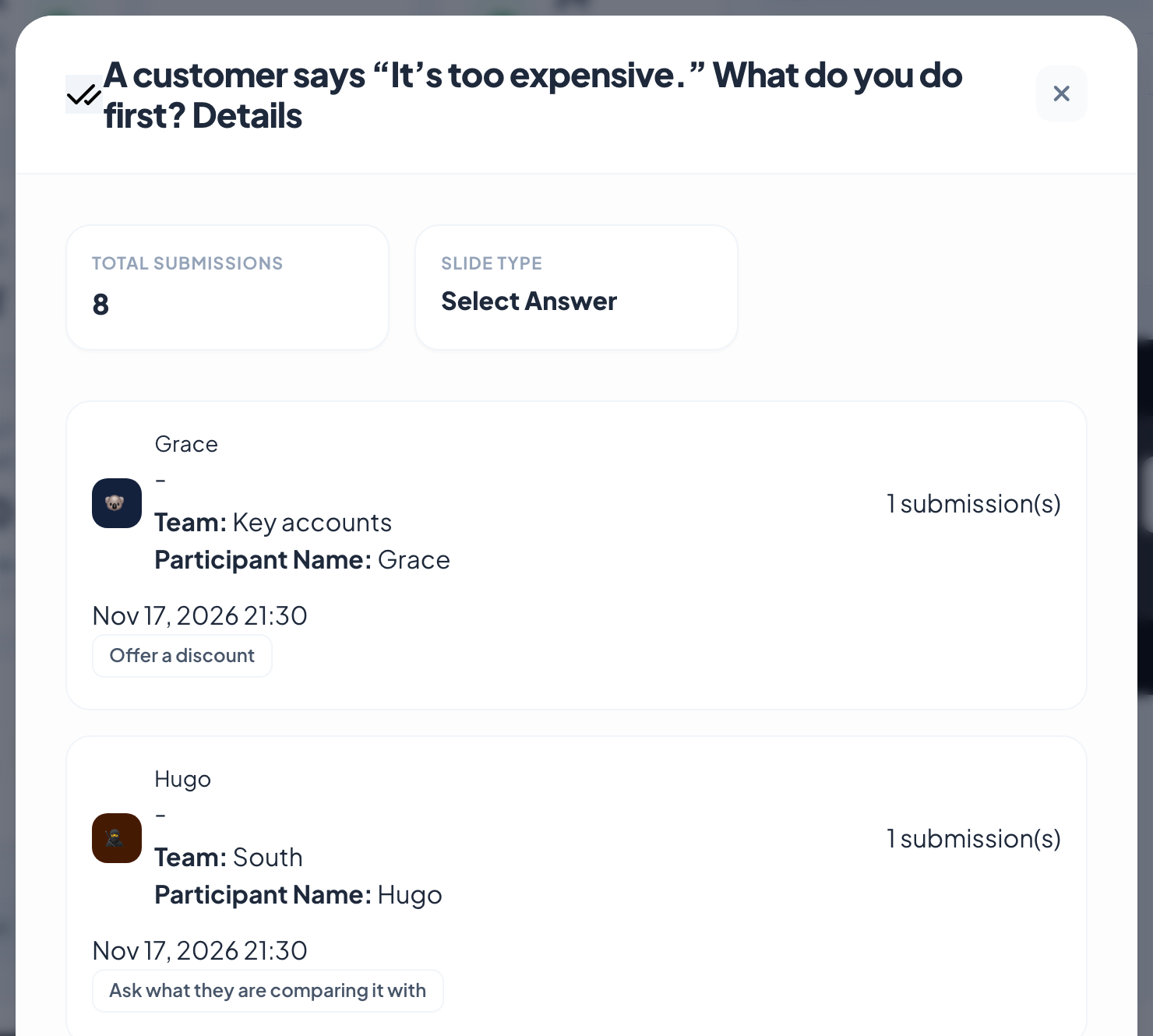
Klikk Vis detaljer på et lysbilde for å se hvert svar med deltakerens navn, opplysningene de oppga da de ble med, og tidspunktet.
Deltakere og tilbakemeldinger
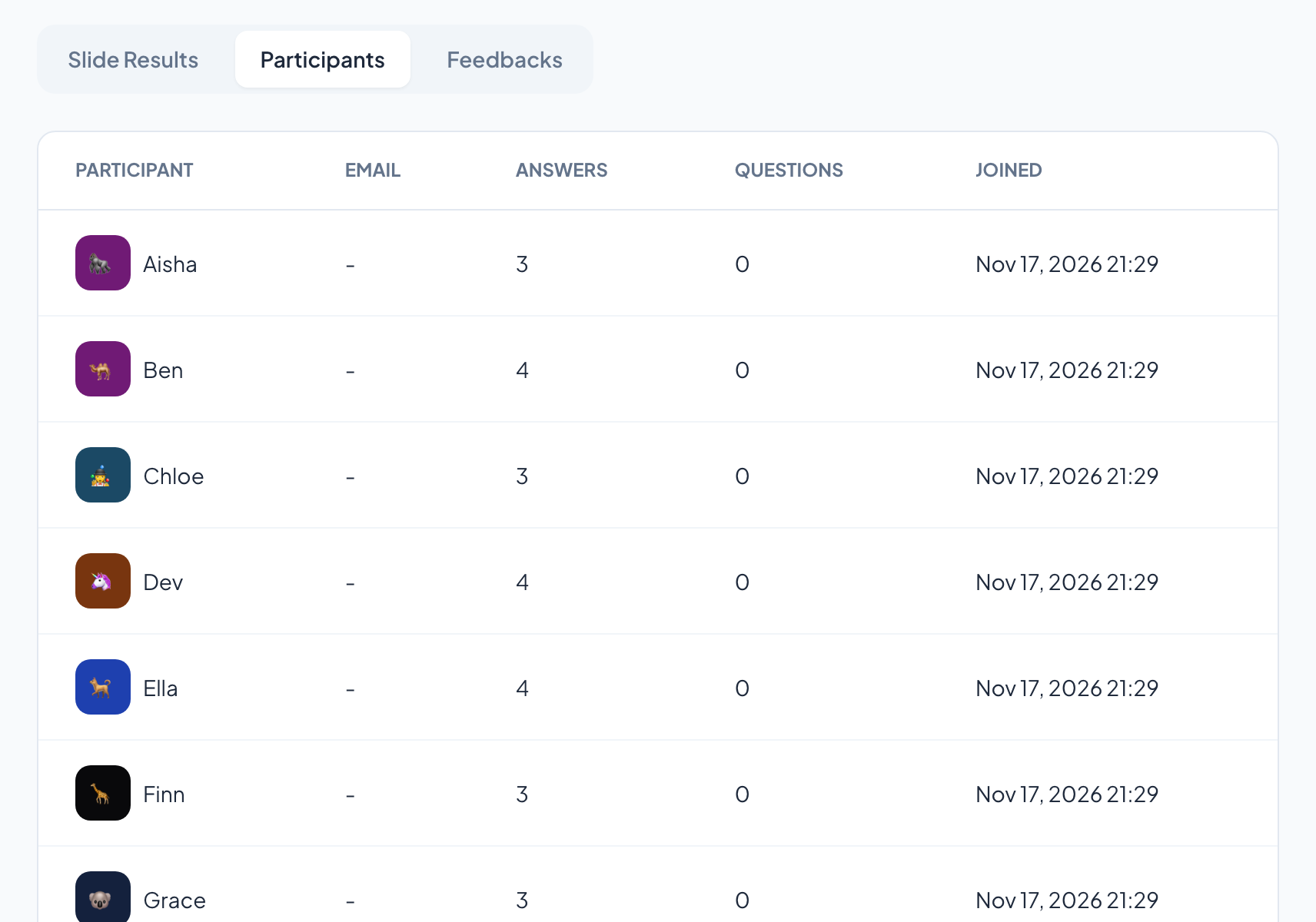
Fanen Deltakere viser alle som ble med, med e-postadressen når den ble samlet inn, hvor mange svar og spørsmål de sendte, og når de ble med. Tilbakemeldinger viser vurderingene av 5 og kommentarene folk la igjen om presentasjonen, med Gjennomsnittsscore og Fordeling av vurderinger. Når Q&A er på, viser en Q&A-fane spørsmålene som ble stilt.
Ofte stilte spørsmål
Kan jeg se navnene til dem som svarte?
Bare hvis folk oppga et navn, for eksempel et kallenavn i quizen, eller hvis du ba om opplysningene deres med deltakerinformasjon. Ellers vises svarene uten navn.
Hvorfor er Totalt antall innsendinger høyere enn Totalt antall deltakere?
Innsendinger teller hvert svar. Åtte personer som svarer på to lysbilder, gir seksten innsendinger.
Hvor havner resultatene fra undersøkelser og oppgaver?
Undersøkelser og oppgaver har egne faner for Svar og Resultater. Se Undersøkelser og Oppgaver.
Kan jeg laste ned rapporten?
Ja, på planene Basic, Pro og Enterprise. Se Eksporter resultater til PDF eller Excel.
Sist sjekket mot appen 17. november 2026.
Relaterte artikler
- Eksporter resultater til PDF eller ExcelLast ned rapporten for en presentasjon som en Excel-fil eller PDF på Basic, Pro og Enterprise, og eksporter resultater fra undersøkelser og oppgaver på alle planer.
- Samle deltakerinformasjonBe deltakerne om navn og andre opplysninger du trenger, som team eller avdeling, før de kan delta i presentasjonen din.
- Opprett en undersøkelse og samle inn svarLag en selvstyrt undersøkelse med spørsmål om tekst, valg, vurdering, NPS og filopplasting, del den med en lenke eller QR-kode, og les svarene live.