Il telecomando ti permette di muoverti per la sala e gestire la presentazione dal telefono o da un secondo dispositivo. Fa parte dei piani Pro ed Enterprise; negli altri piani il pannello mostra Aggiorna ora.
Apri il telecomando
- 1
Apri il pannello Remote control
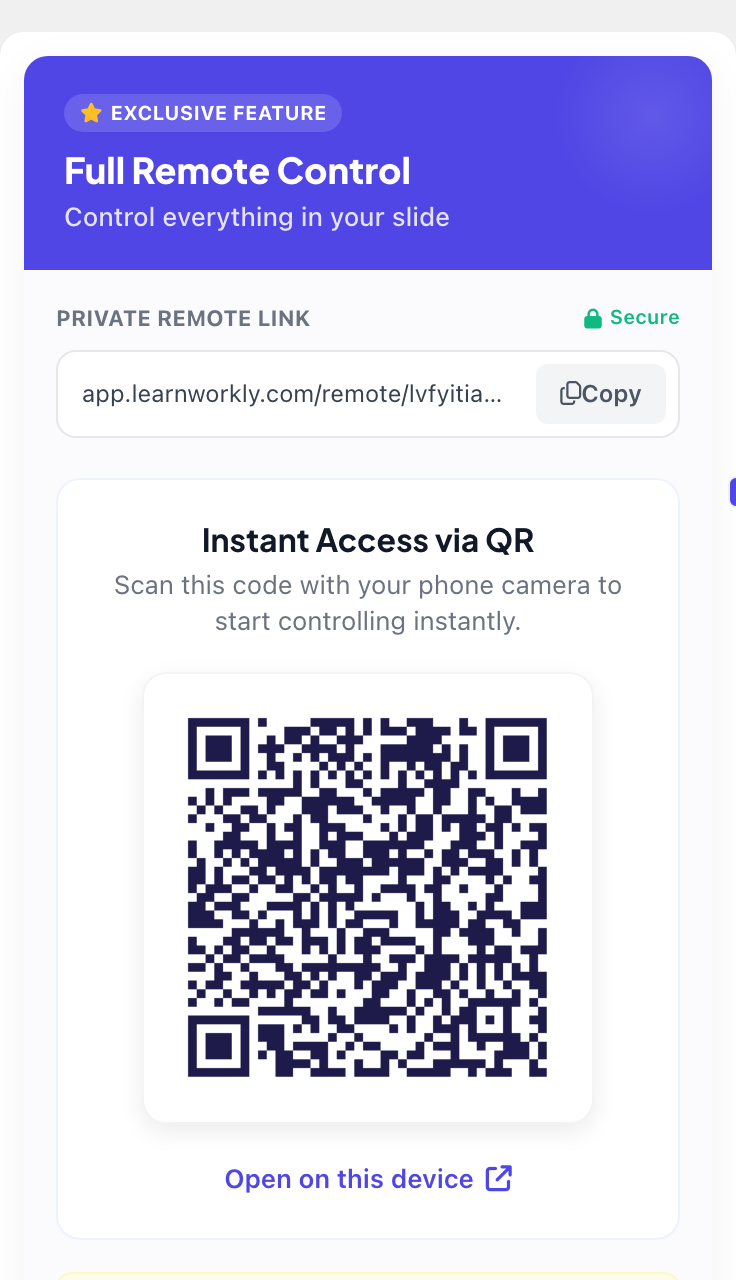
Nell'editor clicca l'icona Remote control (contrassegnata Pro) sul bordo destro. Mostra il tuo Link remoto privato e un codice QR sotto Accesso istantaneo tramite QR.
- 2
Aprilo sul telefono
Scansiona il codice QR con la fotocamera del telefono, clicca Copia per inviarti il link, oppure clicca Apri su questo dispositivo. Se richiesto, accedi con lo stesso account su quel dispositivo.
- 3
Presenta
Inizia a presentare sul grande schermo. Puoi anche scegliere Presenta con telecomando dalla freccia accanto a Presenta, che apre il telecomando in una nuova finestra.
Cosa puoi fare dal telecomando
Il telecomando ha tre schede in basso: Controllo, D&R (Q&A) e Impostazione.

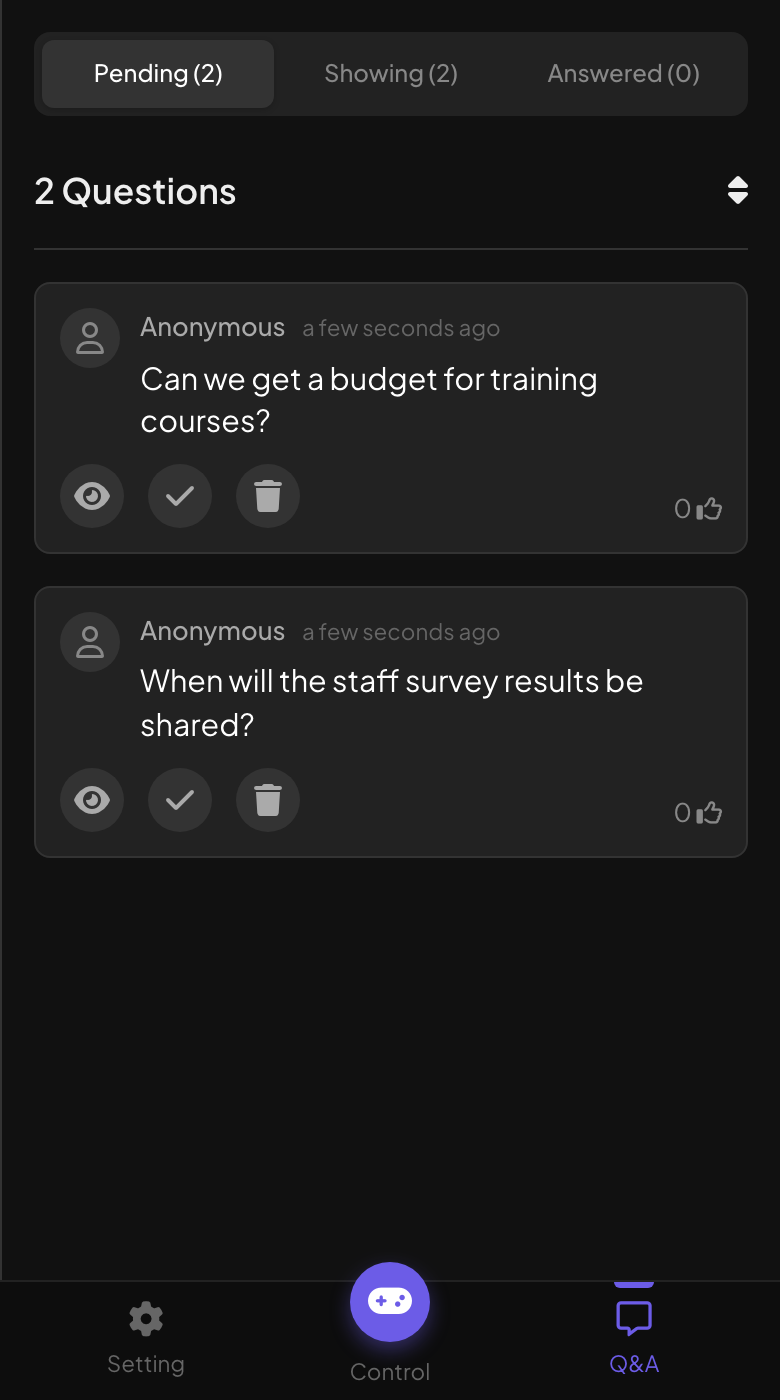
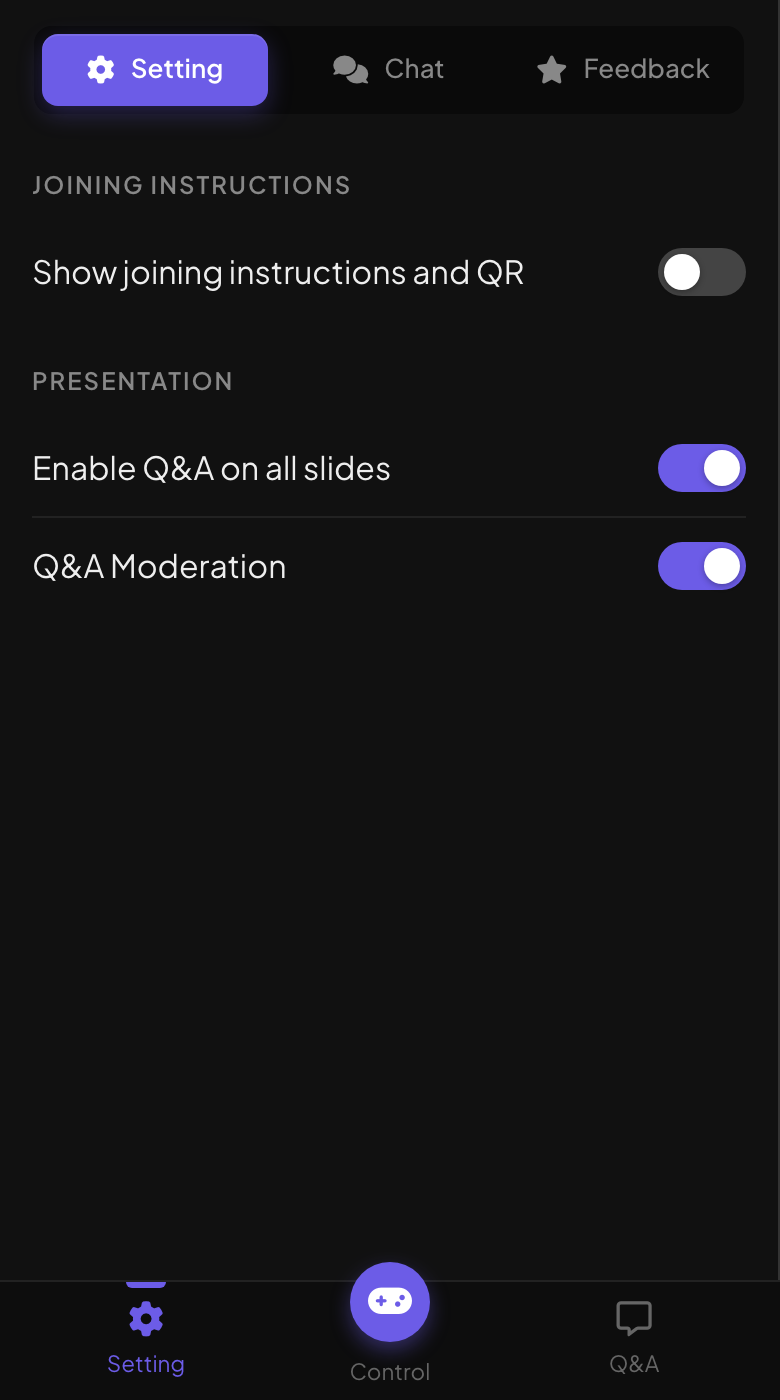
- Controllo: un'anteprima dal vivo del grande schermo, i pulsanti precedente e successivo, il numero e il tipo della slide, le tue note del relatore e l'elenco delle slide per saltare a qualsiasi slide.
- D&R (Q&A): le domande dei partecipanti in In attesa, In visualizzazione e Answered, con pulsanti per mostrare una domanda sul grande schermo, segnarla come risposta o eliminarla.
- Impostazione: Mostra istruzioni e QR, Abilita Q&A su tutte le diapositive e Moderazione Q&A, più le schede Chat e Feedback per leggere la chat dal vivo e il feedback del pubblico.
Domande frequenti
Il telecomando apre la pagina di accesso.
Accedi su quel dispositivo con l'account proprietario della presentazione, o con uno invitato a modificarla, poi riapri il link.
Un collega può moderare le Q&A senza il telecomando?
Sì. Invia loro il link di moderazione da Moderazione Q&A: vedi Moderare le D&R e filtrare le volgarità.
Mi serve il telecomando per leggere le note?
Le note si vedono solo nell'editor e sul telecomando, non in modalità presentazione. Per leggerle mentre presenti, usa il telecomando su un telefono o un secondo schermo.
Ultima verifica sull’app: 17 novembre 2026.
Articoli correlati
- Presentare sul grande schermoInizia a presentare dall'editor, scorri le slide con la tastiera, usa il menu mentre presenti e fermati quando hai finito.
- Note del relatore: tieni privati i tuoi puntiScrivi le note del relatore sotto ogni slide nell'editor e leggile sul telefono con il telecomando mentre presenti. I partecipanti non le vedono mai.
- Modera le Q&A e filtra le volgaritàApprova le domande prima che arrivino sul grande schermo, condividi un link del moderatore con un collega e nascondi le parole offensive nelle risposte.