Una diapositiva de Orden de preferencia pide a los participantes que ordenen opciones según su preferencia. Úsala para fijar prioridades, elegir un tema o comparar ideas.
Configura un orden de preferencia
- 1
Añade la diapositiva
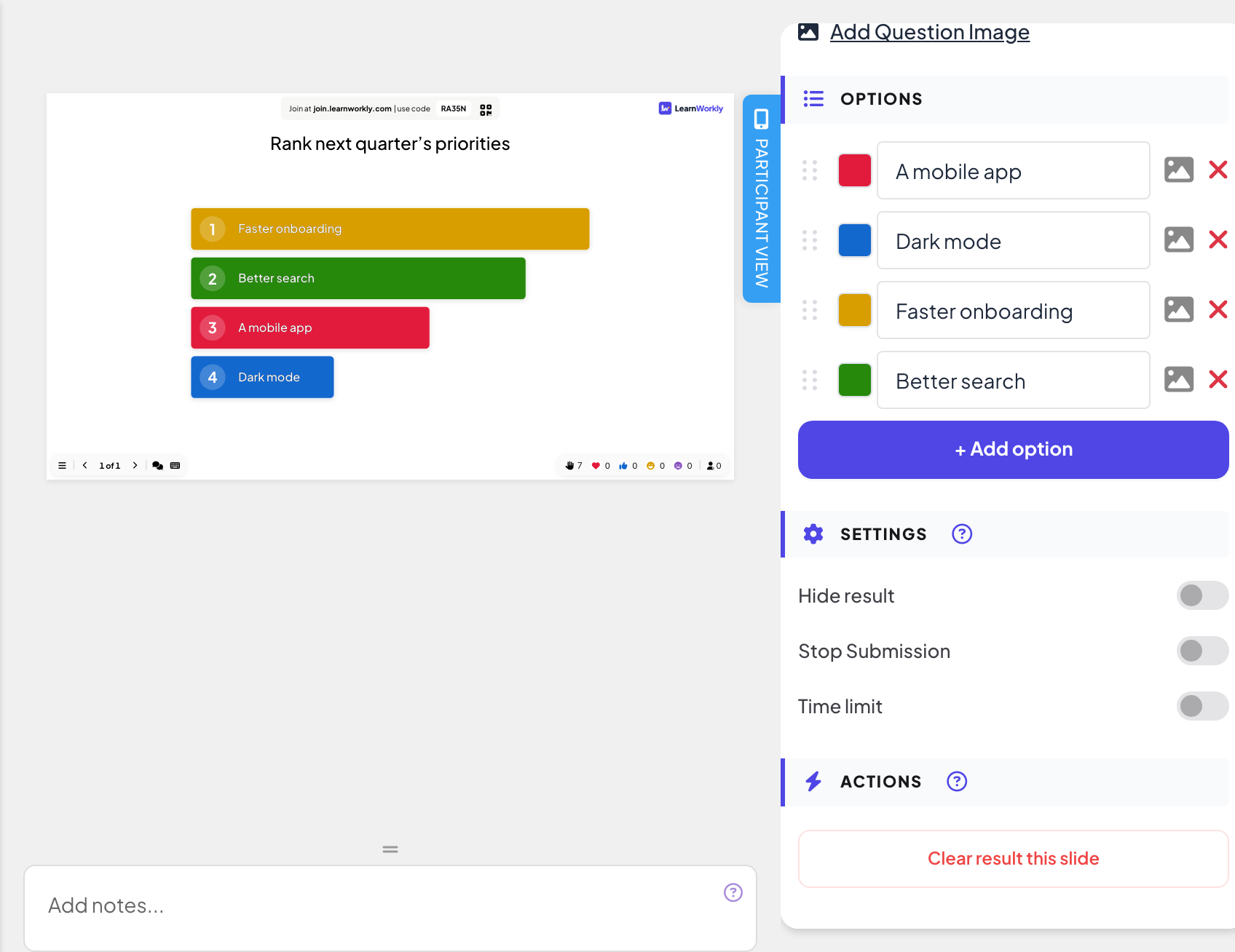
En el editor, haz clic en + Nueva diapositiva. En Elegir tipo de diapositiva, abre la pestaña Interactivo y elige Orden de preferencia.
- 2
Escribe la pregunta
Por ejemplo "Ordena las prioridades del próximo trimestre".
- 3
Añade las opciones
En Opciones, escribe cada opción y haz clic en + Agregar opción para añadir más, hasta 9. Cada opción puede tener una imagen y su propio color.
- 4
Elige los ajustes
Usa Ocultar resultado, Detener envío o Límite de tiempo si los necesitas: consulta Ajustes de respuesta.
Hazlo en directo
- 1
Presenta la diapositiva
Haz clic en Presentar. La gente se une en join.learnworkly.com con tu código o el código QR, y la diapositiva aparece en su móvil.
- 2
La gente arrastra
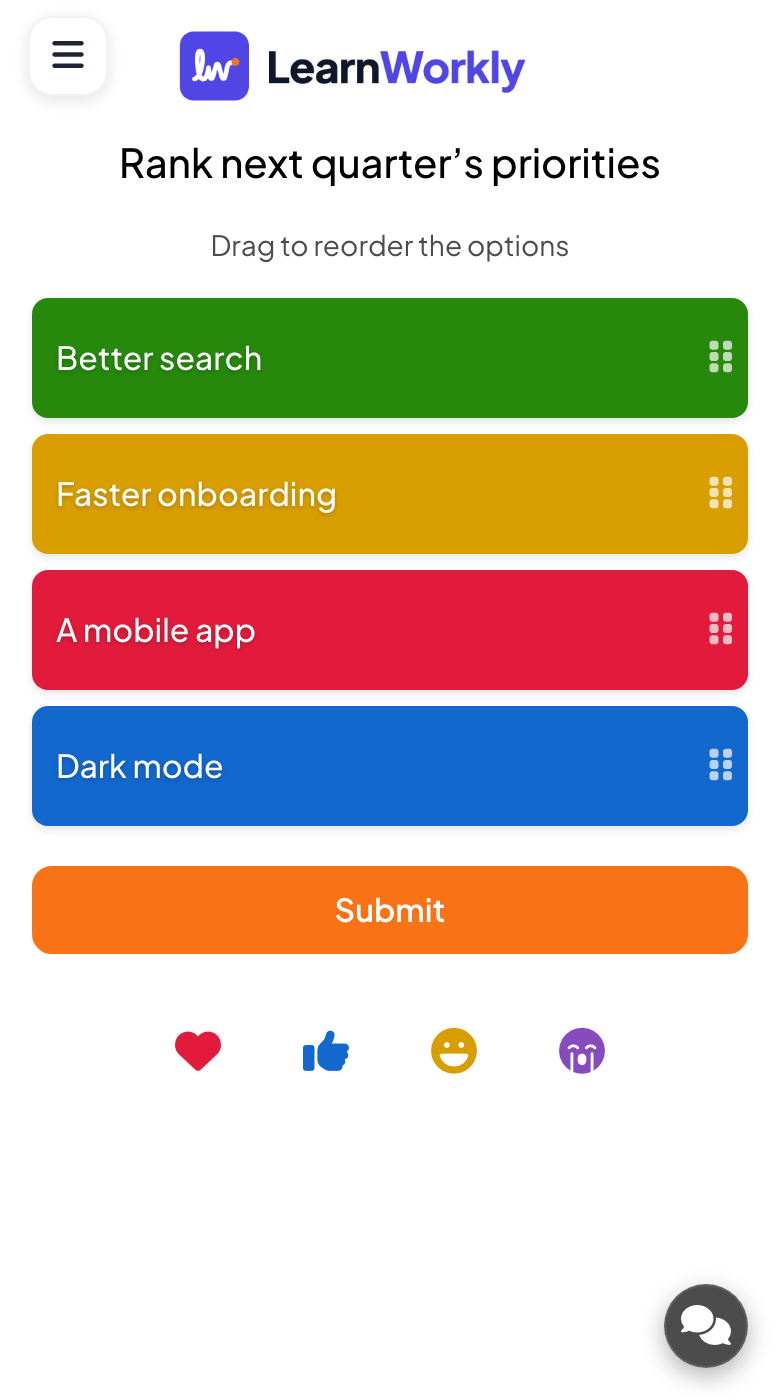
Los móviles muestran Arrastra para reordenar las opciones. Los participantes arrastran las opciones por el asa en su orden, la primera arriba, y pulsan Enviar.
- 3
Ver la clasificación combinada
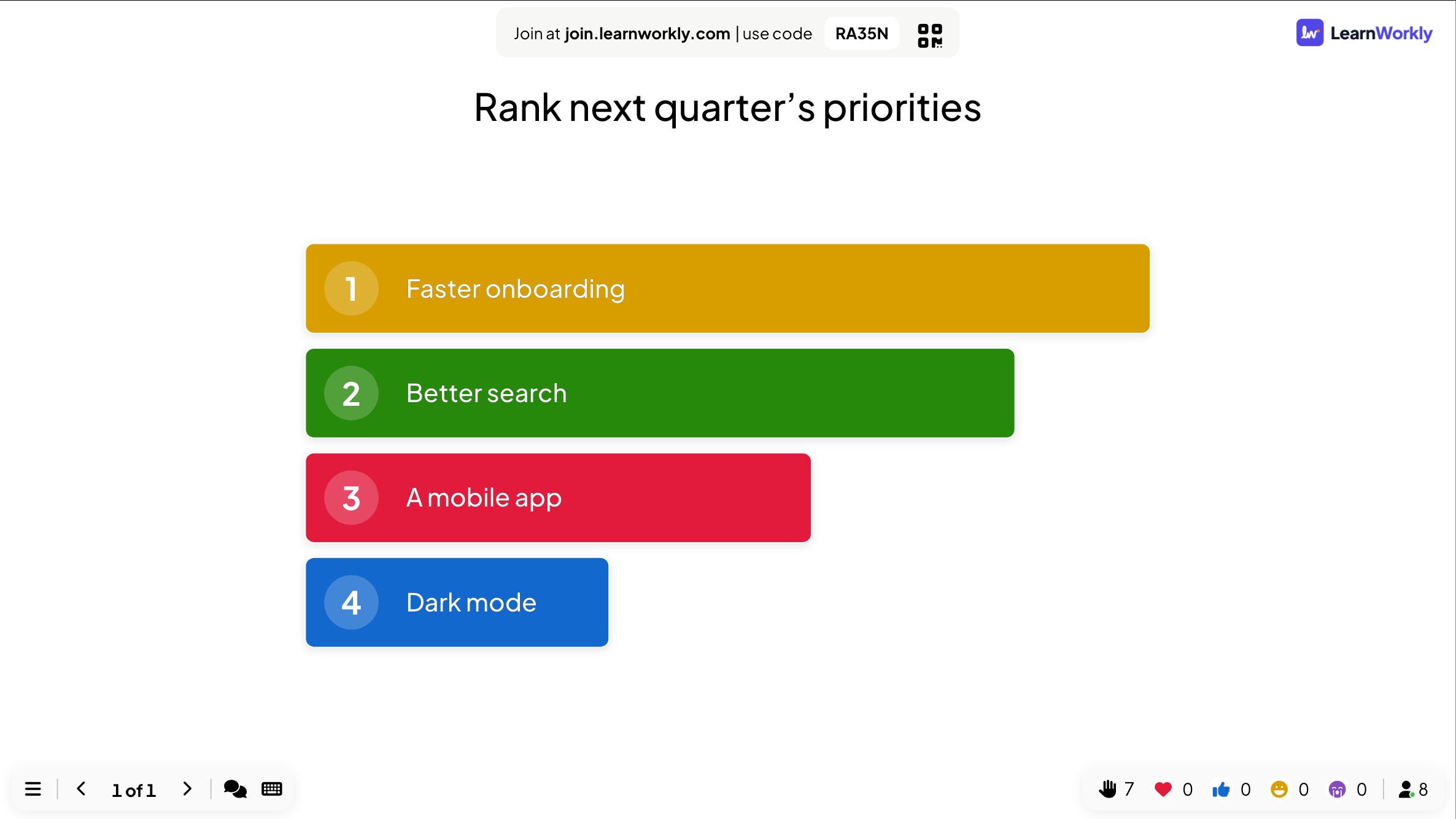
La pantalla grande muestra las opciones como barras numeradas, ordenadas de la mejor valorada a la peor. Se actualiza a medida que llegan las respuestas.
Resultados en el informe
Después de la sesión, abre el informe de la presentación (el botón de informe en la barra superior del editor, o Informe en tu lista de presentaciones) y ve a Resultados de las diapositivas. Consulta Leer el informe de una presentación. Un orden de preferencia muestra un gráfico del resultado, y Ver detalles muestra el orden que eligió cada persona.
Preguntas frecuentes
¿Cómo se calcula la clasificación combinada?
Las opciones que más gente pone arriba puntúan más. La pantalla grande ordena las opciones según ese total.
¿Se puede enviar sin mover nada?
Sí. El orden que ven se envía como su clasificación, así que pídeles que arrastren las opciones primero.
¿Cuántas opciones debo usar?
Se puede llegar a 9. De cuatro a seis son los más fáciles de arrastrar en un móvil.
Comprobado por última vez con la app el 17 de noviembre de 2026.
Artículos relacionados
- Puzle: pon las opciones en el orden correctoLos jugadores arrastran elementos al orden correcto en su móvil: pasos de un proceso, fechas en una línea del tiempo o tamaños de menor a mayor.
- 100 Points: reparte puntos entre opcionesLos participantes reparten 100 puntos entre opciones para mostrar qué les importa más. La pantalla grande muestra la media de puntos que recibió cada opción.
- Votación: pregunta a la sala y muestra los votos en directoRecoge la opinión de los participantes y muéstrala en un gráfico de barras o circular. Configura las opciones, permite elegir más de una, marca una respuesta correcta u oculta los resultados.