रैंकिंग स्लाइड प्रतिभागियों से विकल्पों को अपनी पसंद के क्रम में रैंक करने को कहती है। इसे प्राथमिकताएँ तय करने, विषय चुनने या विचारों की तुलना के लिए इस्तेमाल करें।
रैंकिंग सेट करें
- 1
स्लाइड जोड़ें
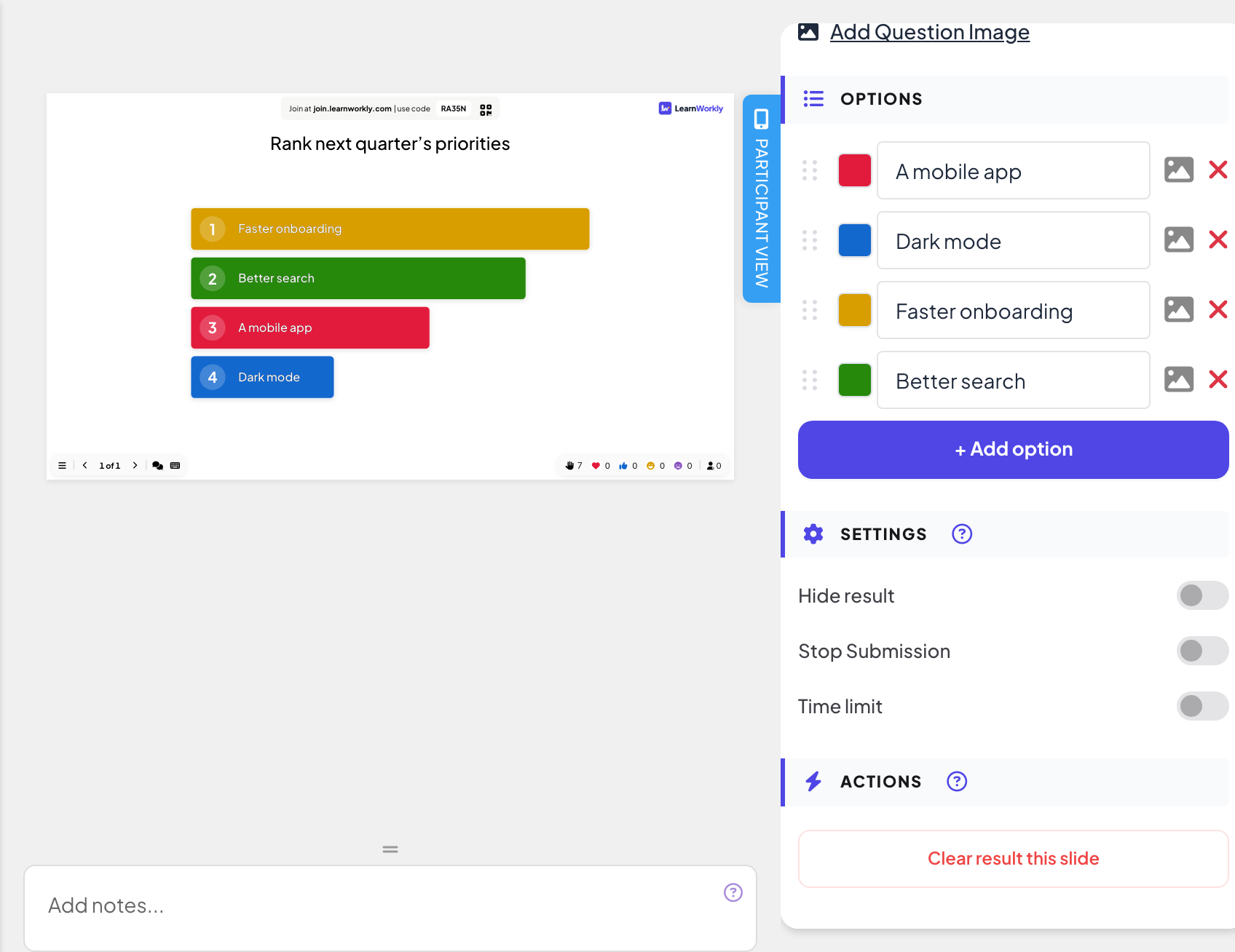
एडिटर में + नई स्लाइड पर क्लिक करें। स्लाइड प्रकार चुनें में इंटरैक्टिव टैब खोलें और रैंकिंग चुनें।
- 2
प्रश्न लिखें
उदाहरण के लिए "अगली तिमाही की प्राथमिकताओं को रैंक करें"।
- 3
विकल्प जोड़ें
विकल्प में हर विकल्प लिखें और और जोड़ने के लिए + विकल्प जोड़ें पर क्लिक करें, 9 तक। हर विकल्प की एक छवि और अपना रंग हो सकता है।
- 4
सेटिंग्स चुनें
ज़रूरत हो तो परिणाम छुपाएं, सबमिशन रोकें या समय सीमा इस्तेमाल करें: जवाब सेटिंग्स देखें।
इसे लाइव चलाएँ
- 1
स्लाइड प्रस्तुत करें
प्रस्तुत करें पर क्लिक करें। लोग आपके कोड या QR कोड से join.learnworkly.com पर शामिल होते हैं, और स्लाइड उनके फ़ोन पर दिखती है।
- 2
लोग खींचते हैं
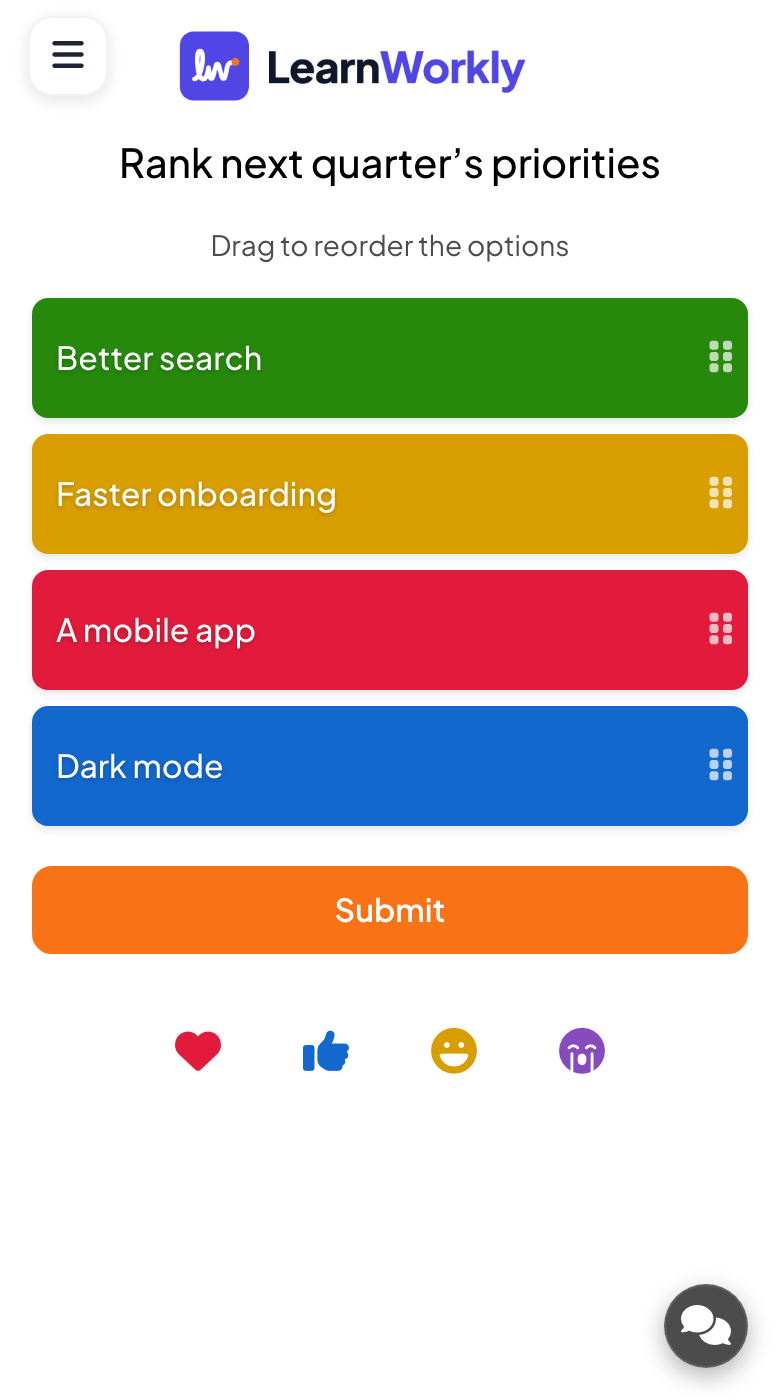
फ़ोन पर विकल्पों को पुनर्व्यवस्थित करने के लिए खींचें दिखता है। प्रतिभागी हैंडल से विकल्पों को अपने क्रम में खींचते हैं, सबसे ऊपर पहला, और सबमिट करें दबाते हैं।
- 3
संयुक्त रैंकिंग देखें
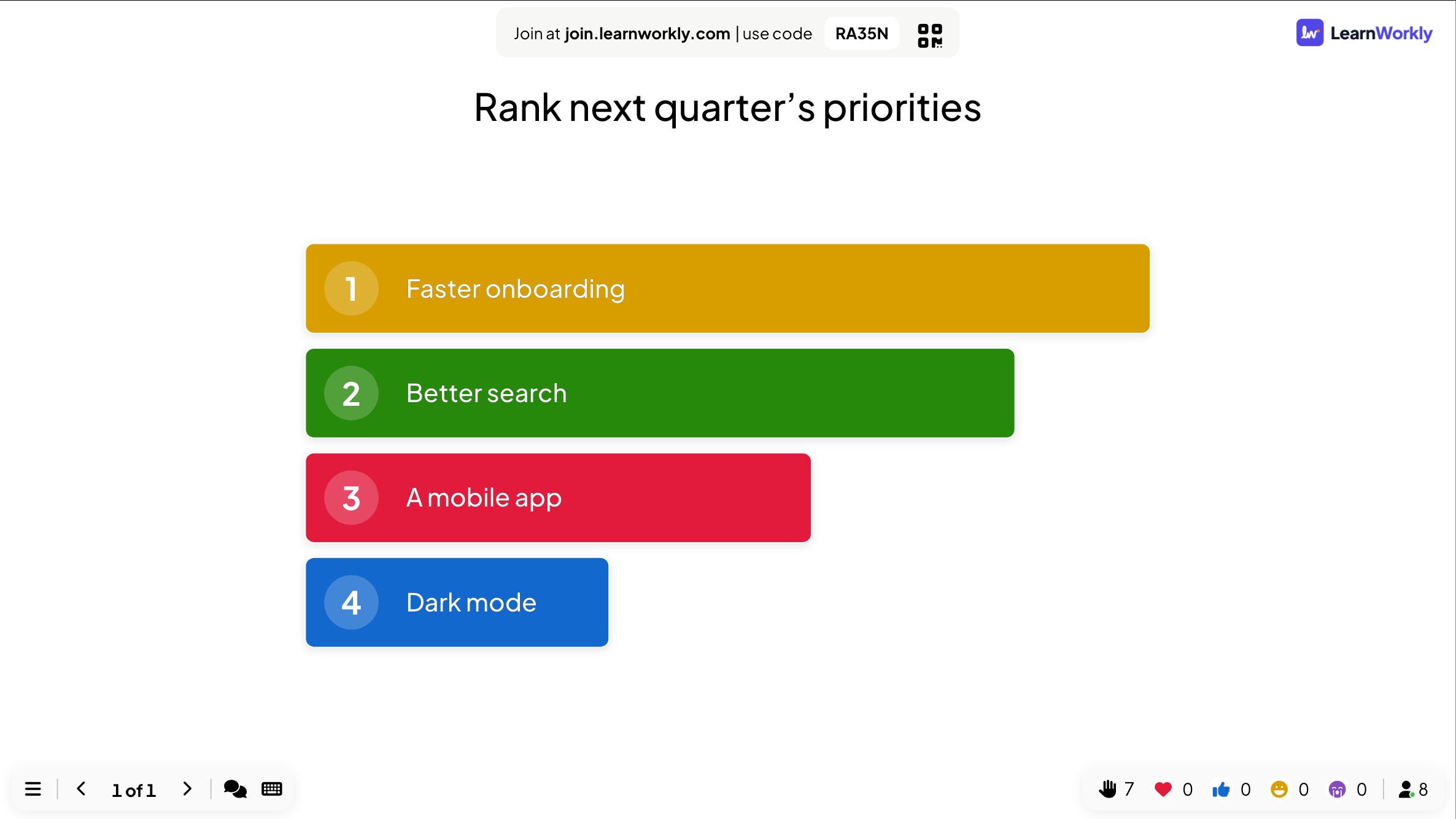
बड़ी स्क्रीन विकल्पों को क्रमांकित बार के रूप में दिखाती है, सबसे ऊँची रैंक से सबसे नीची तक। उत्तर आते ही यह अपडेट होती है।
रिपोर्ट में परिणाम
सत्र के बाद प्रस्तुति की रिपोर्ट खोलें (एडिटर की ऊपरी बार में रिपोर्ट बटन, या प्रस्तुति सूची में रिपोर्ट) और स्लाइड परिणाम पर जाएँ। किसी प्रस्तुति की रिपोर्ट पढ़ें देखें। रैंकिंग परिणाम का चार्ट दिखाती है, और विवरण देखें हर व्यक्ति का चुना क्रम दिखाता है।
अक्सर पूछे जाने वाले प्रश्न
संयुक्त रैंकिंग कैसे तय होती है?
जिन विकल्पों को ज़्यादा लोगों ने ऊपर रखा, उन्हें ज़्यादा अंक मिलते हैं। बड़ी स्क्रीन उसी कुल के हिसाब से विकल्पों का क्रम लगाती है।
क्या लोग कुछ भी हिलाए बिना जमा कर सकते हैं?
हाँ। उन्हें जो क्रम दिखता है वही उनकी रैंकिंग के रूप में भेजा जाता है, इसलिए उनसे पहले विकल्प खींचने को कहें।
मुझे कितने विकल्प रखने चाहिए?
9 तक संभव हैं। फ़ोन पर खींचने के लिए चार से छह सबसे आसान हैं।
17 नवंबर 2026 को ऐप से आख़िरी बार जाँचा गया।
संबंधित लेख
- पहेली: विकल्पों को सही क्रम में लगाएँखिलाड़ी अपने फ़ोन पर आइटमों को सही क्रम में खींचते हैं: किसी प्रक्रिया के चरण, टाइमलाइन पर तारीखें या सबसे छोटे से सबसे बड़े तक आकार।
- 100 Points: विकल्पों में अंक बाँटेंप्रतिभागी 100 अंक विकल्पों में बाँटकर दिखाते हैं कि उनके लिए सबसे ज़्यादा क्या मायने रखता है। बड़ी स्क्रीन हर विकल्प को मिले औसत अंक दिखाती है।
- पोल: कमरे से पूछें और वोट लाइव दिखाएँप्रतिभागियों की राय जानें और उसे बार या पाई चार्ट में दिखाएँ। विकल्प सेट करें, एक से ज़्यादा चुनने दें, सही उत्तर चिह्नित करें या परिणाम छिपाएँ।