Puzzle demande aux participants de remettre des éléments dans le bon ordre. Utilisez-le pour des chronologies, les étapes d’une méthode, des classements par taille ou l’ordre des mots dans une phrase.
La configurer
- 1
Ajouter la diapositive
Dans l’éditeur, cliquez sur + Nouvelle diapositive. Dans Choisir le type de diapositive, ouvrez l’onglet Quiz et cliquez sur Puzzle. Une diapositive Classement est ajoutée juste après, sauf si la diapositive suivante en est déjà une.
- 2
Écrivez la question
Indiquez l’ordre voulu, par exemple « Classez ces inventions de la plus ancienne à la plus récente. »
- 3
Ajouter les éléments dans le bon ordre
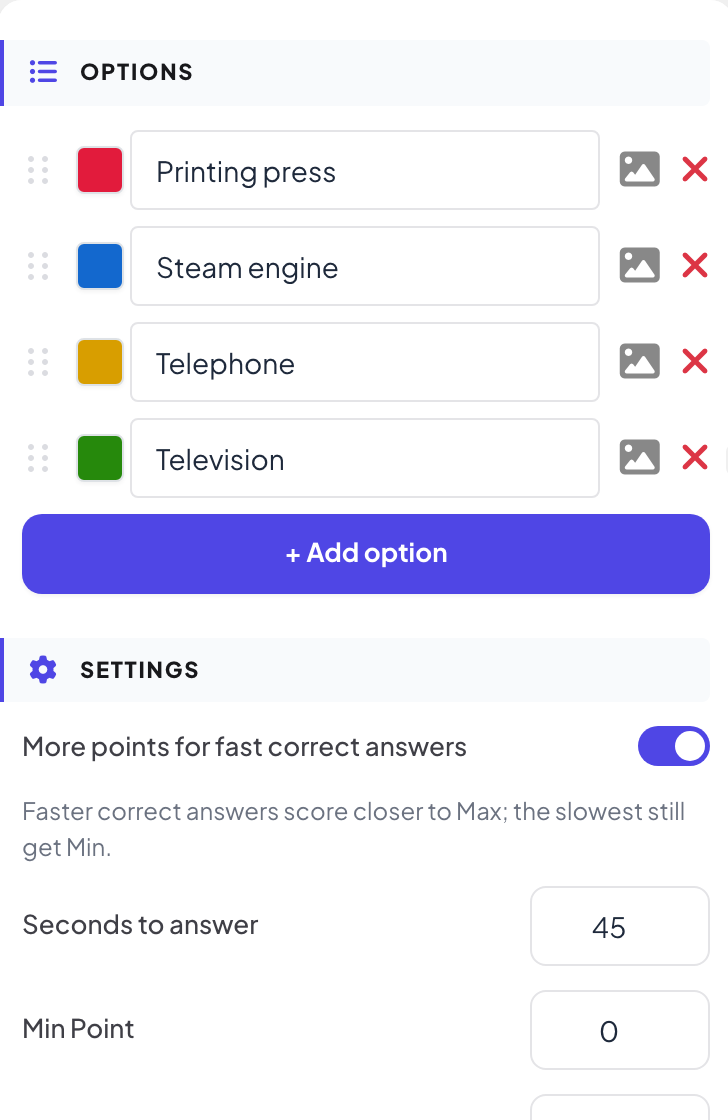
Sous Options, tapez les éléments de haut en bas dans le bon ordre, jusqu’à 6. Faites glisser la poignée pointillée pour changer l’ordre. Chaque élément peut avoir une couleur et une image.
- 4
Régler le temps et les points
Sous Paramètres, réglez Secondes pour répondre et les points. Laissez assez de temps pour faire glisser : 30 à 45 secondes pour quatre éléments, c’est un bon début.
Le jouer en direct
- 1
Lancer la question
Cliquez sur Présenter. Quand vous arrivez sur la première diapositive de quiz, le grand écran affiche la salle d’attente avec toutes les personnes qui ont rejoint. Celles qui n’ont pas encore donné de nom tapent d’abord un Surnom sur leur téléphone, pour apparaître au classement. Cliquez sur Démarrer le jeu quand la salle est prête. Le jeu continue ensuite : chaque diapositive de quiz suivante s’ouvre directement sur sa question, sans salle d’attente. Si vous revenez à une diapositive précédente, les diapositives de quiz affichent de nouveau la salle d’attente jusqu’à ce que vous cliquiez sur Démarrer le jeu.
- 2
Les participants réordonnent les éléments
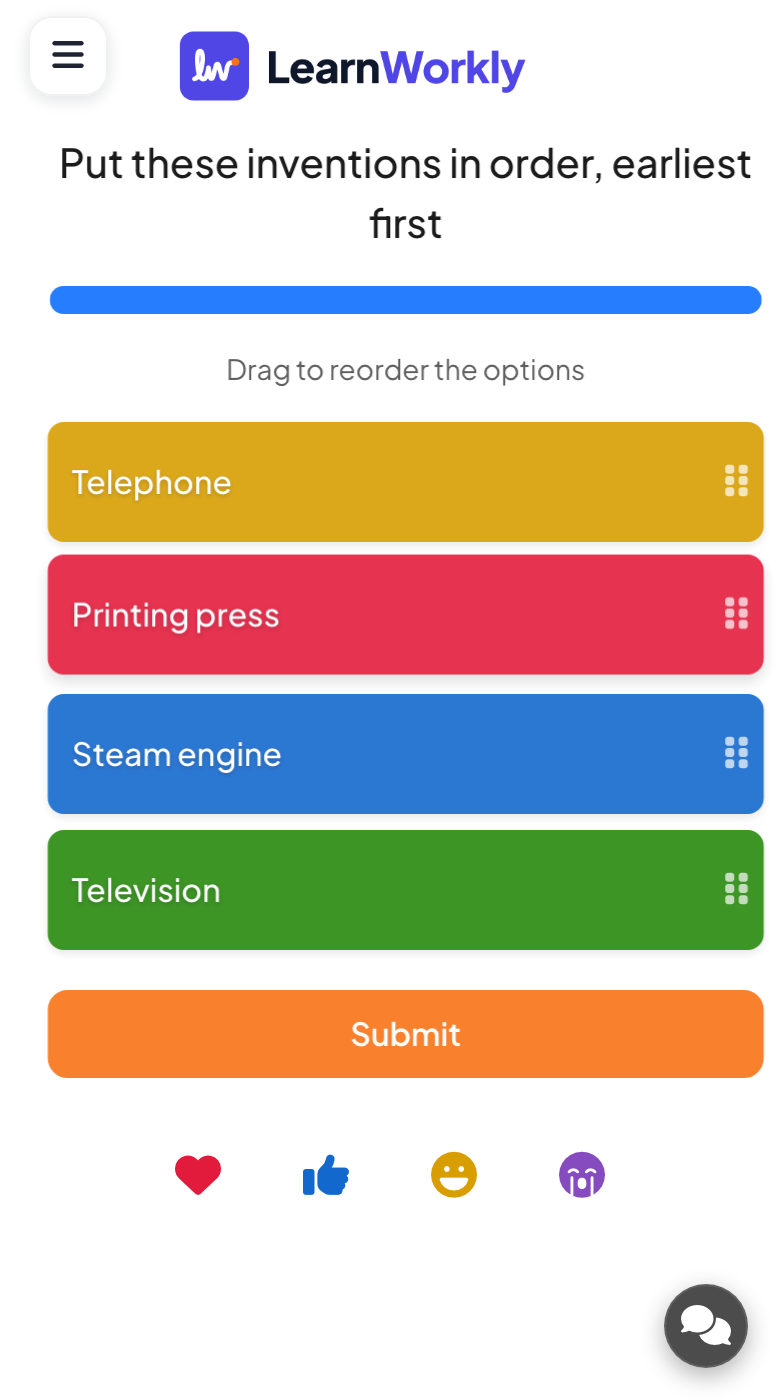
Chaque téléphone affiche les éléments mélangés avec Faites glisser pour réordonner les options. Les participants les font glisser à leur place, puis touchent Soumettre.
- 3
Révélation
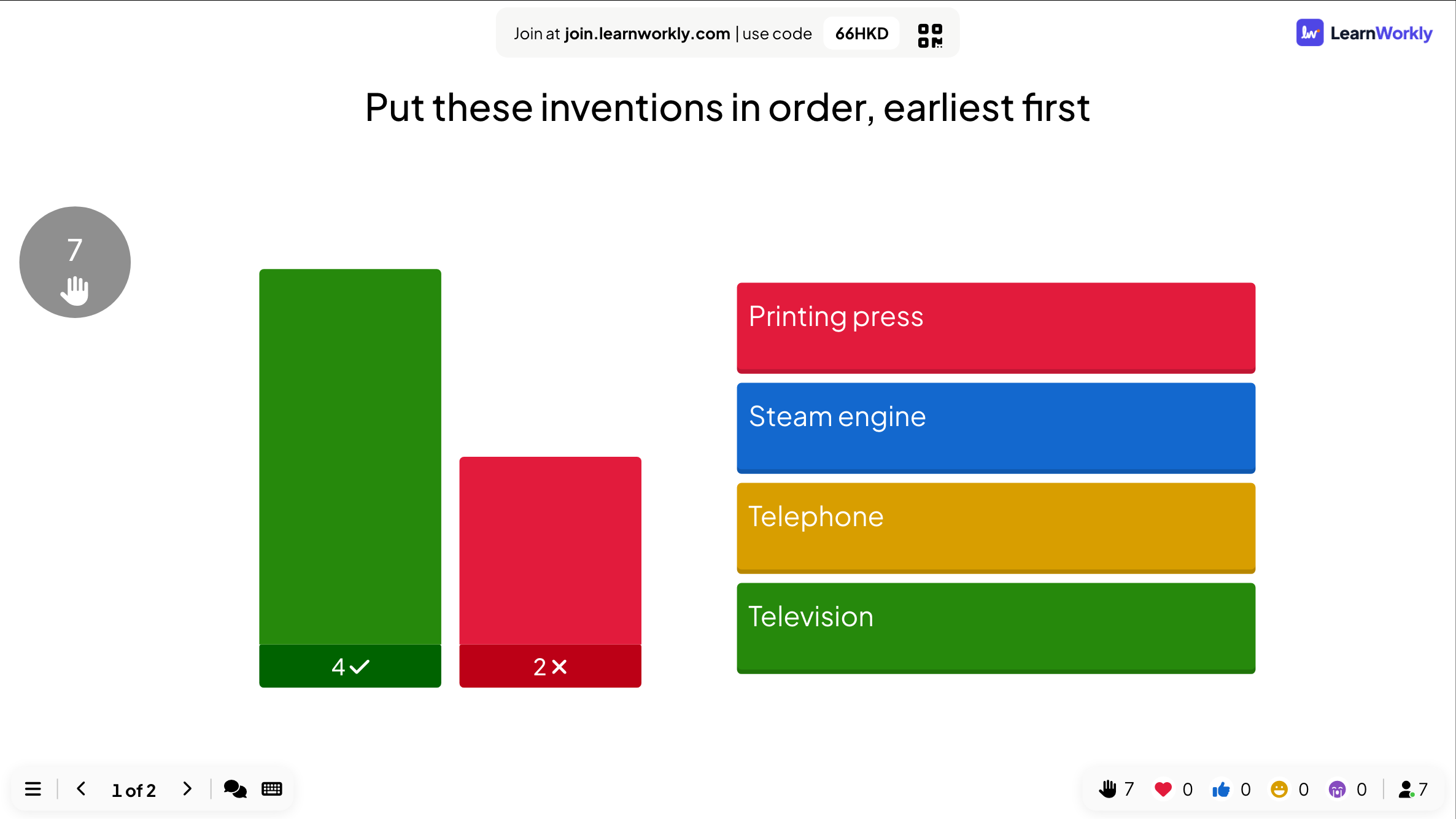
Une réponse n’est juste que si chaque élément est à sa place. Quand le temps est écoulé, le grand écran affiche combien ont eu juste et faux à côté de l’ordre correct.
Lire les résultats
Après la session, ouvrez le rapport de la présentation. Résultats des diapositives contient une carte pour cette diapositive avec le nombre d’envois et le graphique des réponses ; Voir les détails liste qui a répondu quoi et quand.
Questions fréquentes
Y a-t-il des points partiels pour un ordre presque juste ?
Non. Une réponse de Puzzle n’est juste que si chaque élément est à sa place. Pour des points partiels, utilisez Fill in the Blank ou plusieurs questions plus courtes.
Un participant a manqué de temps en faisant glisser.
Seul un ordre envoyé compte. Augmentez Secondes pour répondre pour les longues listes, ou utilisez moins d’éléments.
Quelqu’un a rejoint pendant la question.
Après avoir saisi un pseudo, leur téléphone affiche la question et ils peuvent encore répondre jusqu’à la fin du compte à rebours. Les points des questions précédentes ne sont pas ajoutés après coup.
Dernière vérification avec l’app le 17 novembre 2026.
Articles liés
- Match Pair : associer des éléments entre deux colonnesÉcrivez des paires comme des mots et leurs traductions, des termes et leurs définitions ou des pays et leurs capitales. Les joueurs associent chaque élément à sa paire sur leur téléphone.
- Select Answer : questions de quiz à choix multiplesPosez une question à choix multiples avec jusqu’à six options, marquez les bonnes réponses, réglez le temps et les points, et jouez-la en direct avec un compte à rebours et une révélation.
- Ordre de préférence : classer des options par préférenceLes participants font glisser les options dans leur ordre de préférence sur leur téléphone, et le grand écran classe les options selon le résultat combiné de la salle.