Слайд Ранжирование просит участников расставить варианты в порядке предпочтения. Используйте его, чтобы определить приоритеты, выбрать тему или сравнить идеи.
Настройте ранжирование
- 1
Добавьте слайд
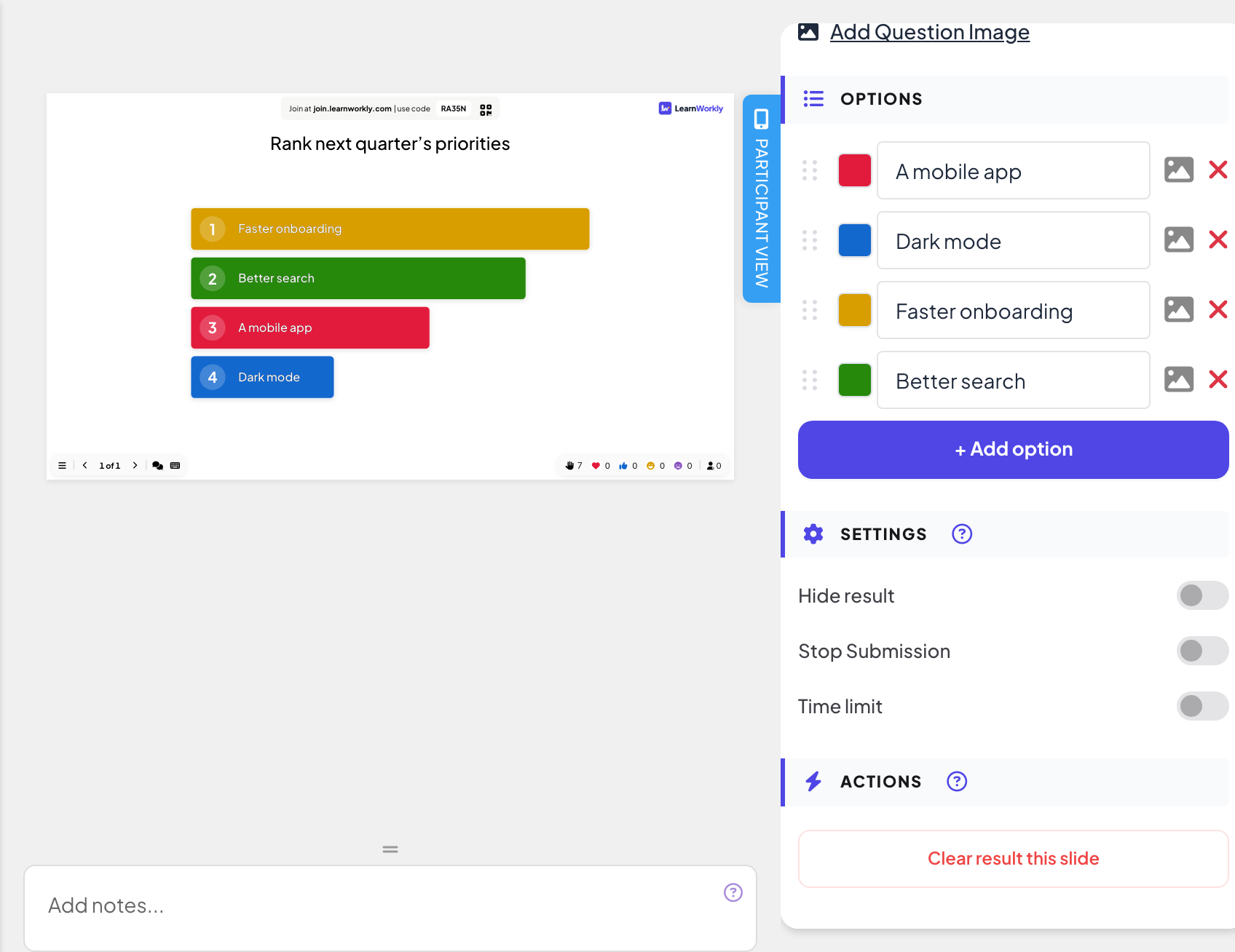
В редакторе нажмите + Новый слайд. В окне Выберите тип слайда откройте вкладку Интерактив и выберите Ранжирование.
- 2
Напишите вопрос
Например, «Расставьте приоритеты на следующий квартал».
- 3
Добавьте варианты
В Опции введите каждый вариант и нажмите + Добавить опцию для следующих, до 9. У каждого варианта может быть изображение и свой цвет.
- 4
Выберите настройки
Используйте Скрыть результат, Остановить отправку или Ограничение времени, если нужно: см. Настройки ответов.
Проведите вживую
- 1
Покажите слайд
Нажмите Презентовать. Люди присоединяются на join.learnworkly.com по вашему коду или QR-коду, и слайд появляется на их телефонах.
- 2
Люди перетаскивают
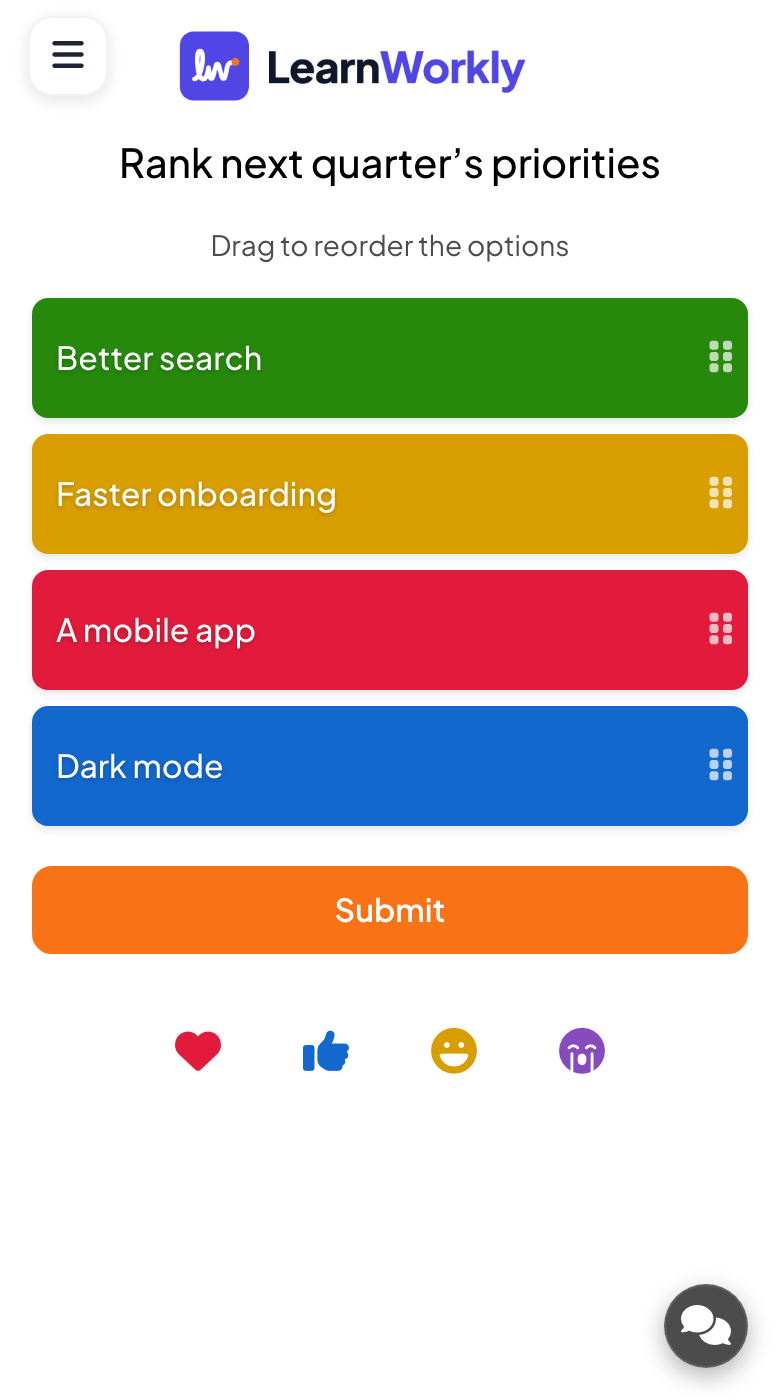
Телефоны показывают Перетащите, чтобы изменить порядок. Участники перетаскивают варианты за маркер в нужном порядке, первый — сверху, и нажимают Отправить.
- 3
Смотрите общий рейтинг
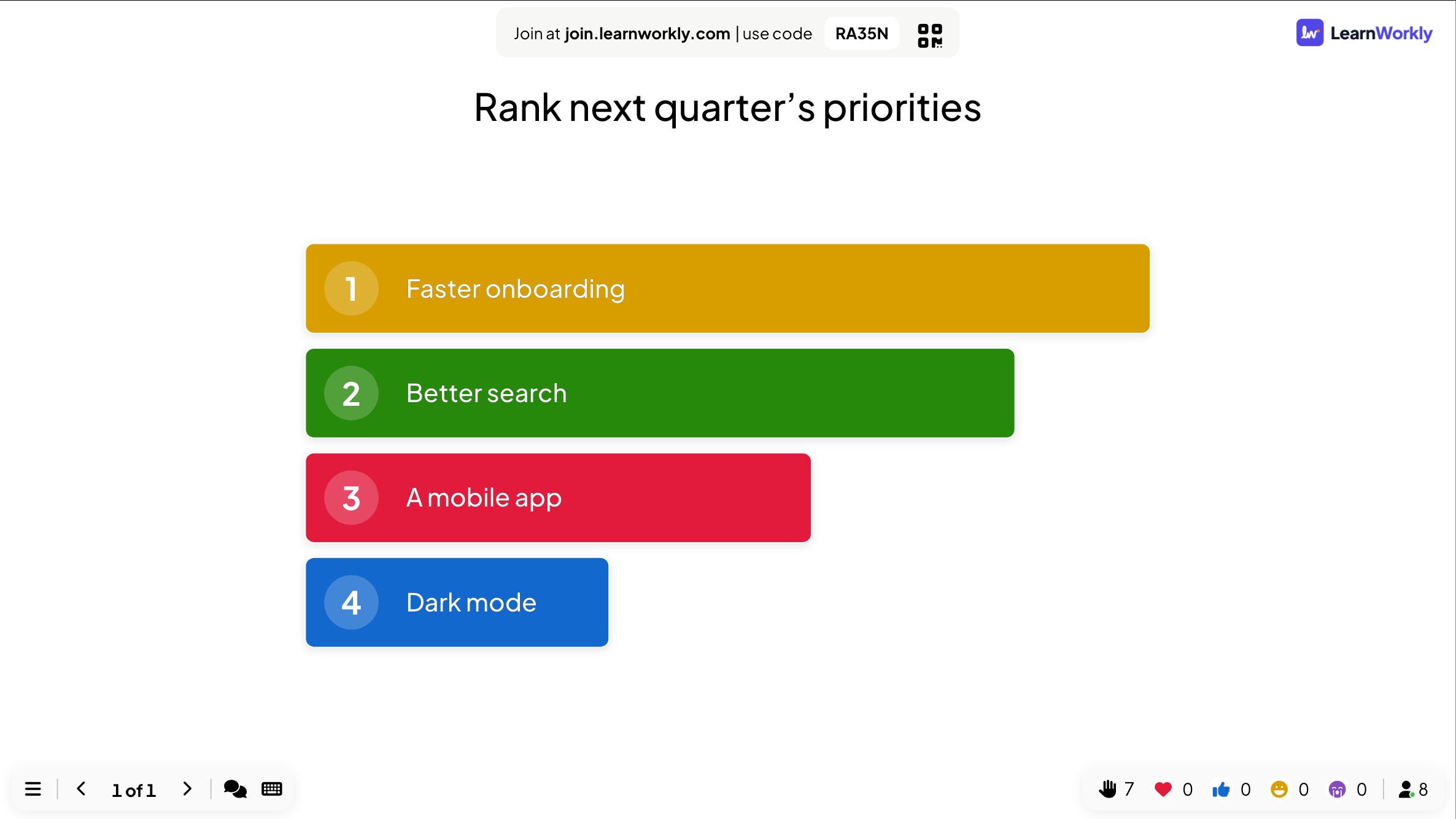
Большой экран показывает варианты пронумерованными столбцами, от самого высокого места к самому низкому. Он обновляется по мере поступления ответов.
Результаты в отчёте
После сессии откройте отчёт по презентации (кнопка отчёта на верхней панели редактора или Отчет в списке презентаций) и перейдите в Результаты слайдов. См. Как читать отчёт по презентации. Ранжирование показывает диаграмму результата, а Подробнее — порядок, выбранный каждым участником.
Частые вопросы
Как считается общий рейтинг?
Варианты, которые больше людей поставили выше, набирают больше. Большой экран сортирует варианты по этой сумме.
Можно ли отправить, ничего не передвигая?
Да. Порядок, который они видят, отправляется как их рейтинг, поэтому попросите сначала перетащить варианты.
Сколько вариантов стоит использовать?
Можно до 9. Четыре-шесть легче всего перетаскивать на телефоне.
Последняя сверка с приложением: 17 ноября 2026 г..
Похожие статьи
- Puzzle: расставьте варианты в правильном порядкеИгроки расставляют пункты в правильном порядке на телефоне: шаги процесса, даты на хронологии или размеры от меньшего к большему.
- 100 Points: распределите баллы между вариантамиУчастники распределяют 100 баллов между вариантами, показывая, что для них важнее всего. Большой экран показывает средний балл каждого варианта.
- Опрос: спросите зал и покажите голоса вживуюУзнайте мнение участников и покажите его столбчатой или круговой диаграммой. Задайте варианты, разрешите несколько вариантов, отметьте правильный ответ или скройте результаты.