Järjestys-dia pyytää osallistujia järjestämään vaihtoehdot mieltymysjärjestykseen. Käytä sitä priorisointiin, aiheen valintaan tai ideoiden vertailuun.
Ota käyttöön järjestys
- 1
Lisää dia
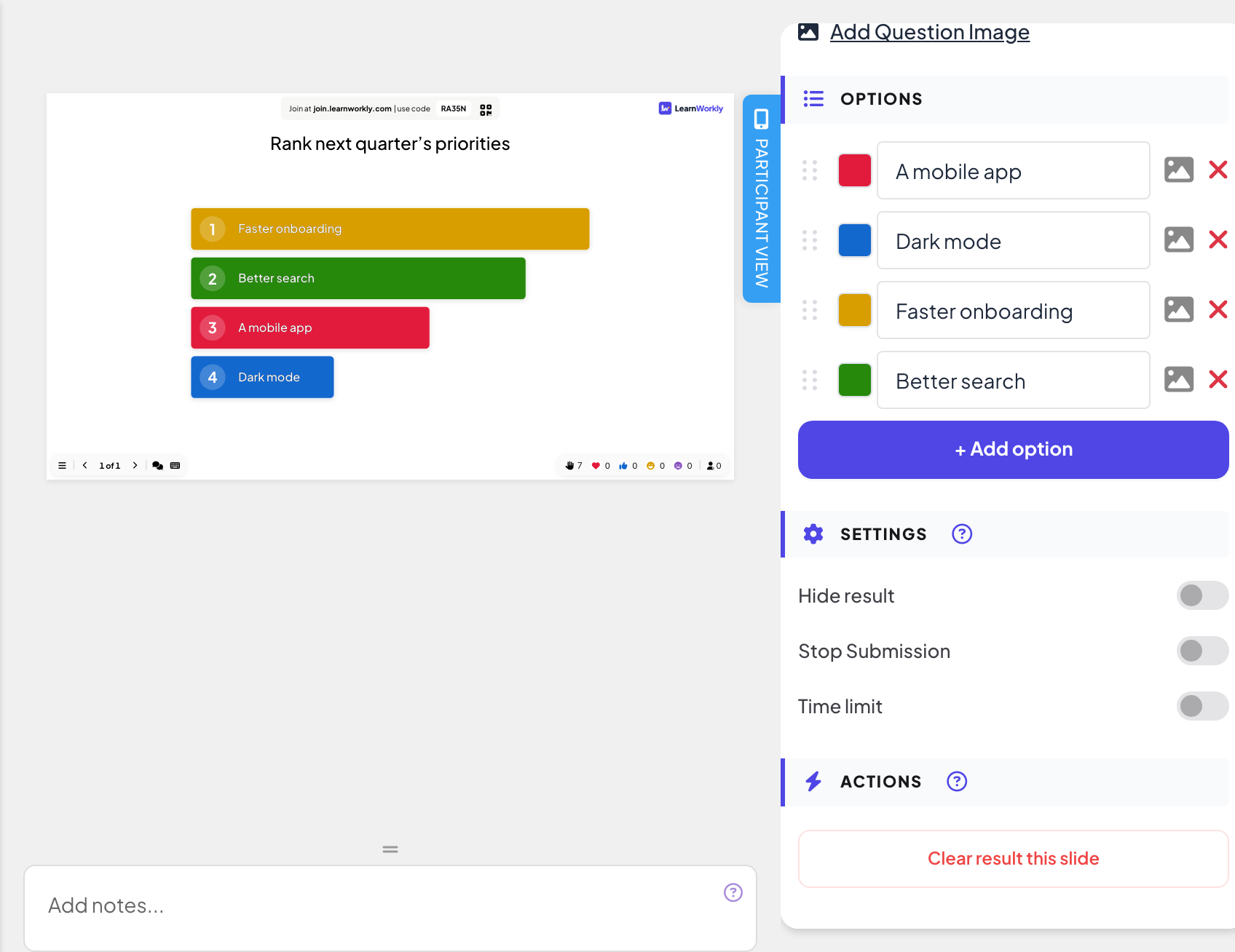
Napsauta editorissa + Uusi dia. Avaa Valitse diatyyppi -näkymässä Interaktiivinen-välilehti ja valitse Järjestys.
- 2
Kirjoita kysymys
Esimerkiksi ”Järjestä ensi neljänneksen prioriteetit”.
- 3
Lisää vaihtoehdot
Kirjoita kohdassa Vaihtoehdot jokainen vaihtoehto ja napsauta + Lisää vaihtoehto lisätäksesi, enintään 9. Jokaisella vaihtoehdolla voi olla kuva ja oma väri.
- 4
Valitse asetukset
Käytä tarvittaessa asetuksia Piilota tulos, Lopeta lähettäminen tai Aikaraja: katso Vastausasetukset.
Pidä se livenä
- 1
Esitä dia
Napsauta Esitä. Ihmiset liittyvät osoitteessa join.learnworkly.com koodillasi tai QR-koodilla, ja dia ilmestyy heidän puhelimiinsa.
- 2
Ihmiset vetävät
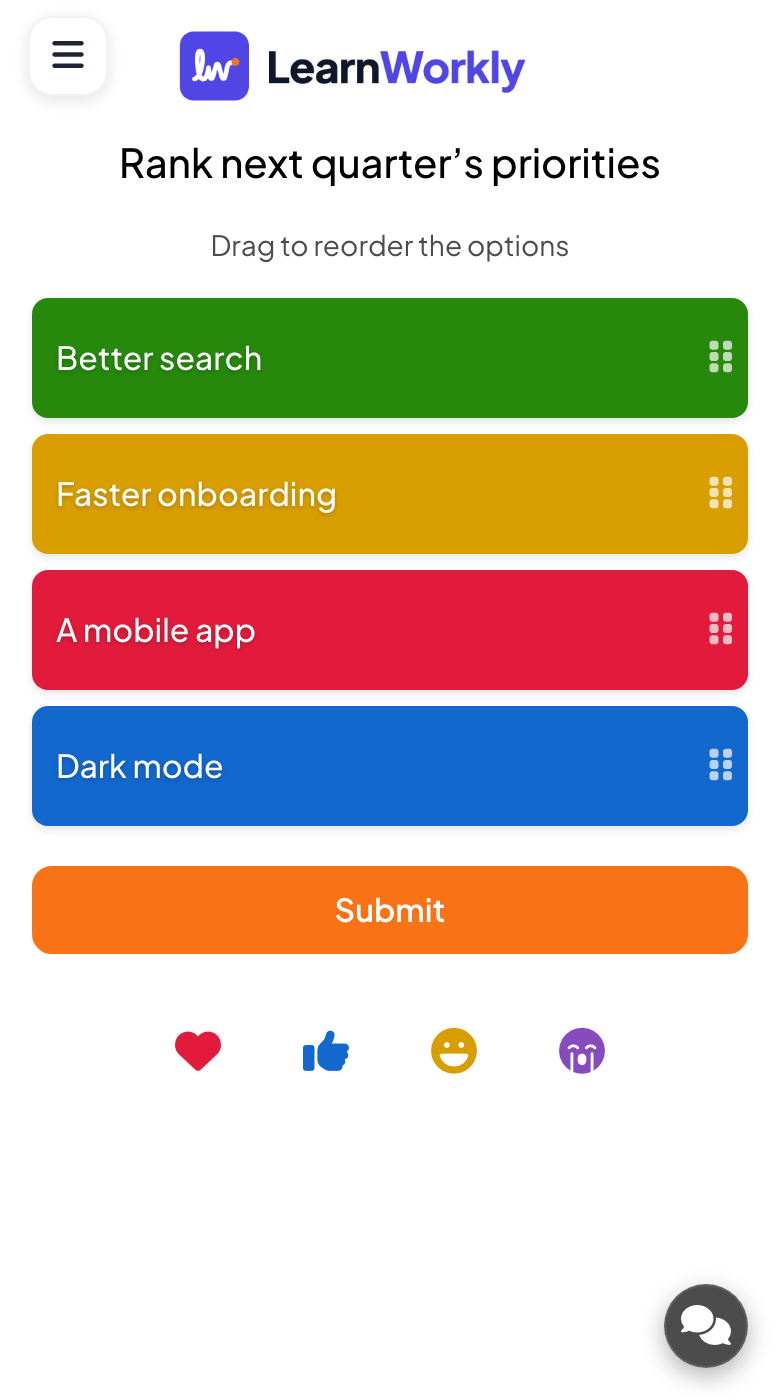
Puhelimissa näkyy Vedä muuttaaksesi vaihtoehtojen järjestystä. Osallistujat vetävät vaihtoehdot kahvasta haluamaansa järjestykseen, ylin ensin, ja painavat Lähetä.
- 3
Katso yhteinen sijoitus
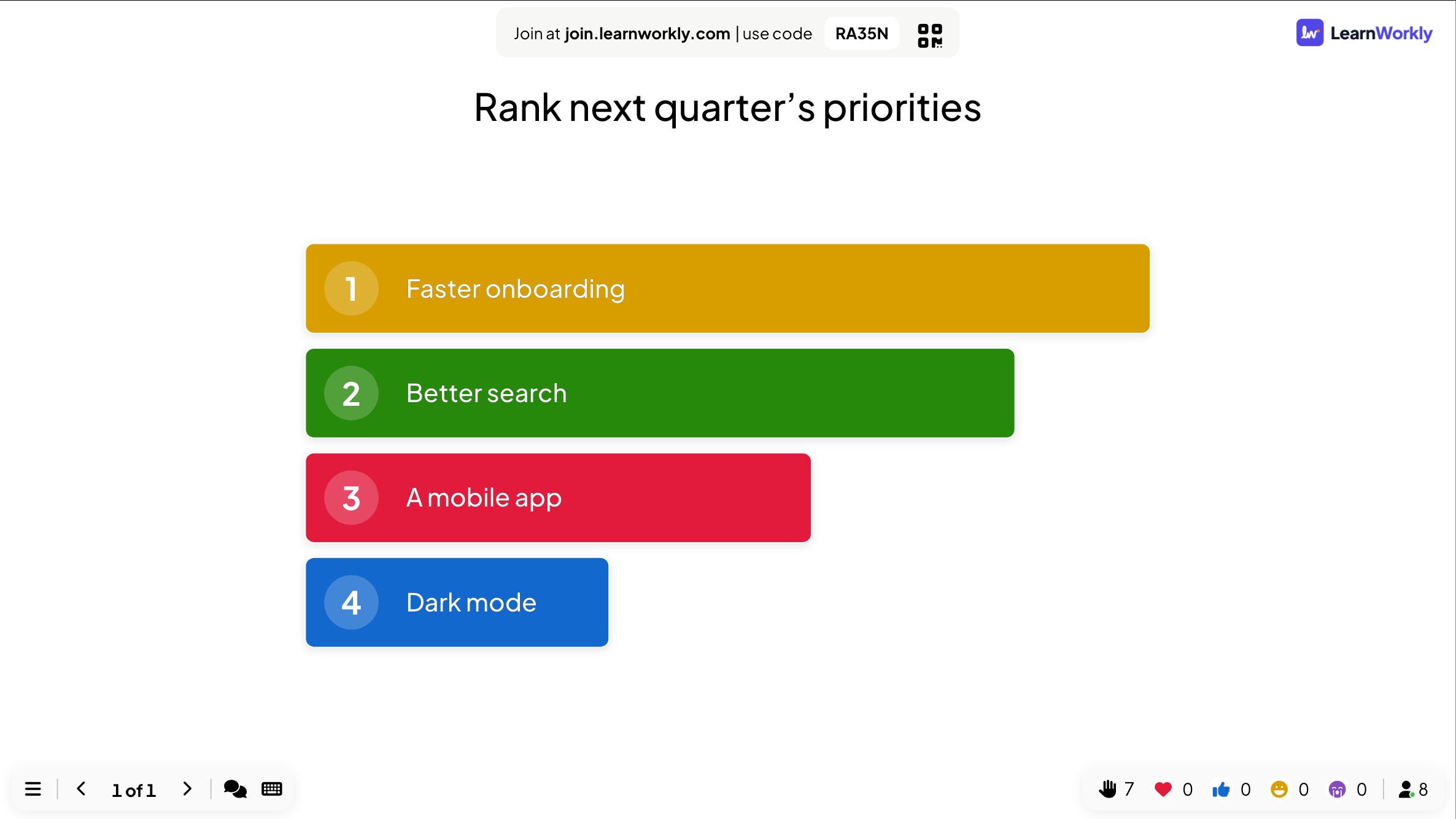
Iso näyttö näyttää vaihtoehdot numeroituina pylväinä korkeimmalle sijoitetusta alimpaan. Se päivittyy vastausten saapuessa.
Tulokset raportissa
Avaa istunnon jälkeen esityksen raportti (editorin yläpalkin raporttipainike tai Raportti esitysluettelossasi) ja siirry kohtaan Dian tulokset. Katso Esityksen raportin lukeminen. Järjestys näyttää tuloksesta kaavion, ja Näytä tiedot näyttää kunkin henkilön valitseman järjestyksen.
Usein kysytyt kysymykset
Miten yhteinen sijoitus lasketaan?
Vaihtoehdot, jotka useampi sijoittaa korkealle, saavat enemmän pisteitä. Iso näyttö järjestää vaihtoehdot tämän summan mukaan.
Voivatko ihmiset lähettää siirtämättä mitään?
Kyllä. Heidän näkemänsä järjestys lähetetään heidän järjestyksenään, joten pyydä heitä ensin vetämään vaihtoehtoja.
Montako vaihtoehtoa minun kannattaa käyttää?
Enintään 9 on mahdollista. Neljästä kuuteen on helpointa vetää puhelimella.
Tarkistettu viimeksi sovellusta vasten 17. marraskuuta 2026.
Aiheeseen liittyvät artikkelit
- Palapeli: järjestä vaihtoehdot oikeaan järjestykseenPelaajat vetävät kohteet puhelimellaan oikeaan järjestykseen: prosessin vaiheet, aikajanan päivämäärät tai koot pienimmästä suurimpaan.
- 100 Points: jaa pisteitä vaihtoehtojen keskenOsallistujat jakavat 100 pistettä vaihtoehtojen kesken näyttääkseen, mikä on heille tärkeintä. Iso näyttö näyttää kunkin vaihtoehdon saamat keskiarvopisteet.
- Äänestys: kysy huoneelta ja näytä äänet livenäKartoita osallistujien mielipiteitä ja näytä ne pylväs- tai ympyräkaaviona. Määritä vaihtoehdot, salli useampi valinta, merkitse oikea vastaus tai piilota tulokset.