LearnWorkly guarda los resultados de tu presentación en un informe, para que puedas revisar lo que respondió la gente después de la sesión. Los informes están incluidos en todos los planes; descargarlos requiere Basic o superior.
Abrir un informe
- 1
Desde Inicio
Haz clic en Informe debajo de una presentación de tu lista.
- 2
Desde el editor
Haz clic en el icono de gráfico de la barra superior (Informe y exportación de datos).

- 3
Elige una sesión
Si usaste Borrar todos los resultados entre sesiones, cada pase se guarda como una sesión aparte. Elígela en la lista junto al código de la presentación, arriba en el informe.
El resumen
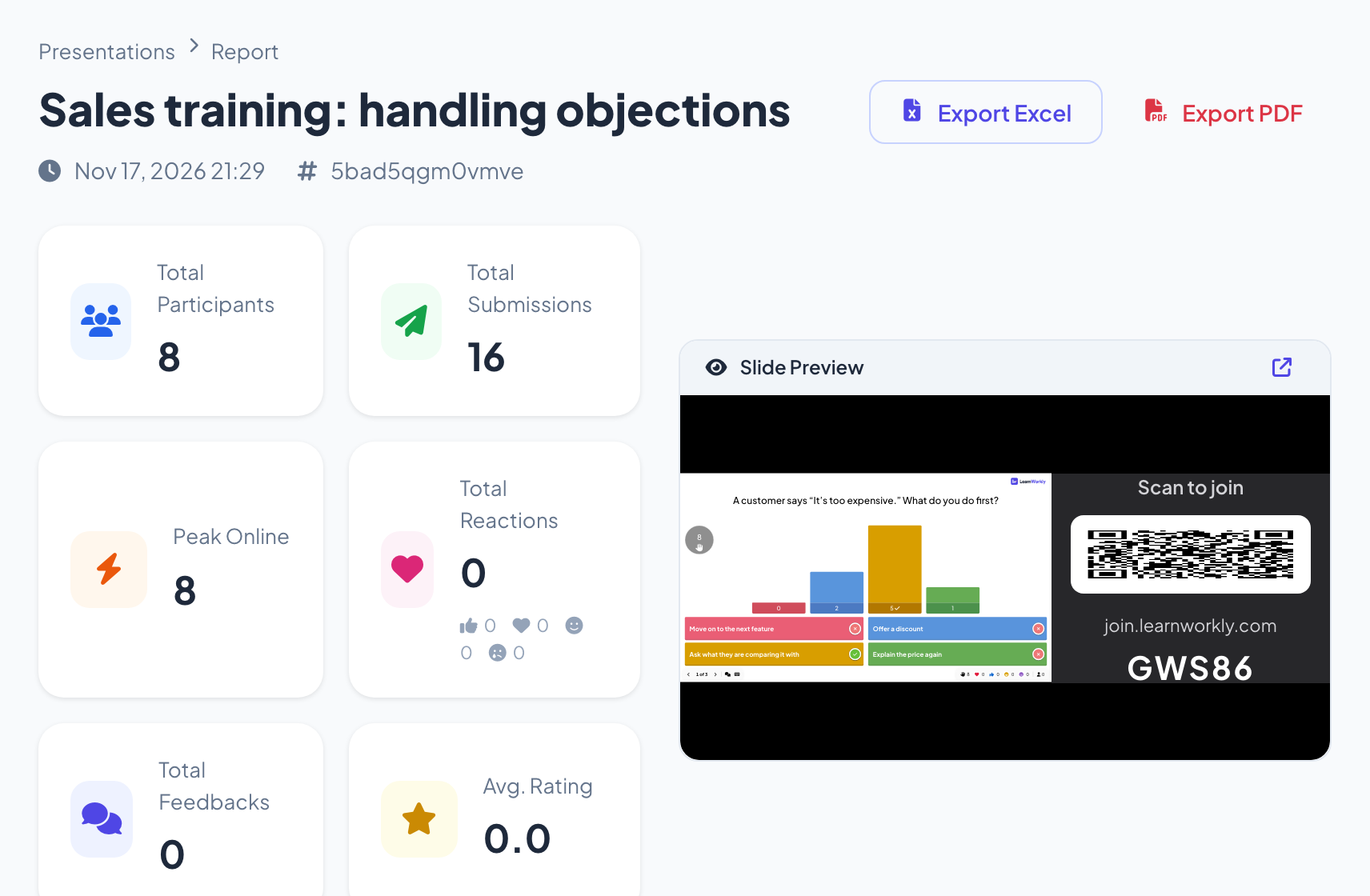
La parte superior del informe muestra la fecha y el código de la sesión, Exportar Excel y Exportar PDF, y seis totales: Total de participantes, Total de envíos, Pico de conexiones, Total de reacciones (con el recuento de cada reacción), Total de opiniones y Valoración media. Vista previa de diapositivas reproduce las diapositivas.
Diapositiva a diapositiva
- 1
Resultados de las diapositivas
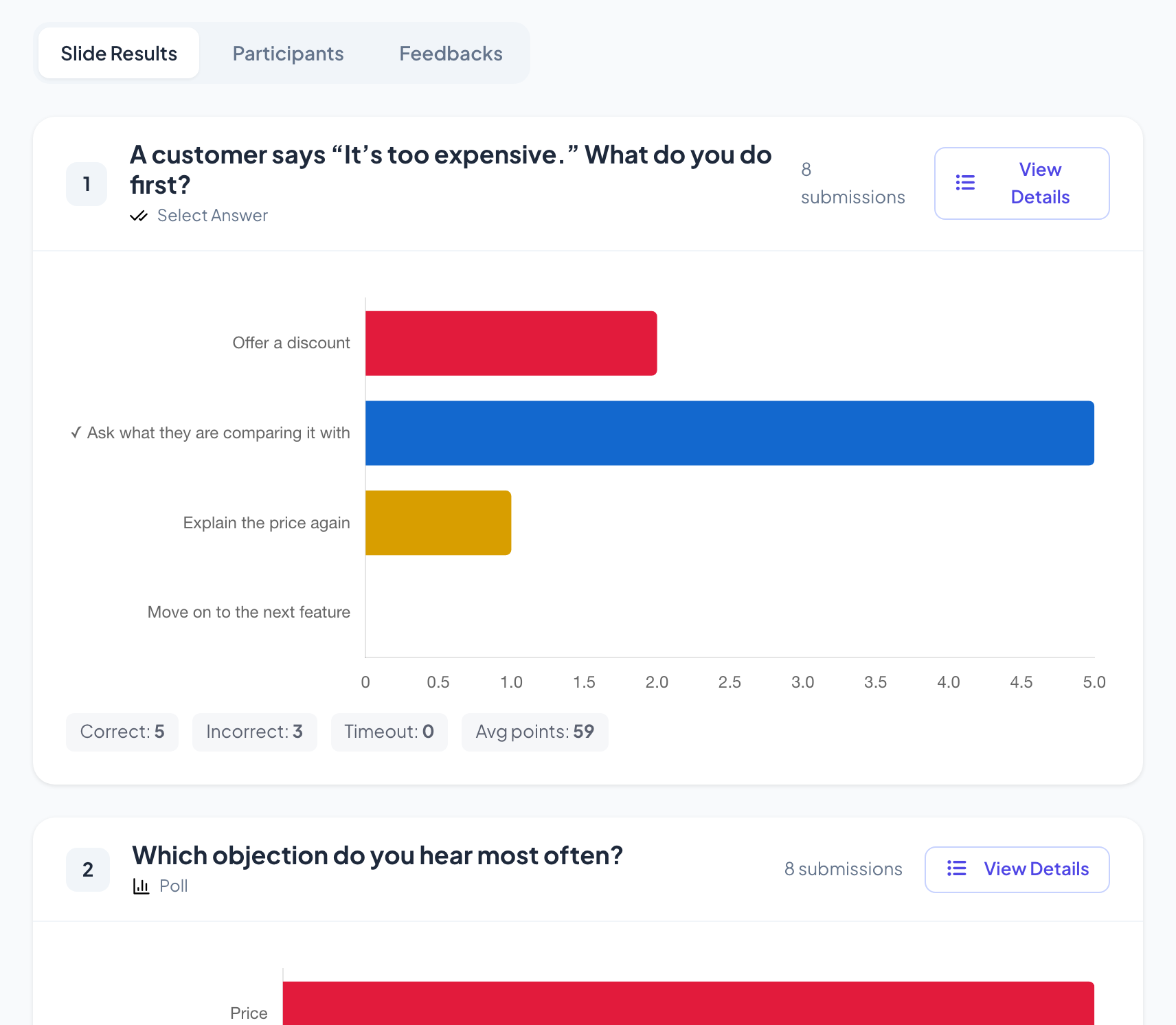
Una tarjeta por diapositiva con su tipo, el número de envíos y un gráfico o una lista de las respuestas. Las diapositivas de cuestionario también muestran Correcta, Incorrecta, Tiempo agotado y Puntos medios, con una marca junto a la respuesta correcta.
- 2
Quién respondió qué
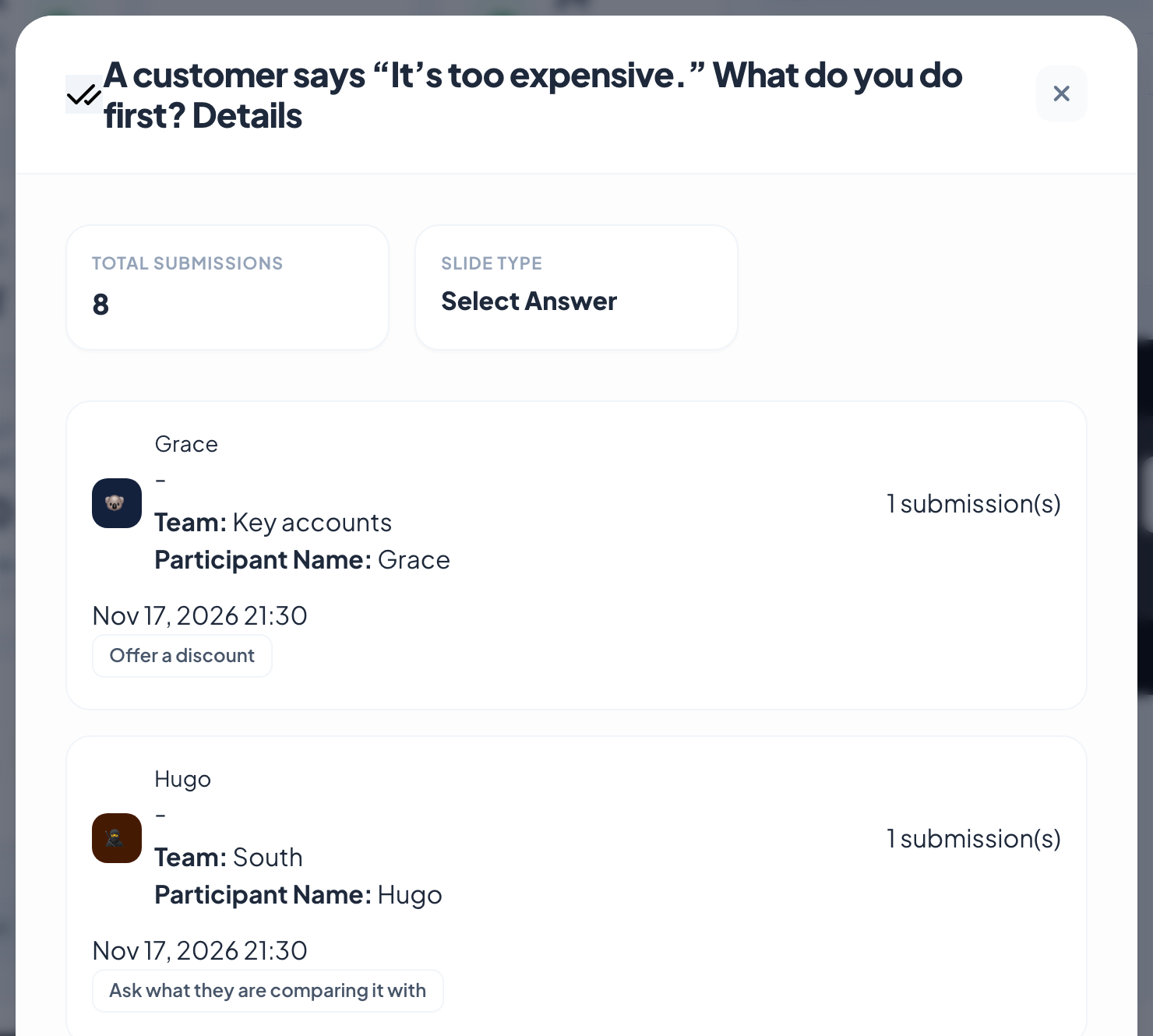
Haz clic en Ver detalles en una diapositiva para ver cada respuesta con el nombre del participante, los datos que introdujo al unirse y la hora.
Participantes y opiniones
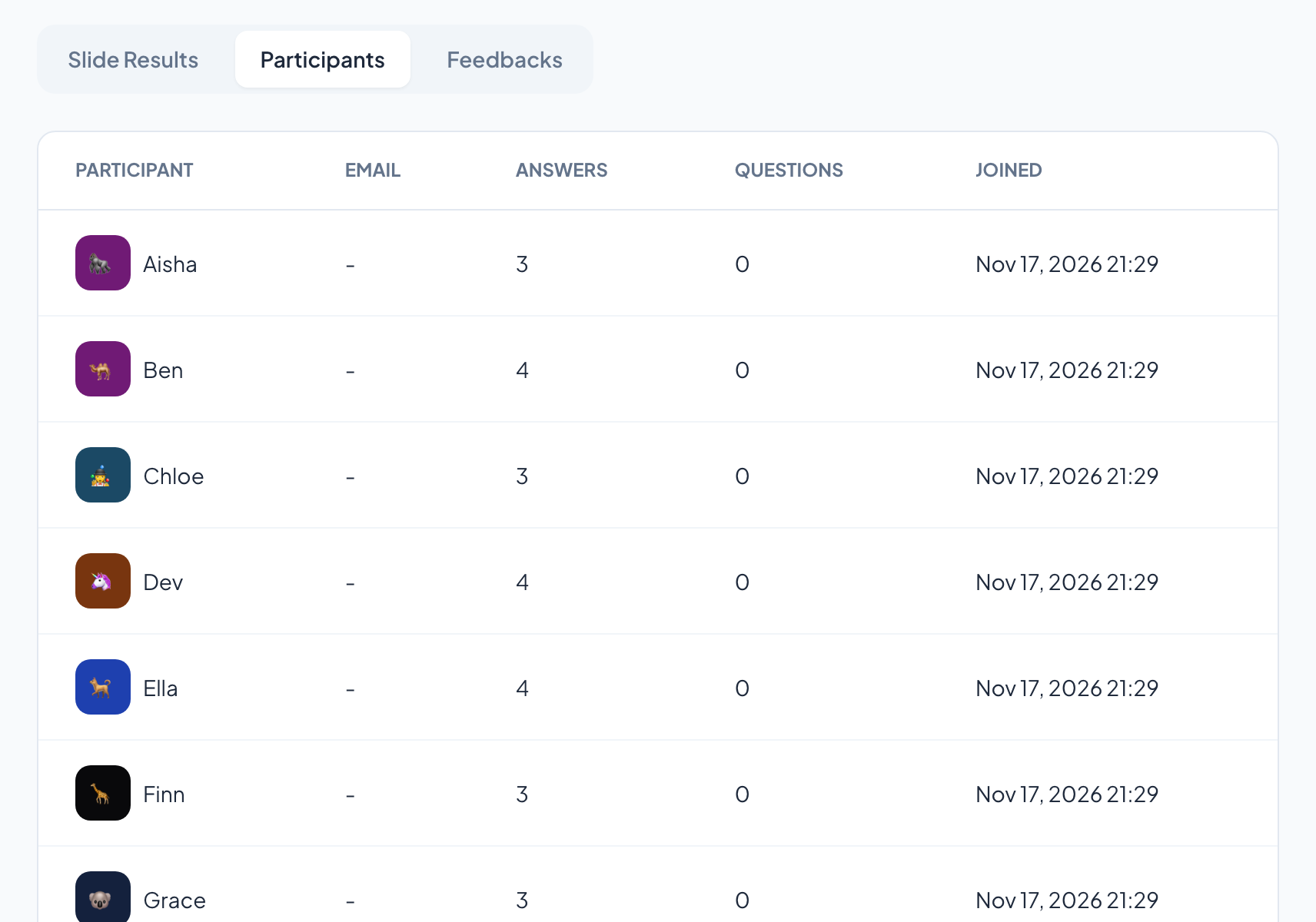
La pestaña Participantes muestra a todos los que se unieron, con su correo si se recogió, cuántas respuestas y preguntas enviaron y cuándo se unieron. Opiniones muestra las valoraciones sobre 5 y los comentarios que dejó la gente sobre la presentación, con la Puntuación media y la Distribución de valoraciones. Cuando las P&R están activadas, una pestaña P&R (Q&A) muestra las preguntas hechas.
Preguntas frecuentes
¿Puedo ver los nombres de quienes respondieron?
Solo si la gente dio un nombre, por ejemplo un apodo de cuestionario, o si pediste sus datos con la información de los participantes. Si no, las respuestas aparecen sin nombre.
¿Por qué el total de envíos es mayor que el total de participantes?
Los envíos cuentan cada respuesta. Ocho personas que responden dos diapositivas hacen dieciséis envíos.
¿Adónde van los resultados de encuestas y tareas?
Las encuestas y las tareas tienen sus propias pestañas de Respuestas y Resultados. Consulta Encuestas y Tareas.
¿Puedo descargar el informe?
Sí, en los planes Basic, Pro y Enterprise. Consulta Exportar resultados a PDF o Excel.
Comprobado por última vez con la app el 17 de noviembre de 2026.
Artículos relacionados
- Exportar resultados a PDF o ExcelDescarga el informe de una presentación como archivo de Excel o PDF en Basic, Pro y Enterprise, y exporta los resultados de encuestas y tareas en cualquier plan.
- Recopilar información de los participantesPide a los participantes su nombre y cualquier otro dato que necesites, como un equipo o un departamento, antes de que puedan participar en tu presentación.
- Crear una encuesta y recoger respuestasCrea una encuesta a tu ritmo con preguntas de texto, elección, valoración, NPS y subida de archivos, compártela con un enlace o un código QR y lee las respuestas en directo.