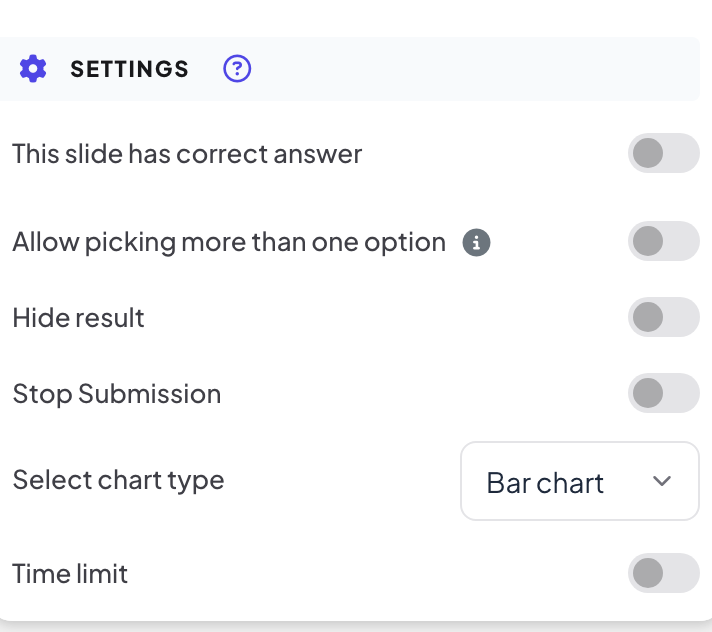
Las diapositivas interactivas como Votación, Word Cloud, Open Ended, Escala u Orden de preferencia comparten un conjunto de opciones en Configuración en la pestaña Contenido. Cada diapositiva muestra solo las opciones que le corresponden. Las diapositivas de cuestionario y de juego tienen sus propios ajustes, explicados en sus artículos.
Los ajustes compartidos
| Ajuste | Qué hace | Dónde está |
|---|---|---|
| Esta diapositiva tiene respuesta correcta | Marca una o varias opciones como correctas, para que la pantalla grande pueda mostrar cuál era la respuesta correcta. | Votación |
| Permitir elegir más de una opción | Los participantes pueden seleccionar más de una opción. Se activa solo cuando marcas dos o más opciones correctas. | Votación |
| Ocultar resultado | Mantiene los resultados fuera de la pantalla grande mientras la gente responde, para que nadie siga a la mayoría. | Votación, Word Cloud, Open Ended, Escala, Orden de preferencia, 2x2 Grid, 100 Points, Pin on image |
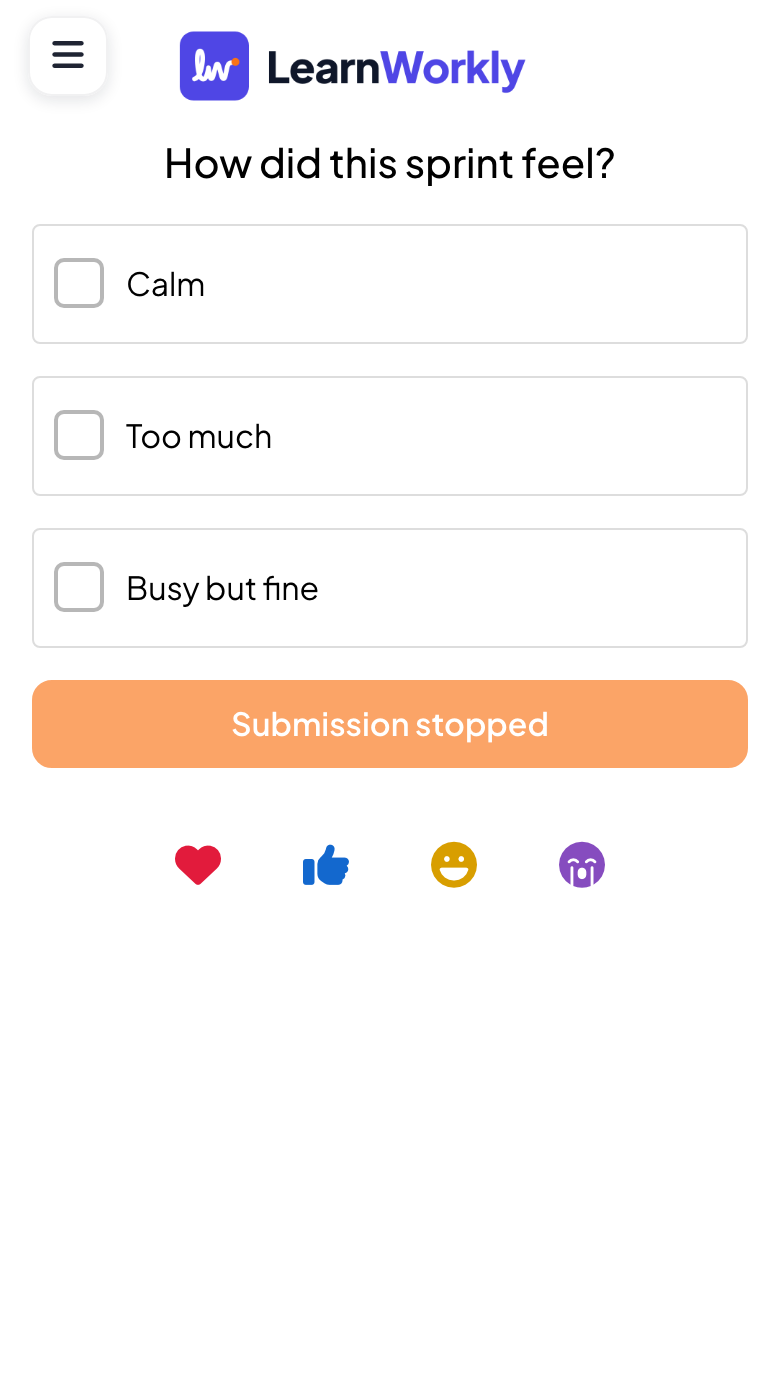
| Detener envío | Cierra la diapositiva: los móviles muestran Entrega detenida y no llegan más respuestas. | Votación, Word Cloud, Open Ended, Escala, Orden de preferencia, 2x2 Grid, 100 Points, Pin on image, Pizarra, Dibujo |
| Múltiples envíos | Permite que cada persona envíe más de una respuesta. | Word Cloud, Open Ended |
| Número de respuestas | Limita cuántas palabras puede enviar cada persona a la vez, de 1 a 7. | Word Cloud |
| Límite de tiempo | Da a la gente un número de segundos para responder (Segundos para responder, 60 al activarlo). Una barra de progreso hace la cuenta atrás en los móviles mientras presentas. | Votación, Word Cloud, Open Ended, Pin on image, Escala, Orden de preferencia, Pizarra, Dibujo |
| Permitir que los participantes ingresen su nombre., …correo., …avatar. | Pide un nombre, un correo o un avatar con cada respuesta. | Open Ended, 2x2 Grid, Pizarra, Dibujo |
| Habilitar carga de imagen de los participantes | Los participantes pueden adjuntar una imagen a su respuesta. | Open Ended |
| Habilitar dibujo de los participantes | Los participantes pueden responder con un dibujo. | Open Ended, Pizarra |
Borrar los resultados de una diapositiva
En Acciones, Borrar resultado de esta diapositiva elimina las respuestas recogidas en esta diapositiva para que puedas repetirla con un grupo nuevo.
Cambiar ajustes mientras presentas
- 1
Abrir el menú
No hace falta volver al editor. Mientras presentas, abre el menú ☰ abajo a la izquierda de la pantalla grande.
- 2
Elige la acción
Usa Detener envío, Ocultar resultado o Reiniciar resultado de diapositiva en la diapositiva actual. Tras Detener envío, los móviles muestran que la diapositiva está cerrada.
Preguntas frecuentes
No veo un ajuste de la tabla.
Cada tipo de diapositiva muestra solo los ajustes que le corresponden. Mira la columna Dónde está y busca en Configuración en la pestaña Contenido de esa diapositiva.
¿Puedo reabrir una diapositiva después de Detener envío?
Sí. Desactiva Detener envío en los ajustes de la diapositiva, o haz clic en Habilitar envío en la pantalla grande, para volver a admitir respuestas.
¿Puedo recuperar las respuestas después de Borrar el resultado de esta diapositiva?
No. Las respuestas de esa diapositiva se eliminan. Para guardar una copia, exporta antes el informe, o usa Borrar todos los resultados en la barra superior, que conserva las respuestas antiguas en el informe como una sesión anterior.
Comprobado por última vez con la app el 17 de noviembre de 2026.
Artículos relacionados
- Votación: pregunta a la sala y muestra los votos en directoRecoge la opinión de los participantes y muéstrala en un gráfico de barras o circular. Configura las opciones, permite elegir más de una, marca una respuesta correcta u oculta los resultados.
- Word Cloud: recoge respuestas cortas en una nube en directoLos participantes escriben palabras cortas en su móvil y las respuestas más comunes crecen más en la pantalla. Fija el número de respuestas y los envíos múltiples.
- Recopilar información de los participantesPide a los participantes su nombre y cualquier otro dato que necesites, como un equipo o un departamento, antes de que puedan participar en tu presentación.